
神奇蜘蛛侠2存档位置
神奇蜘蛛侠2存档位置通常在系统盘的用户文件夹下,具体路径因平台而异,但你可以通过搜索游戏英文名The Amazing Spider-Man 2或“Activision”来快速定位,备份时只需复制整个存档文件夹即可。
先确认你的游戏平台
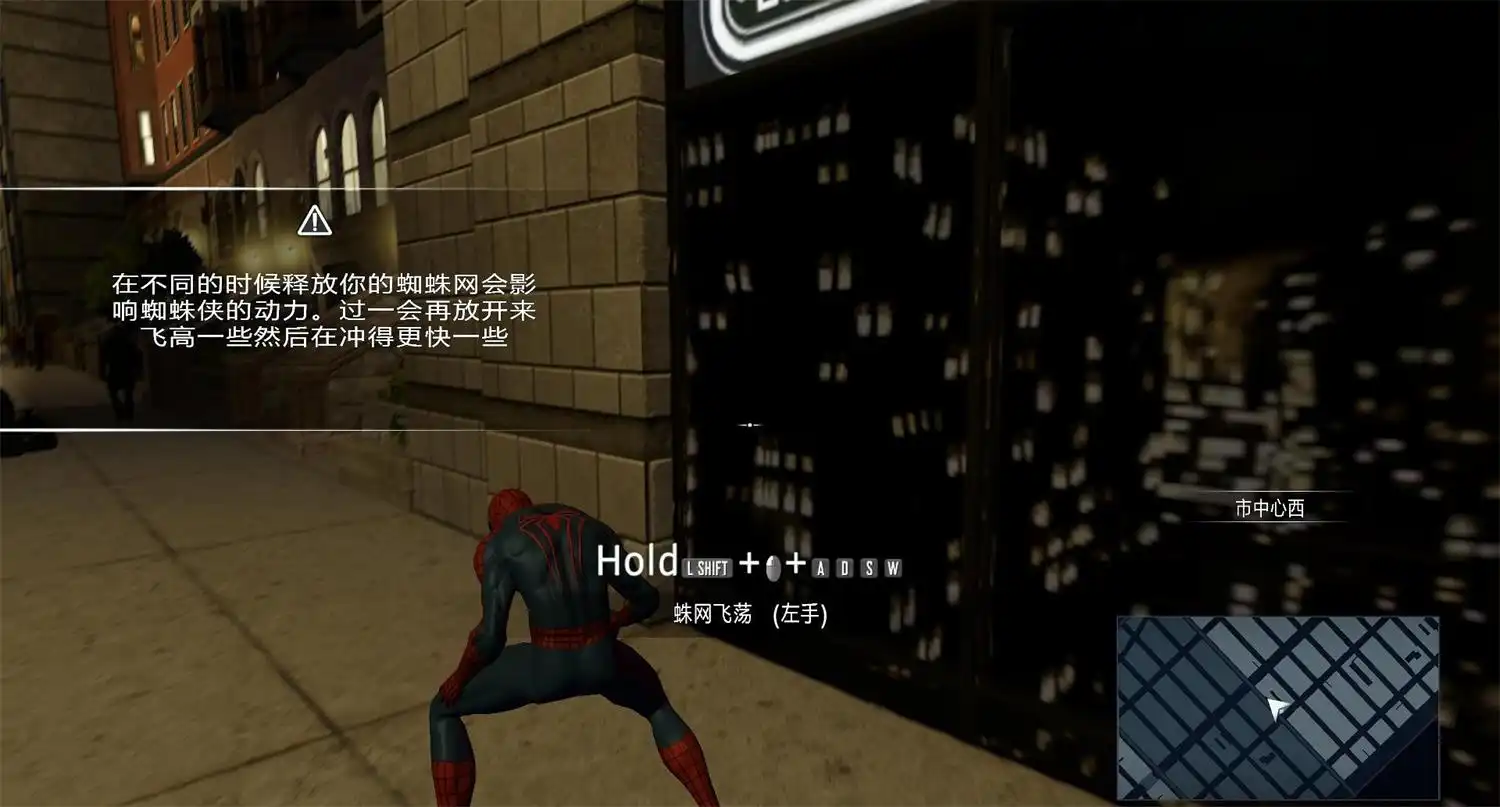
神奇蜘蛛侠2登录了PC、PS3、PS4、Xbox 360和Xbox One等多个平台。PC版存档在本地文件夹,主机版存档在主机存储或云端。确认平台后,再按对应方法查找,避免白找。
PC版:用搜索功能定位存档文件夹
在Windows中,按Win+E打开资源管理器,在地址栏输入%USERPROFILE%并回车,进入用户文件夹。然后在右上角搜索框输入“The Amazing Spider-Man 2”或“Activision”,系统会列出相关文件夹。通常存档在“Documents”或“Saved Games”下,也可能在AppData中。找到后记下完整路径,这就是你的存档位置。
备份存档:复制整个文件夹
找到存档文件夹后,先关闭游戏,然后右键点击文件夹选择“复制”,粘贴到U盘、移动硬盘或网盘目录。建议同时备份整个游戏安装目录下的存档文件(如果有),因为有些游戏会把配置和存档分开。备份后,在文件夹名字后加个日期,方便日后恢复。
存档丢失:先查杀毒软件和云同步
如果存档不见了,先检查杀毒软件是否隔离了存档文件,查看隔离区并恢复。另外,如果你用了Steam或Windows的云同步,可能因同步冲突导致存档被覆盖,检查云端版本,尝试恢复旧版本。不要急着重装游戏,先做这两步。
恢复存档:覆盖到原位置
把备份的存档文件夹复制回原路径,覆盖同名文件。覆盖前最好先删除原文件夹中的损坏文件(如果有),再粘贴。启动游戏后,进入主菜单确认存档是否读取成功。如果游戏提示存档损坏,可能是版本不匹配,检查游戏更新或备份是否来自同一版本。
常见坑:不要把存档放在C盘根目录
有些玩家为了“好找”,把存档复制到C盘根目录或桌面,但游戏只认默认路径,那样等于没备份。另外,不要在游戏运行时复制或删除存档文件,会导致文件占用或损坏。每次备份前,确保游戏完全退出。
常见问题
神奇蜘蛛侠2存档位置在AppData里吗?
有可能。PC版有时会把存档放在AppData的Local或Roaming文件夹下,具体取决于游戏版本。你可以在AppData里搜索“The Amazing Spider-Man 2”或“Activision”,如果找不到,就检查Documents和Saved Games。
神奇蜘蛛侠2存档损坏了怎么办?
如果游戏提示存档损坏,先不要删除原文件。尝试用备份覆盖,如果备份也损坏,可能是版本升级导致不兼容。检查游戏是否有更新,或者从云同步恢复旧版本。如果都没有,只能重新开始,但至少备份了其他进度。
神奇蜘蛛侠2的存档能跨电脑转移吗?
可以。只要把存档文件夹复制到另一台电脑的相同路径即可。注意两台电脑的游戏版本要一致,否则可能读不出。另外,如果用了Steam,可以开启云存档,但PC版不一定支持,所以手动备份最稳妥。
下载与版本说明见 神奇蜘蛛侠2。