
神奇蜘蛛侠2怎么调中文
神奇蜘蛛侠2怎么调中文?在游戏启动后进入主菜单,选择「设置」或「Options」,找到「语言」选项,将语言切换为「简体中文」即可。若界面仍为英文,请检查是否已正确安装中文语言包。
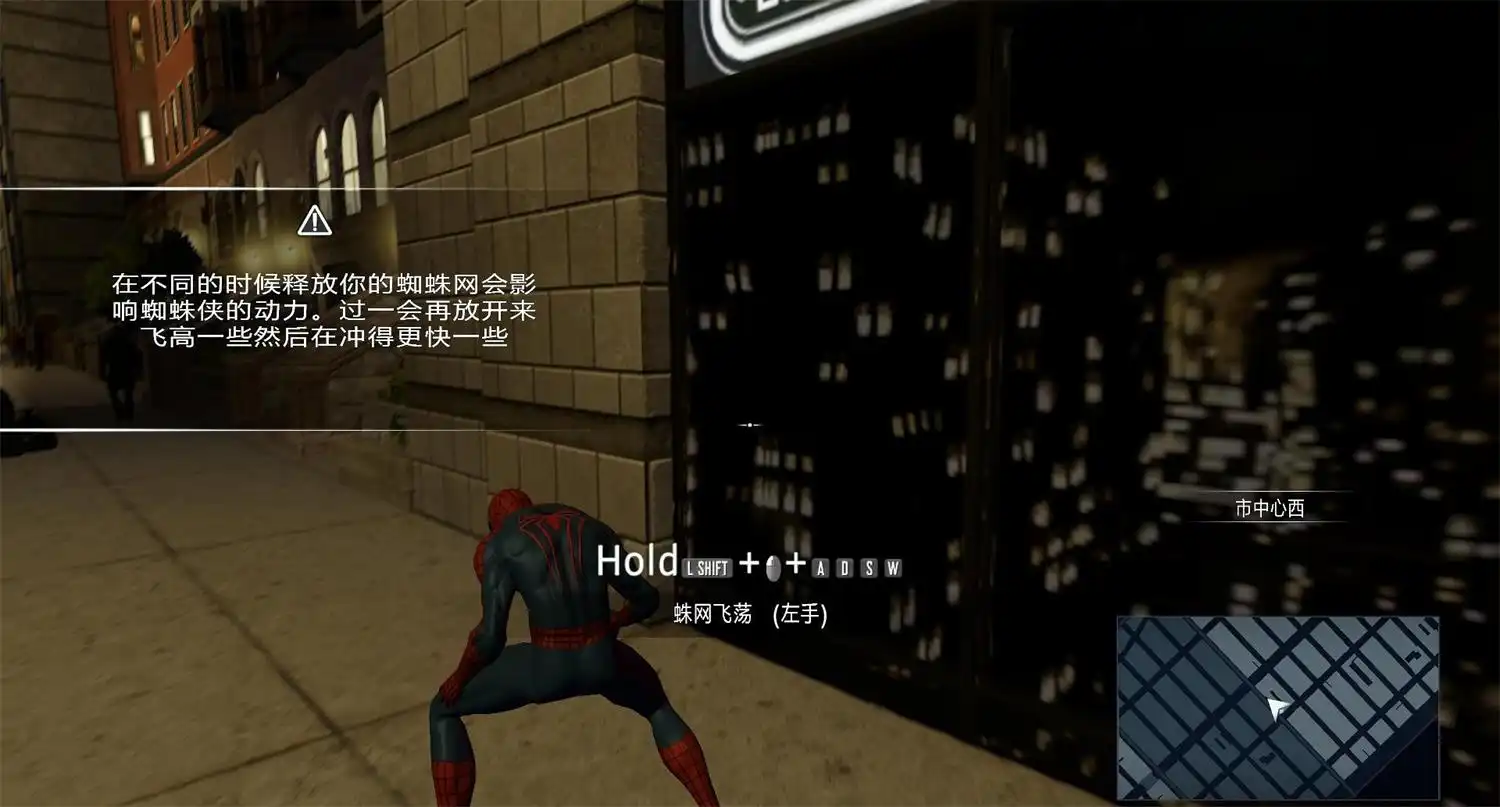
确认游戏版本是否支持中文
神奇蜘蛛侠2的官方版本中,部分平台(如PC版)需手动下载并安装中文语言包。若在设置中找不到中文选项,说明当前版本未包含中文,需前往官网或平台商店确认是否有中文更新补丁。确保使用的是完整版或合集版,避免因版本过低导致语言缺失。
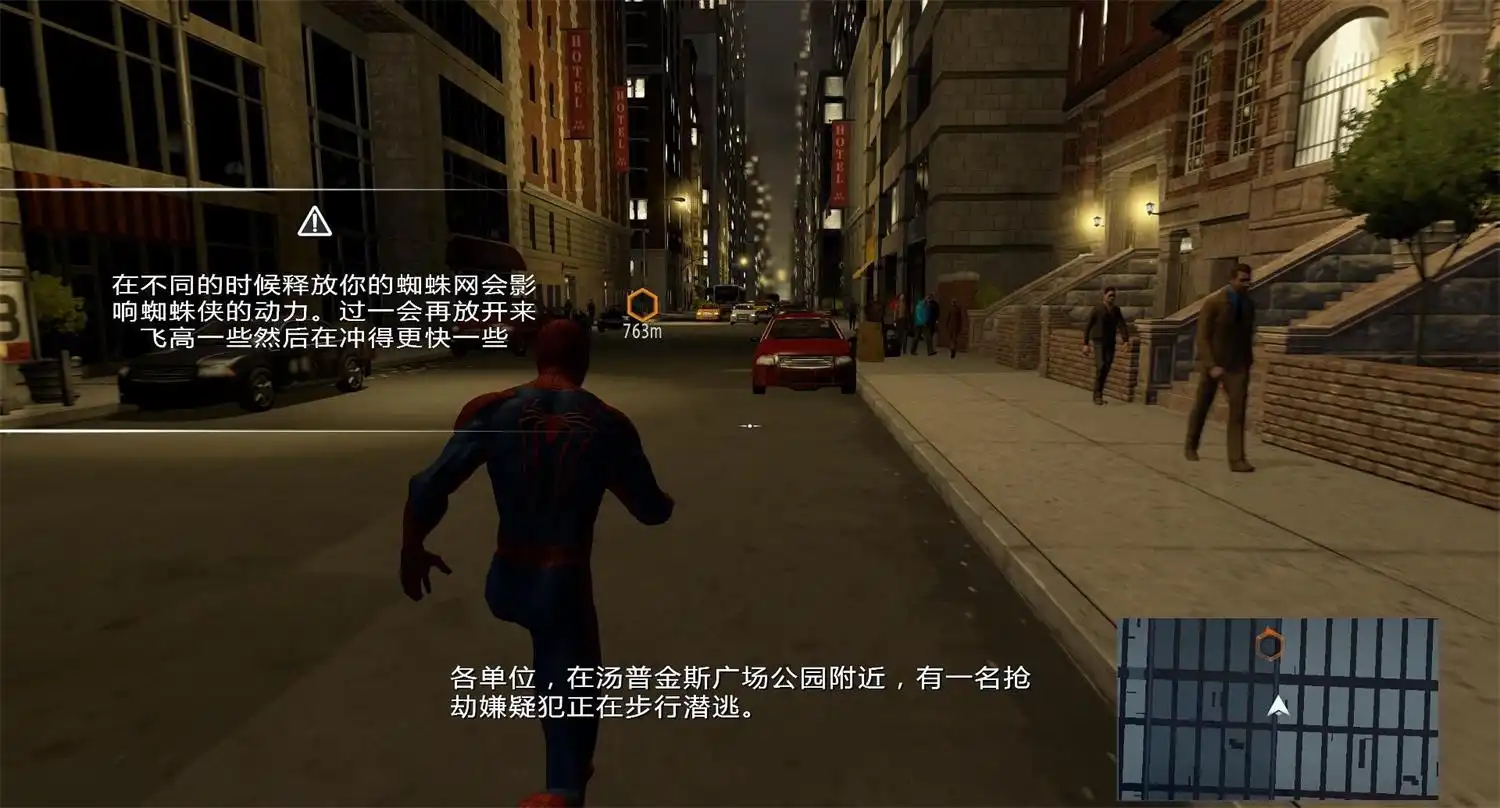
进入游戏主菜单并打开设置
启动神奇蜘蛛侠2后,先等待加载完成,进入主菜单界面。点击「设置」或「Options」按钮,这是所有语言调整的入口。若界面为英文,可留意菜单项中的「Language」字样,通常位于「Audio」或「Display」子菜单下,不要跳过此步骤。
在语言设置中选择简体中文
在设置菜单中找到「语言」(Language)选项,用方向键或鼠标选择,从下拉列表中挑选「简体中文」。选中后系统会提示保存更改,此时务必确认保存,否则设置不会生效。若无简体中文选项,可能是语言包未安装,需返回前一步检查版本完整性。
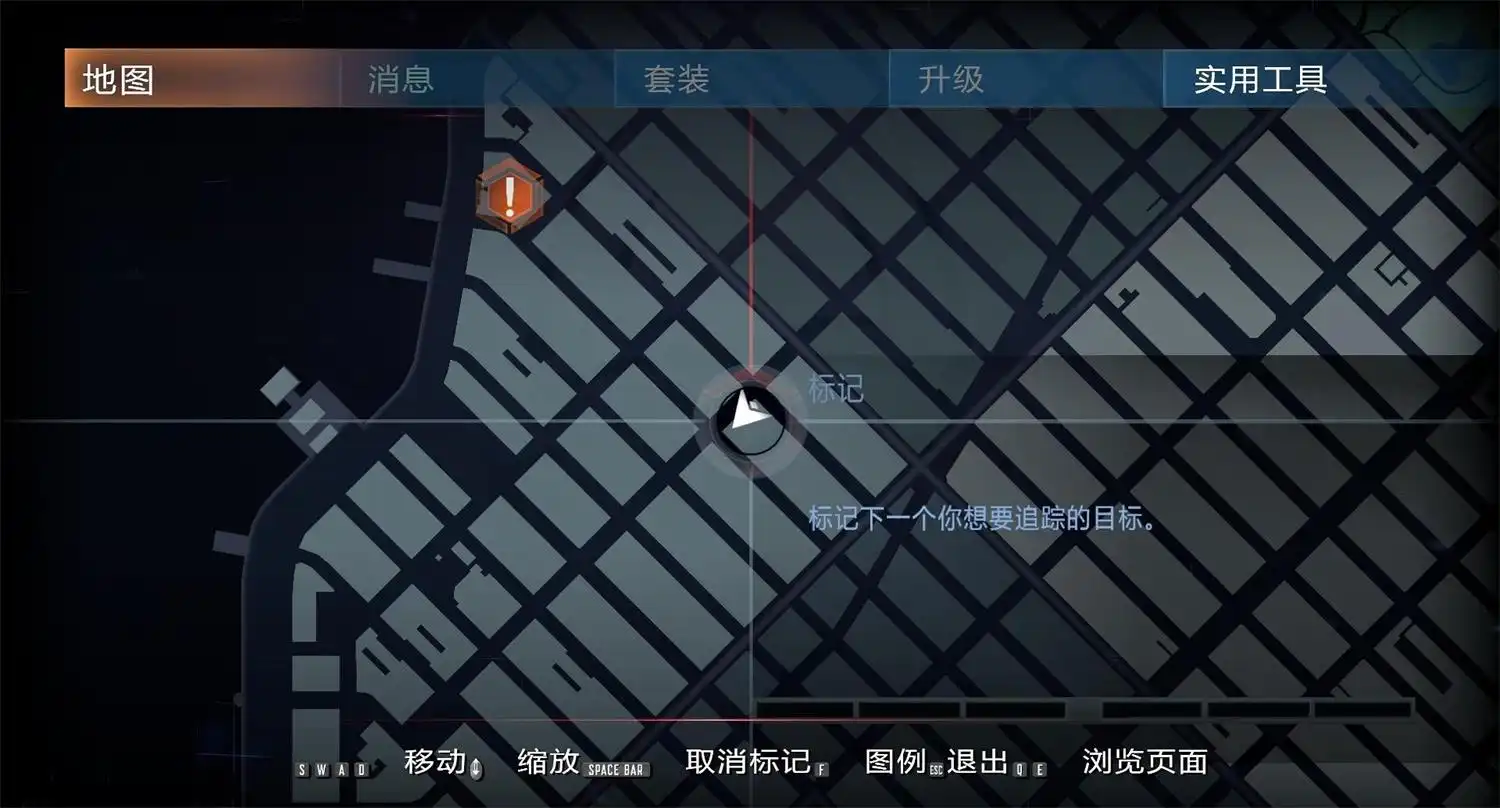
重启游戏使中文生效
更改语言后必须完全退出神奇蜘蛛侠2并重新启动,才能让新语言设置生效。直接返回主菜单可能仍显示英文,这是正常现象。重启后再次进入设置确认语言是否已变为中文,若仍为英文,则需检查游戏文件完整性或重新安装语言包。
检查是否遗漏语言包安装
若在设置中始终无法找到中文选项,说明缺少语言包。请前往神奇蜘蛛侠2的官方平台页面(如Steam、Epic等),查看游戏详情页是否提供「中文支持」标签。若支持但未启用,需在平台客户端中右键游戏,选择「属性」→「语言」,手动添加中文。这是常见问题,尤其在非国区账号下容易被忽略。
避免误用外置修改器或破解版
某些非官方渠道提供的神奇蜘蛛侠2版本可能移除了语言包或损坏了资源文件,导致无法切换中文。切勿使用破解补丁或第三方修改器来强制改语言。若发现语言设置无效,建议卸载后通过正规渠道重新安装,以保证语言功能完整可用。
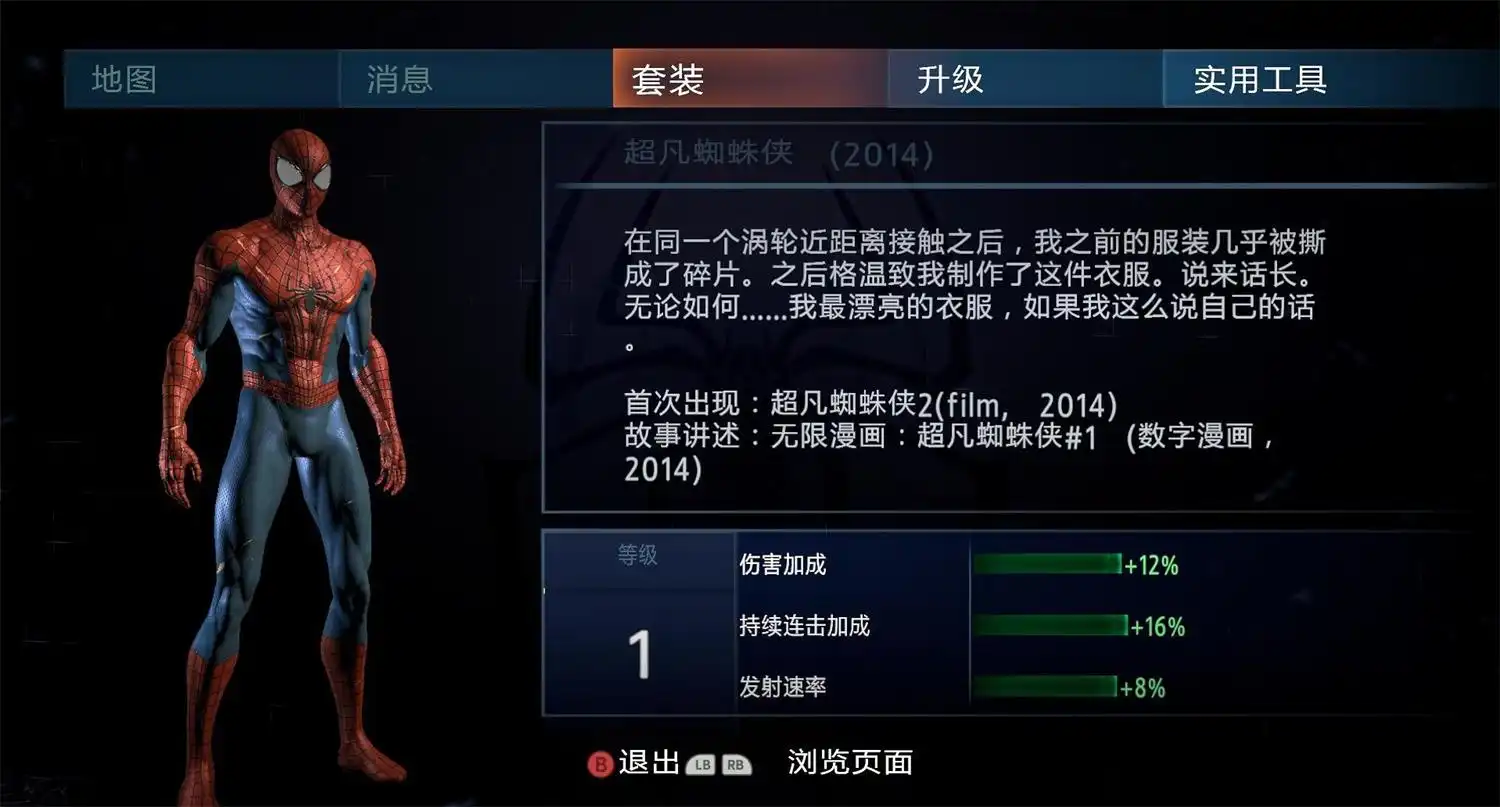
常见问题
神奇蜘蛛侠2怎么调中文但没选项?
如果在设置中看不到中文选项,说明当前版本未包含中文语言包。请检查游戏平台(如Steam)是否已正确添加中文支持,或尝试重新安装语言包。非官方版本常会删除语言功能,建议通过正规渠道获取游戏。
神奇蜘蛛侠2中文设置后还是英文怎么办?
中文设置后仍显示英文,通常是由于未重启游戏所致。请完全退出神奇蜘蛛侠2,再重新启动。若重启后依然无效,检查游戏文件完整性,或在平台客户端中验证游戏文件是否损坏。
神奇蜘蛛侠2支持简体中文吗?
是的,神奇蜘蛛侠2在官方发行版本中支持简体中文。但需确保使用的是完整版或合集版,并在平台客户端中正确启用中文语言。部分旧版本或非官方发布版本可能不包含中文,应通过官方渠道下载确认。
下载与版本说明见 神奇蜘蛛侠2。