
神奇蜘蛛侠2该怎么调画质才流畅
神奇蜘蛛侠2该怎么调画质才流畅?进入游戏主菜单后,依次打开【设置】→【图形】,将分辨率设为显示器原生分辨率,关闭垂直同步,将纹理质量设为中等或低,阴影质量设为关闭,帧率限制设为无限制,即可在保证流畅运行的前提下获得稳定画面。
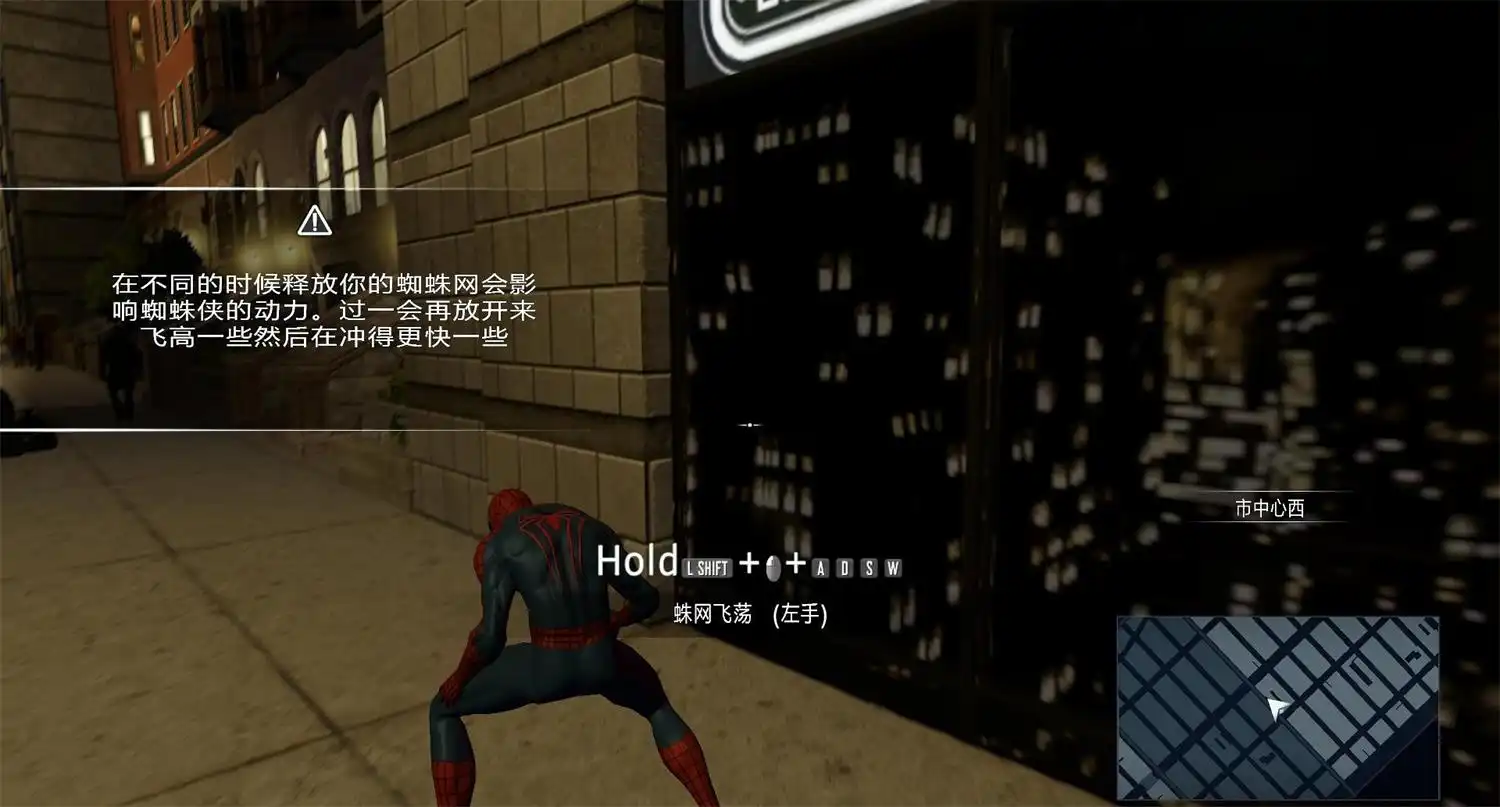
进入图形设置界面
启动神奇蜘蛛侠2后,在主菜单点击【设置】,选择【图形】选项卡。这是调整画质的唯一入口,所有后续操作必须在此完成,否则无法生效。注意不要在【音效】或【控制】里误操作。
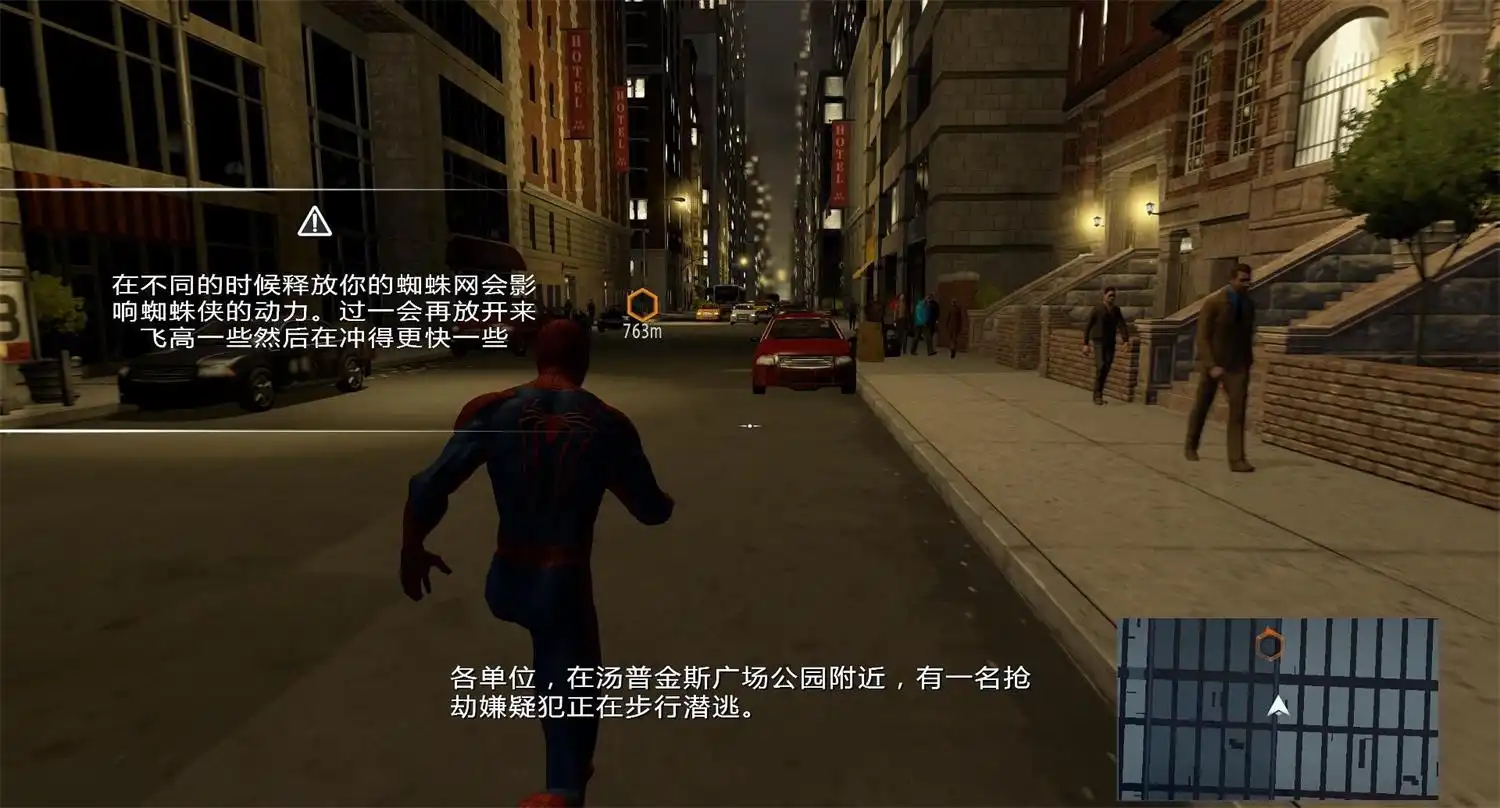
设定分辨率匹配显示器
在【分辨率】选项中,选择与你的显示器完全一致的分辨率(如1920×1080)。若选择过高会导致画面模糊或卡顿,过低则影响清晰度。确保显示模式为全屏,避免使用窗口化模式以减少性能损耗。
关闭垂直同步提升响应速度
找到【垂直同步】选项,将其切换为关闭状态。开启时会强制帧率与屏幕刷新率对齐,但会导致输入延迟增加,尤其在高速移动和战斗中容易出现卡顿感。关闭后能显著提升操作反馈,使神奇蜘蛛侠2的蛛丝甩动、空中翻转更顺滑。
降低纹理与阴影质量
将【纹理质量】设为中等或低,可大幅减少显存占用;将【阴影质量】设为关闭,避免因实时阴影渲染拖慢帧率。这两项是影响流畅度的核心因素,即使高端显卡也建议调低,以换取稳定的60帧表现。
解除帧率限制释放性能
在【帧率限制】中选择【无限制】。默认设置可能锁定在30帧,导致动作迟滞。解除限制后,神奇蜘蛛侠2可根据硬件性能动态提升帧率,尤其在城市穿梭和连招战斗中实现更流畅的视觉体验。
保存并测试实际运行效果
完成设置后返回主菜单,重新进入游戏场景,快速在纽约街头进行一次完整跑酷与战斗测试。观察是否出现掉帧、卡顿或画面撕裂。若仍有不稳,可进一步将纹理质量降至最低,并确认后台无其他程序占用资源。
常见问题
神奇蜘蛛侠2调画质后还是卡怎么办?
检查任务管理器,关闭后台非必要程序(如浏览器、音乐播放器),确保显卡驱动为最新版本。若仍卡顿,尝试将【抗锯齿】设为关闭,或在系统设置中将电源模式设为高性能。
神奇蜘蛛侠2开无限制帧率会不会烧电脑?
不会。神奇蜘蛛侠2的帧率限制仅是软件层面的上限设定,实际运行取决于硬件负载。只要散热正常,长时间高帧率运行不会造成硬件损伤,但建议定期清理风扇灰尘。
神奇蜘蛛侠2能不能用外接显示器调画质?
可以。连接外接显示器后,在神奇蜘蛛侠2的图形设置中重新选择外屏分辨率,确保其支持的最高刷新率被启用。建议使用HDMI或DisplayPort线缆以获得最佳信号传输。
下载与版本说明见 神奇蜘蛛侠2。