
神奇蜘蛛侠2怎么改分辨率和大小
神奇蜘蛛侠2怎么改分辨率和大小?在游戏启动前,通过修改配置文件中的显示设置可直接调整分辨率与窗口大小,具体操作如下:
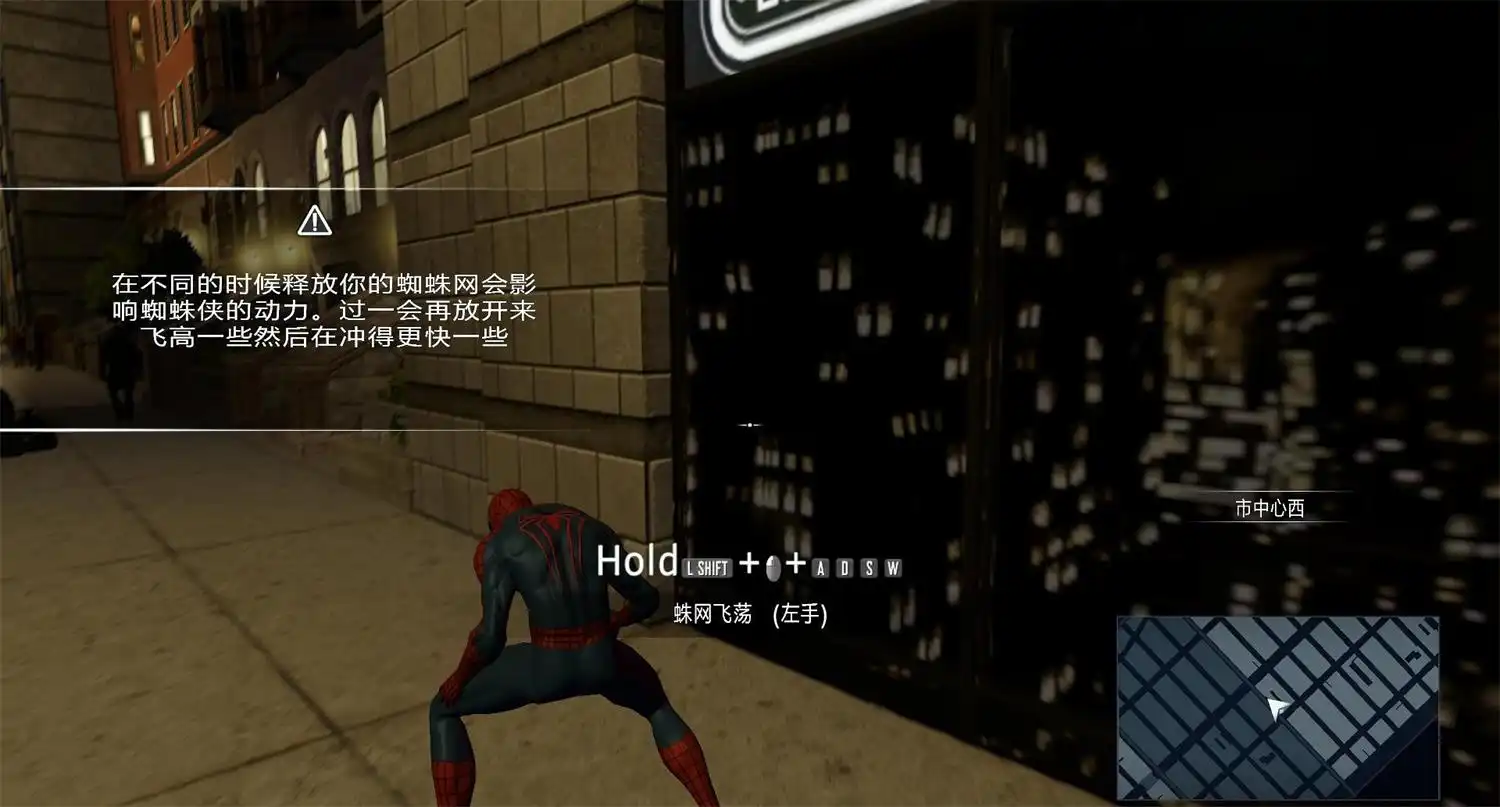
找到神奇蜘蛛侠2的配置文件路径
打开电脑的文件资源管理器,进入神奇蜘蛛侠2的安装目录(默认通常在C:Program Files (x86)SteamsteamappscommonThe Amazing Spider-Man 2),然后在该文件夹中查找名为"config.cfg"或"settings.cfg"的文本文件。若找不到,请检查是否有隐藏文件夹或以管理员身份运行资源管理器查看完整路径。
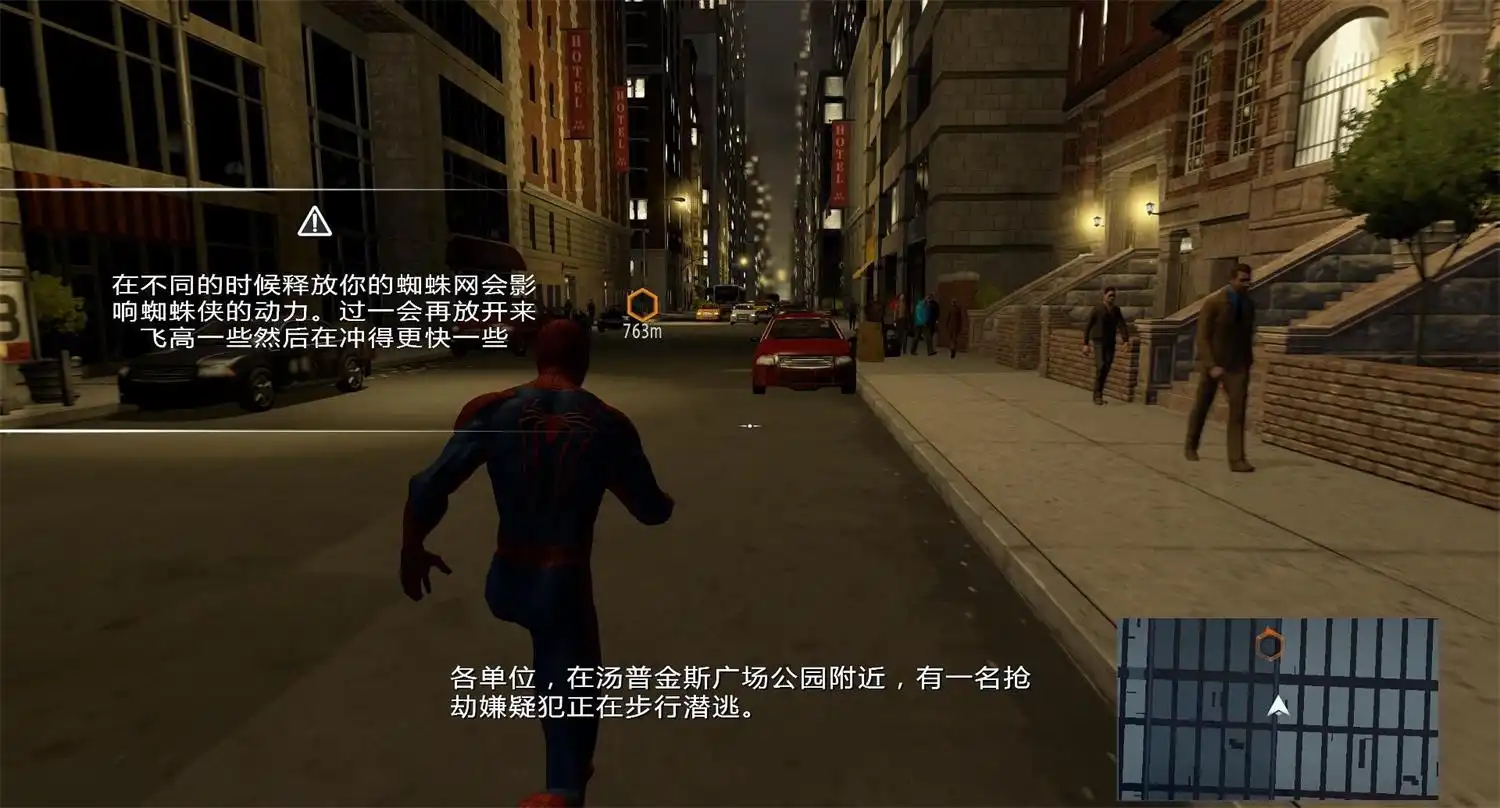
用记事本打开配置文件并定位显示参数
右键点击找到的配置文件,选择“用记事本打开”,在文件内容中搜索关键字如"Resolution"、"Width"、"Height"或"Fullscreen"。这些字段通常位于文件中部,表示当前的分辨率和窗口模式设置。注意不要修改其他无关参数,避免导致游戏无法启动。
修改分辨率数值并保存更改
将"Width"后的数值改为你的显示器支持的水平像素数(如1920),将"Height"后的数值改为垂直像素数(如1080)。如果希望使用全屏模式,将"Fullscreen"设为1;若想使用窗口化模式,则设为0。修改完成后,立即点击记事本左上角的“文件”→“保存”,确保更改生效。
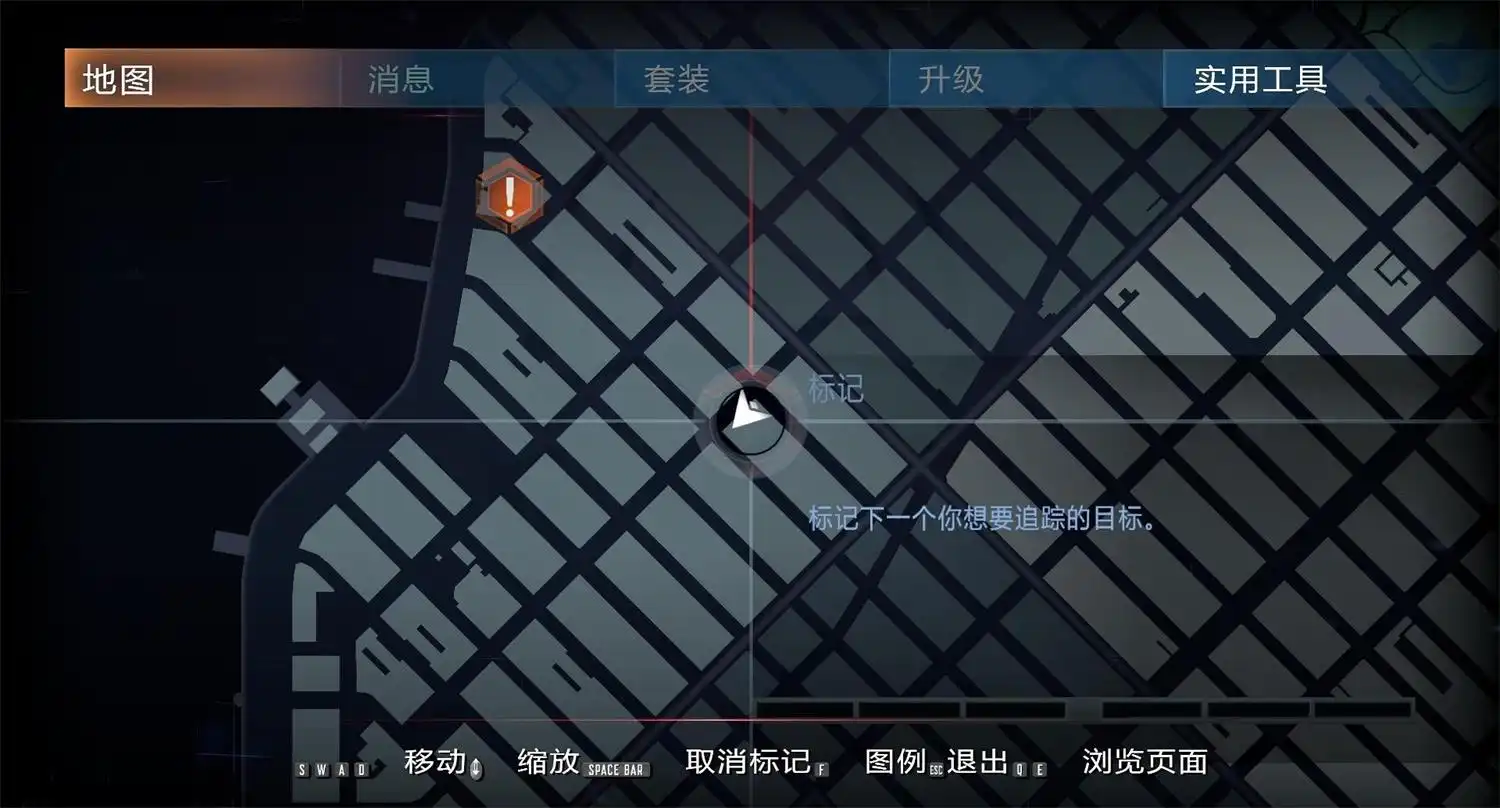
重启游戏验证设置是否生效
关闭记事本,返回游戏主界面,重新启动神奇蜘蛛侠2。进入游戏主菜单后,观察画面是否已按新设定显示。若出现黑屏或画面错位,说明分辨率超出显示器支持范围,需降低数值重新尝试。建议从1280×720开始逐步测试,直到找到稳定清晰的组合。
若游戏不读取设置,尝试重置配置文件
如果修改后游戏仍使用旧分辨率,可能是游戏启动时自动覆盖了配置文件。此时请在游戏启动前关闭所有后台程序,再以管理员身份运行游戏快捷方式。同时检查配置文件是否被只读锁定——右键文件属性,取消勾选“只读”选项后再保存。
常见问题
神奇蜘蛛侠2改分辨率后黑屏怎么办?
黑屏通常是由于设置的分辨率超出了显示器支持范围。请回到配置文件中,将分辨率调回1280×720或1366×768等常见标准值,再逐次增加至稳定显示为止。确保显示器刷新率与分辨率匹配。
神奇蜘蛛侠2能用4K分辨率吗?
可以,但前提是你的显卡和显示器支持4K输出。在配置文件中将Width设为3840,Height设为2160,并确认游戏本身未限制高分辨率。部分版本可能需要额外启用高分辨率支持补丁,但原生支持下直接修改即可。
改完分辨率后画面模糊怎么办?
画面模糊通常是因为缩放比例不匹配。在配置文件中确认分辨率设置准确后,进入系统显示设置,将缩放比例设为100%,并确保显示器使用原生分辨率。此外,可在游戏内调整抗锯齿选项,提升画面清晰度。
下载与版本说明见 神奇蜘蛛侠2。