
神奇蜘蛛侠2怎么改分辨率和亮度
神奇蜘蛛侠2怎么改分辨率和亮度?在游戏主菜单进入“选项”,选择“显示”标签页即可调整分辨率,亮度滑块也在同一页面。如果找不到选项,先确认已进入故事模式而非标题画面,因为部分版本在暂停菜单中才能修改。
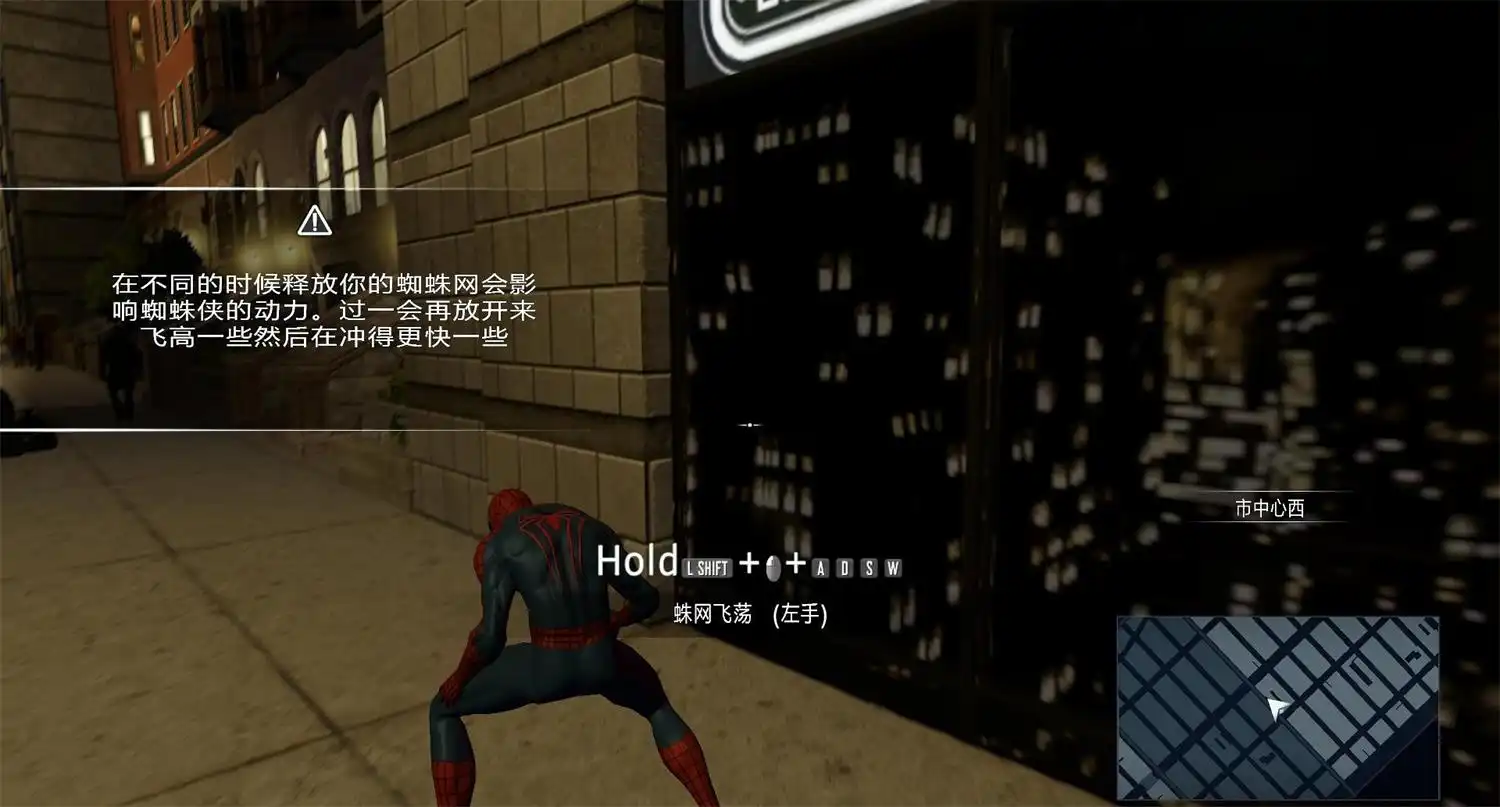
启动游戏后进入主菜单
打开神奇蜘蛛侠2,等待加载到主菜单。注意:不要在游戏开始前的启动画面或过场动画中尝试修改,那些界面没有设置入口。主菜单通常显示“新游戏”、“继续”、“选项”等按钮,用键盘方向键或鼠标点击“选项”。
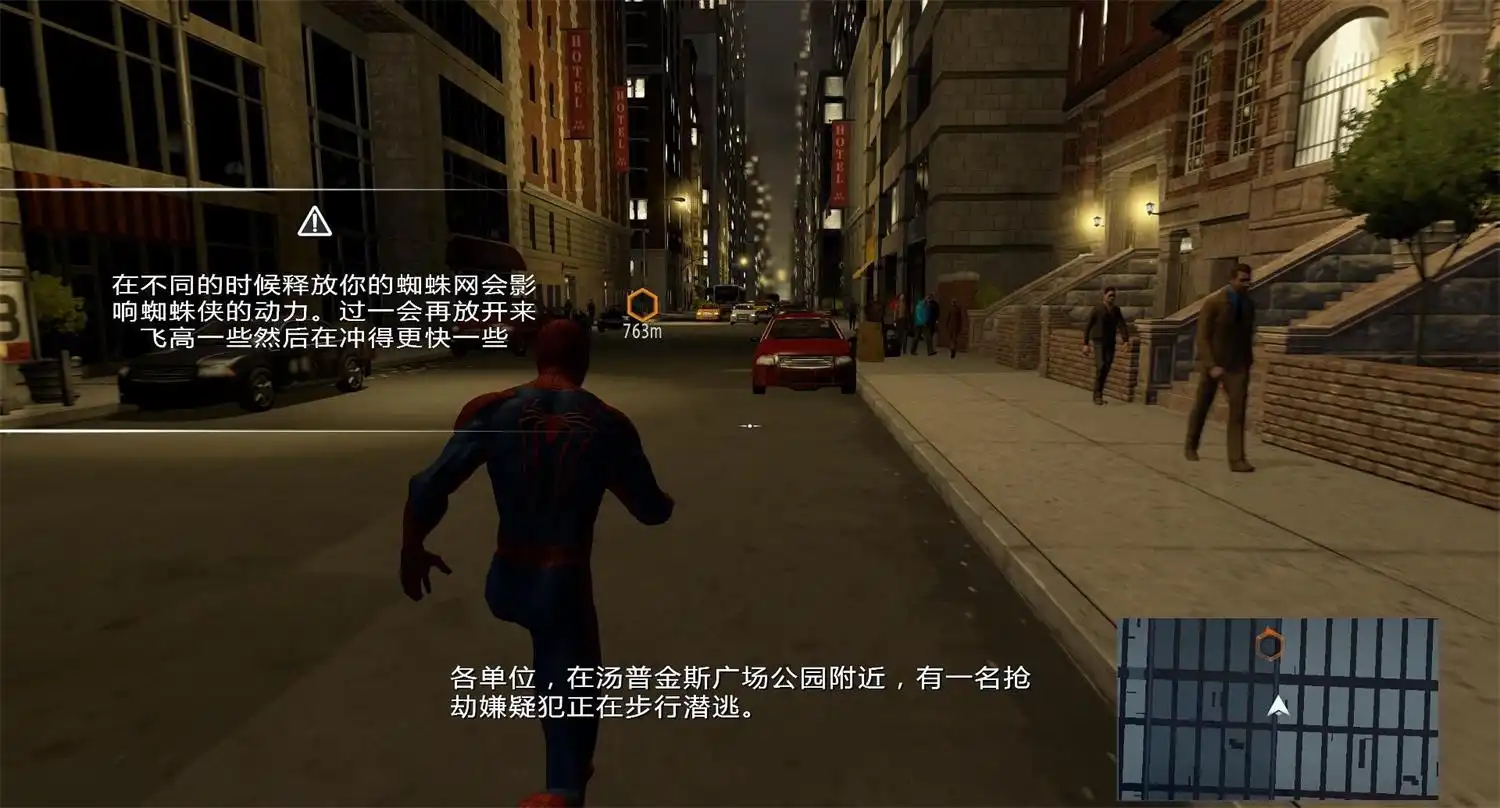
在选项中找到显示设置
进入“选项”后,会看到多个标签页,如“音频”、“控制”、“显示”等。点击“显示”或“视频”标签(不同版本叫法可能不同,有的叫“图形”)。这里就是调整分辨率和亮度的核心位置。如果找不到“显示”标签,检查是否在“游戏设置”里,有些版本将显示选项放在“游戏”分类下。
调整分辨率
在显示设置中,找到“分辨率”或“屏幕分辨率”下拉框,点击后选择你需要的分辨率,例如1920×1080或1366×768。选择后通常会弹窗询问是否应用,点击“是”确认。如果屏幕变黑或显示异常,等待几秒自动恢复,或按Esc取消。注意:分辨率选项取决于你的显示器支持,如果找不到某个分辨率,说明显示器不支持,不要强行修改。
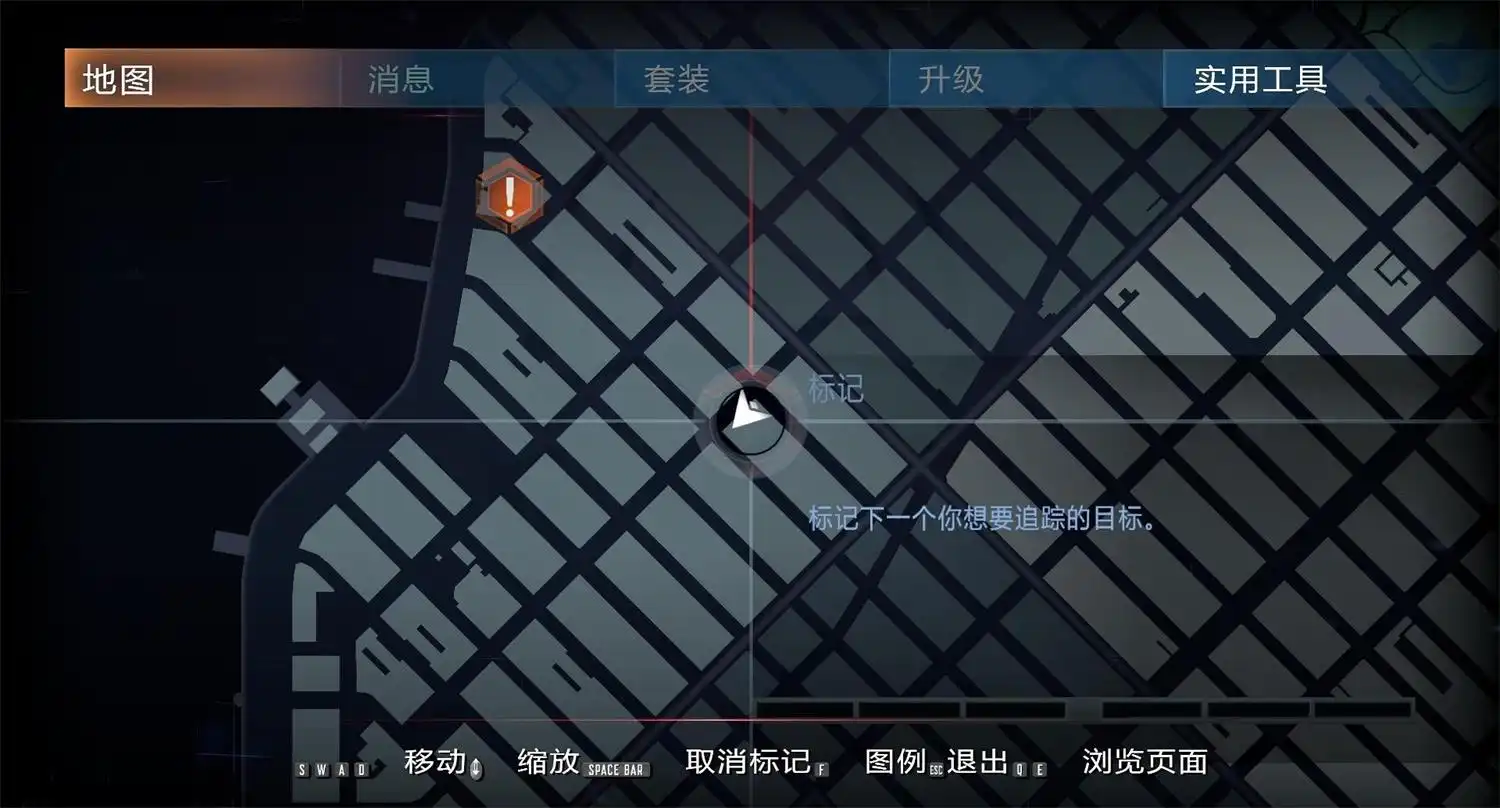
调整亮度
在同一个显示设置页面,找到“亮度”或“画面亮度”滑块,拖动滑块向左降低亮度,向右提高亮度。建议在游戏内实际场景中调整,因为菜单背景可能偏暗或偏亮。调整后按“应用”或“确定”保存。如果游戏画面过暗或过亮,可以多次微调。
保存设置并返回游戏
完成分辨率和亮度调整后,点击“应用”或“确定”保存,然后按“返回”退出菜单。如果游戏没有自动保存设置,可能需要重启游戏才能生效。建议在调整后进入实际游戏场景测试一下,确保画面清晰且亮度合适。如果发现设置没有生效,检查是否误点了“取消”或游戏版本是否有已知bug。
常见问题处理
如果找不到显示设置,或者调整后画面模糊,可以尝试以下方法:1. 确认游戏是否处于窗口化模式,有时全屏模式才支持分辨率调整;2. 更新显卡驱动,老驱动可能导致分辨率选项不全;3. 如果游戏是主机版,分辨率是固定的,无法修改,亮度可能只在系统设置中调整。若以上方法都无效,可以查看游戏目录下的配置文件(如ini或cfg文件),手动修改分辨率数值,但需谨慎操作。
常见问题
神奇蜘蛛侠2分辨率改了没反应怎么办?
如果调整分辨率后没有变化,先确认是否点击了“应用”并保存。其次,尝试切换窗口模式和全屏模式,有些游戏在窗口模式下分辨率选项无效。另外,检查显卡驱动是否最新,旧驱动可能导致分辨率列表不完整。最后,可以尝试修改游戏配置文件(通常在安装目录下),找到分辨率相关参数手动修改,但注意备份原文件。
神奇蜘蛛侠2亮度调不了怎么办?
亮度滑块无法拖动或调整无效,可能是游戏文件损坏或设置被锁定。尝试在显示设置中先调整其他选项(如对比度)再回来调亮度。如果还是不行,可以删除游戏配置文件(位于“我的文档”或“AppData”中的游戏文件夹)后重启游戏,让游戏重新生成默认设置。但注意这会重置所有设置,需要重新调整。
神奇蜘蛛侠2怎么全屏?
在显示设置中找到“显示模式”或“全屏/窗口”选项,选择“全屏”即可。如果选项是灰的,可能是分辨率未设置正确,先调整分辨率再切换全屏。也可以尝试按Alt+Enter快捷键快速切换全屏/窗口,但不同版本可能不支持。
下载与版本说明见 神奇蜘蛛侠2。