
神奇蜘蛛侠2怎么调画质
神奇蜘蛛侠2怎么调画质?在游戏主菜单进入设置界面,依次选择【视频】选项,即可调整神奇蜘蛛侠2的画质参数。具体操作如下:
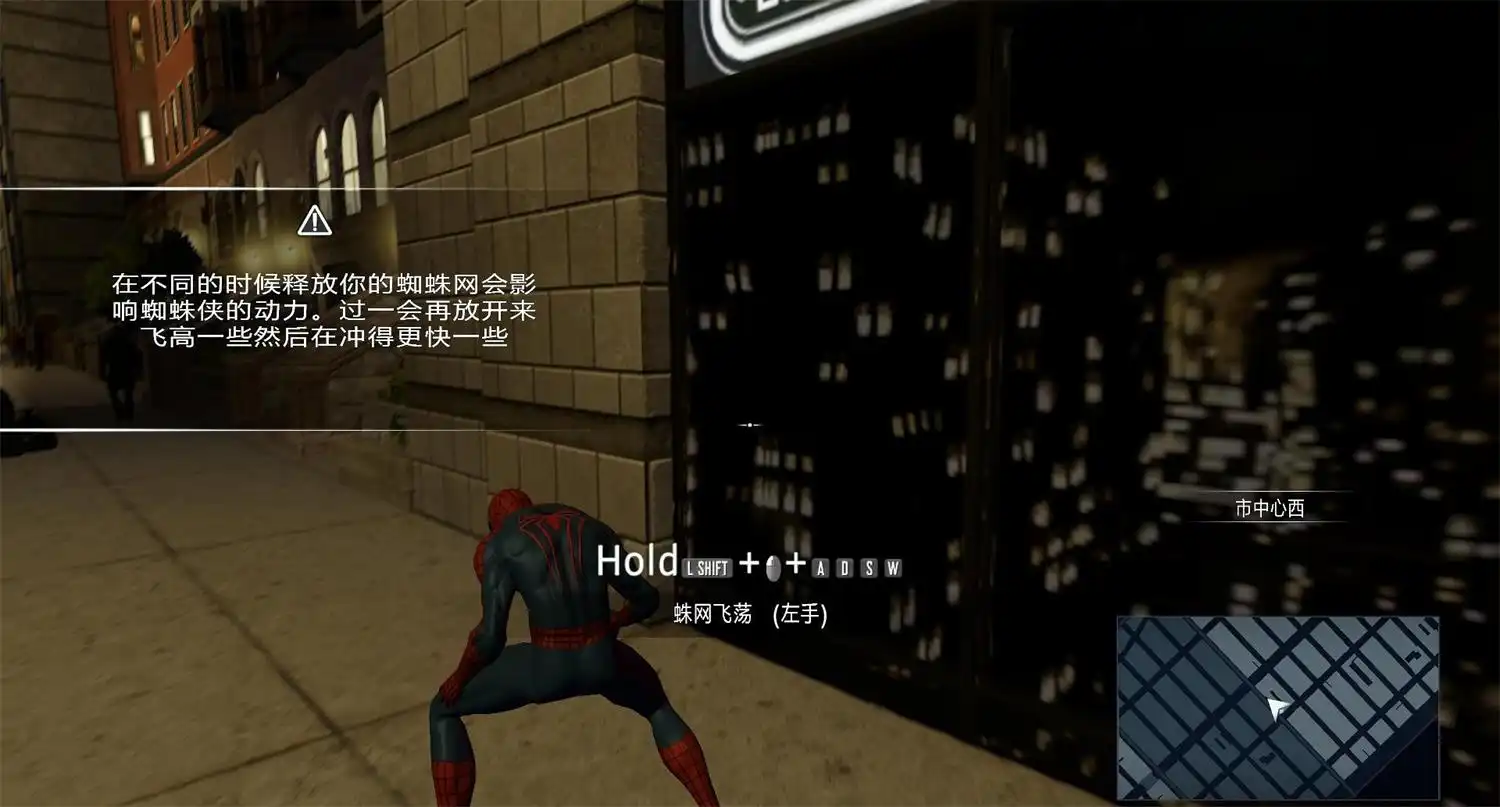
进入神奇蜘蛛侠2主菜单设置
启动神奇蜘蛛侠2后,先确保已成功加载到主菜单界面。不要直接进入游戏关卡或开始新任务,必须停留在主菜单页面,因为画质设置仅在主菜单的【设置】中可访问。若跳过此步直接进游戏,将无法找到画质调节选项。
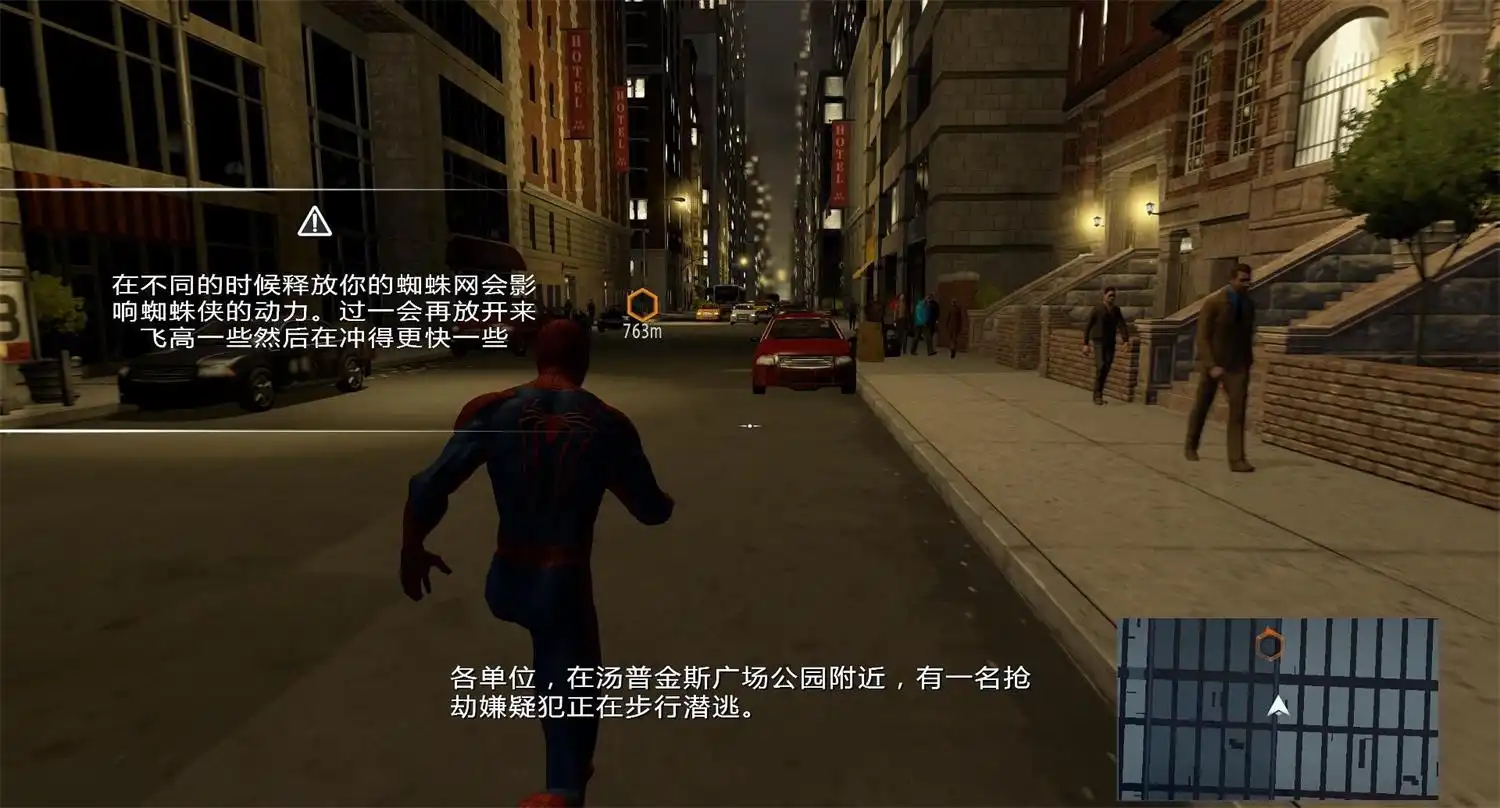
切换到视频设置界面
在主菜单的设置列表中,找到并点击【视频】选项。这是神奇蜘蛛侠2中唯一集中管理画质的入口,其他如音效、控制等设置均不在此处。务必确认当前处于【视频】而非【音频】或【控制】子菜单,否则会误操作。
调整分辨率与画面模式
在【视频】界面中,找到【分辨率】和【画面模式】两个关键选项。根据你的设备性能,选择合适的分辨率(如1920×1080或1280×720),建议优先使用原生分辨率以获得最佳显示效果。画面模式建议选择【全屏】,避免使用【无边框窗口】,以防出现画面撕裂或延迟问题。该设置直接影响神奇蜘蛛侠2的画面清晰度与流畅度。
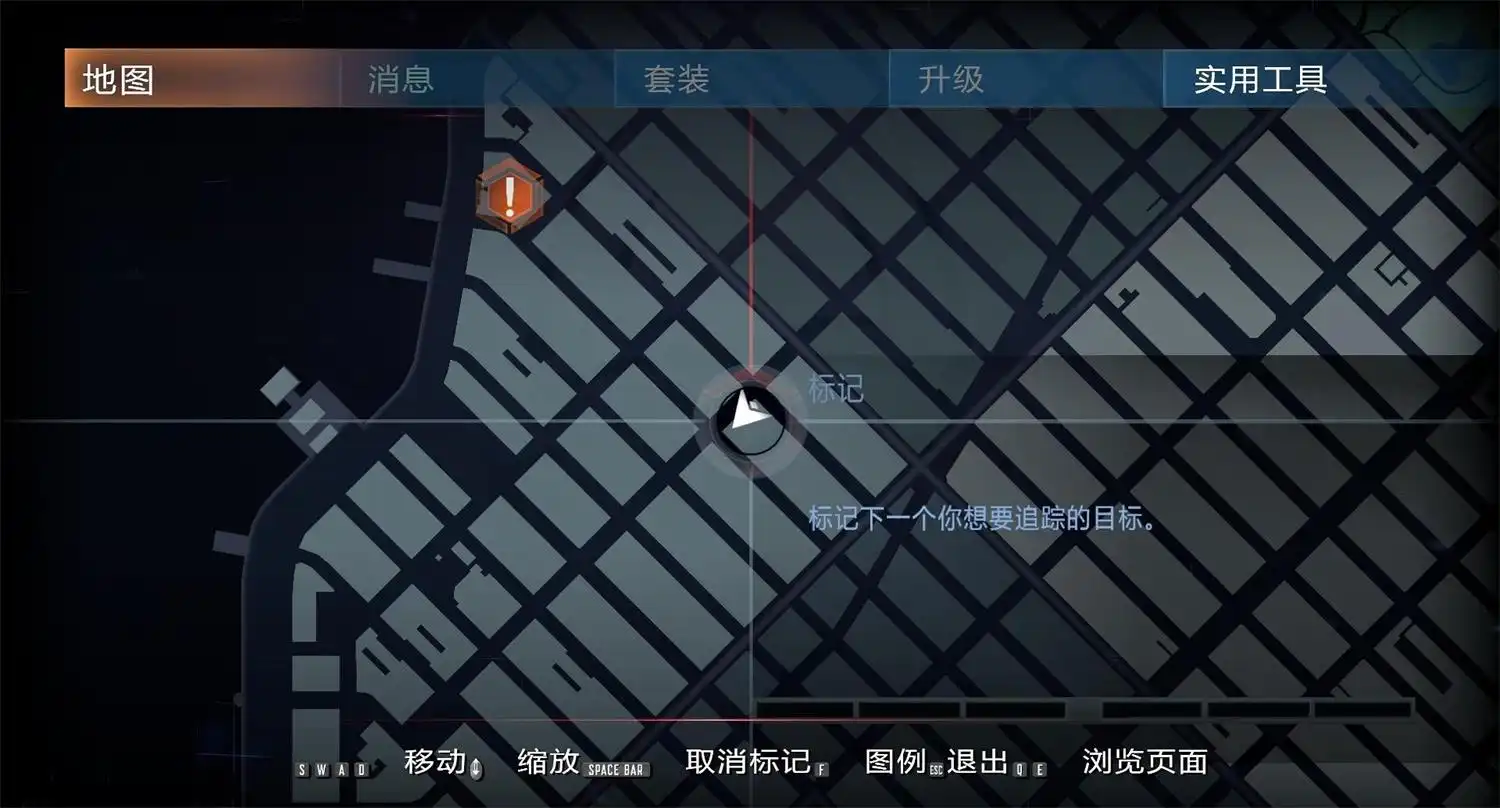
调节画质等级与抗锯齿
继续向下滚动,找到【画质等级】滑块,从【低】到【高】逐级尝试。高画质能提升纹理细节与光影表现,但可能降低帧率。同时查看【抗锯齿】选项,开启后可减少画面边缘锯齿感,但对显卡要求更高。建议在保证平均帧数不低于30的情况下,选择【高】或【超高】画质。若出现卡顿,立即回退至【中】或【低】。
保存设置并验证效果
完成所有画质调整后,务必点击【应用】或【确定】按钮保存更改。退出设置界面返回主菜单,再重新进入游戏,才能让新画质设置生效。若跳过此步骤,神奇蜘蛛侠2仍以旧设置运行。建议在战斗场景或城市高空穿梭时观察画面表现,确认是否达到预期效果。
注意平台差异与兼容性
不同平台上的神奇蜘蛛侠2画质设置略有差异。例如,PC版支持自定义分辨率和垂直同步,而主机版(PS4/PS5/Xbox)则锁定部分参数。若你在主机上玩,需通过系统设置而非游戏内设置来调整画质。此外,某些老旧显卡可能无法支持高画质,此时应优先降低【纹理质量】和【阴影强度】,而非强行拉满。
常见问题
神奇蜘蛛侠2怎么调画质不卡顿?
若神奇蜘蛛侠2调画质后出现卡顿,应先降低【画质等级】至【中】或【低】,关闭【垂直同步】,并减少【阴影强度】和【纹理质量】。同时确保显卡驱动为最新版本,避免后台程序占用资源。
神奇蜘蛛侠2画质调完没变化怎么办?
请检查是否正确保存了设置。退出设置界面后必须重新进入游戏,才能使画质变更生效。若仍无变化,请确认当前运行的是正版游戏,且未被第三方优化工具干扰。重启游戏或电脑通常可解决此类问题。
神奇蜘蛛侠2支持4K吗?
神奇蜘蛛侠2在PC版中支持最高4K分辨率,但需搭配高性能显卡(如GTX 1080 Ti以上)和高刷新率显示器。在主机平台,目前仅支持1080p输出,不支持4K。若想体验4K,建议在PC端运行并手动设置分辨率为3840×2160。
下载与版本说明见 神奇蜘蛛侠2。