
神奇蜘蛛侠2怎么调画质流畅
神奇蜘蛛侠2怎么调画质流畅?在游戏设置中调整分辨率、帧率和图形质量等级,优先选择“高性能”模式并关闭垂直同步,可显著提升画面流畅度。
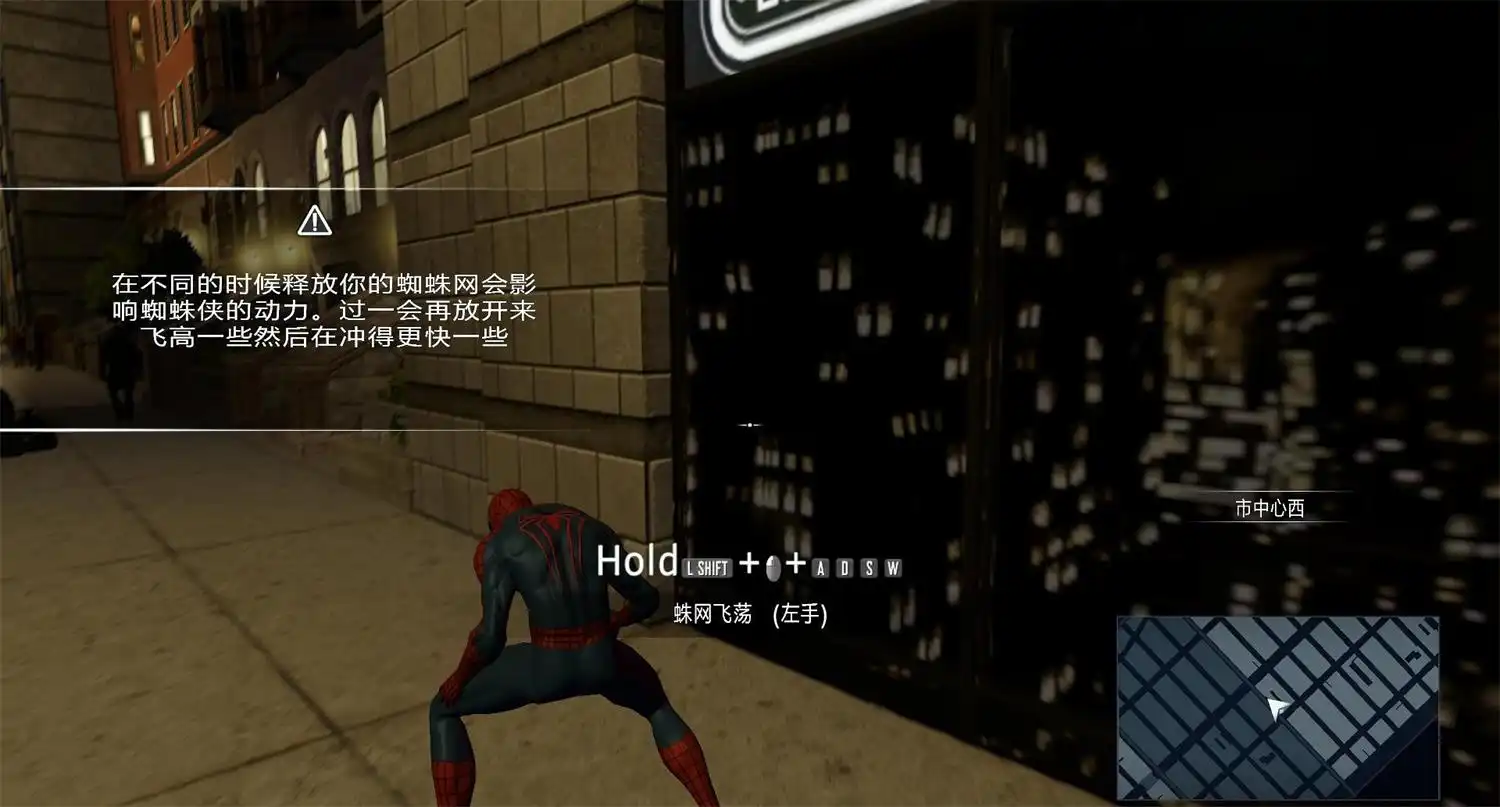
进入神奇蜘蛛侠2主菜单的设置界面
启动神奇蜘蛛侠2后,进入主菜单,选择“选项”或“设置”(Settings)菜单。该菜单通常位于开始游戏前的主界面底部或暂停时的菜单中。确保当前处于游戏运行状态或主界面,而非加载画面或过场动画。若无法进入,请确认是否已正确安装且无文件损坏。
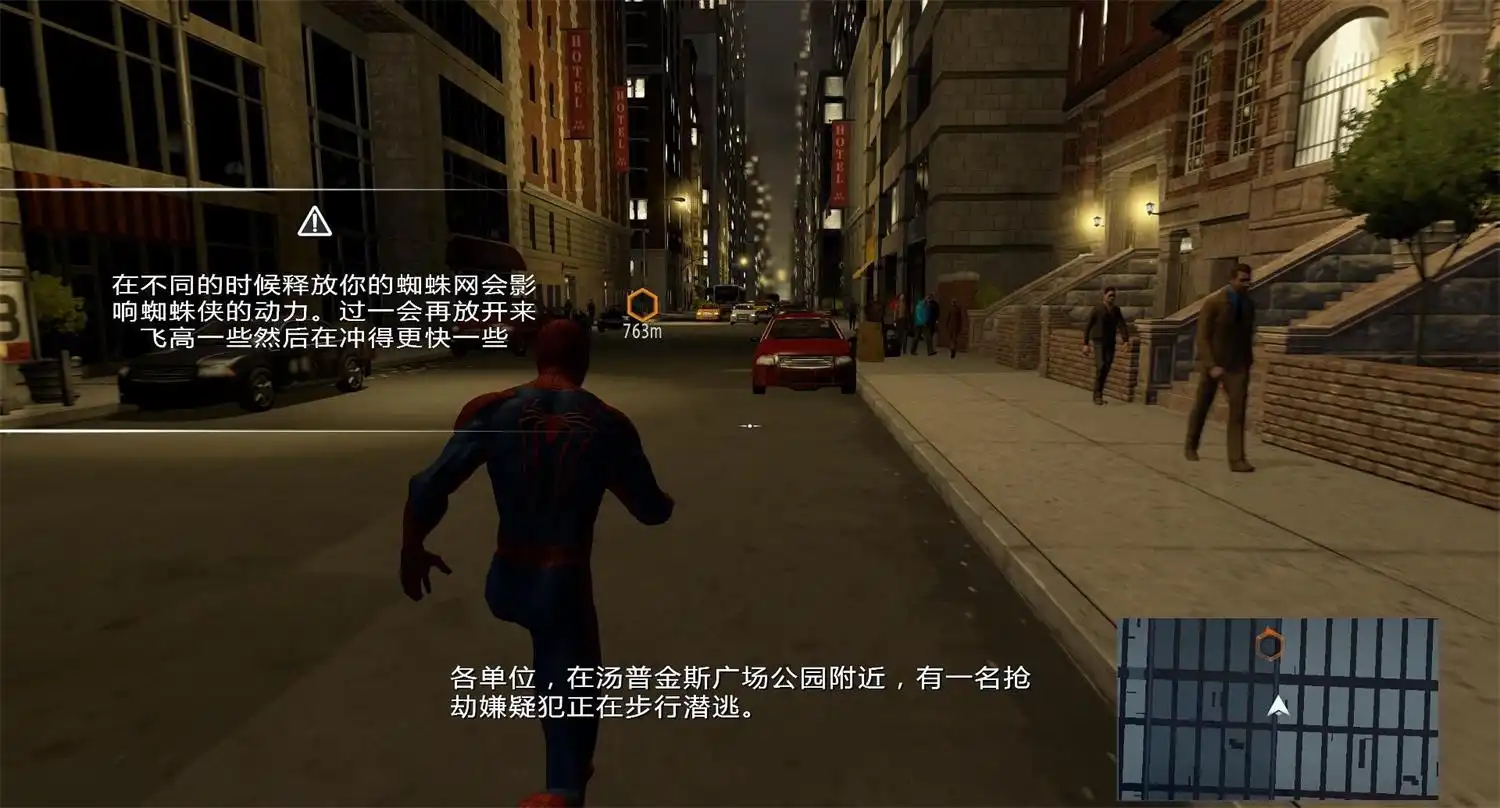
将图形质量设为“高性能”或“高”
在设置界面中找到“图形”或“显示”选项卡,将“图形质量”滑块或下拉菜单调整为“高性能”或“高”。此选项直接影响渲染细节与帧率平衡,选择“高性能”会降低阴影、纹理和抗锯齿精度,但能有效提升帧数稳定性,尤其在中低配置设备上效果明显。注意:不同平台(如PC或主机)可能名称略有差异,但功能一致。
关闭垂直同步以减少输入延迟
在相同设置菜单中寻找“垂直同步”(V-Sync)选项,将其关闭。开启垂直同步虽能防止画面撕裂,但会引入额外延迟并限制帧率,导致操作反馈迟滞。对于追求流畅操作的玩家,关闭该选项可使帧率更接近硬件上限,提升战斗与空中连招的响应速度。若出现画面撕裂,可尝试开启“自适应垂直同步”,但仅建议在高刷新率显示器上使用。
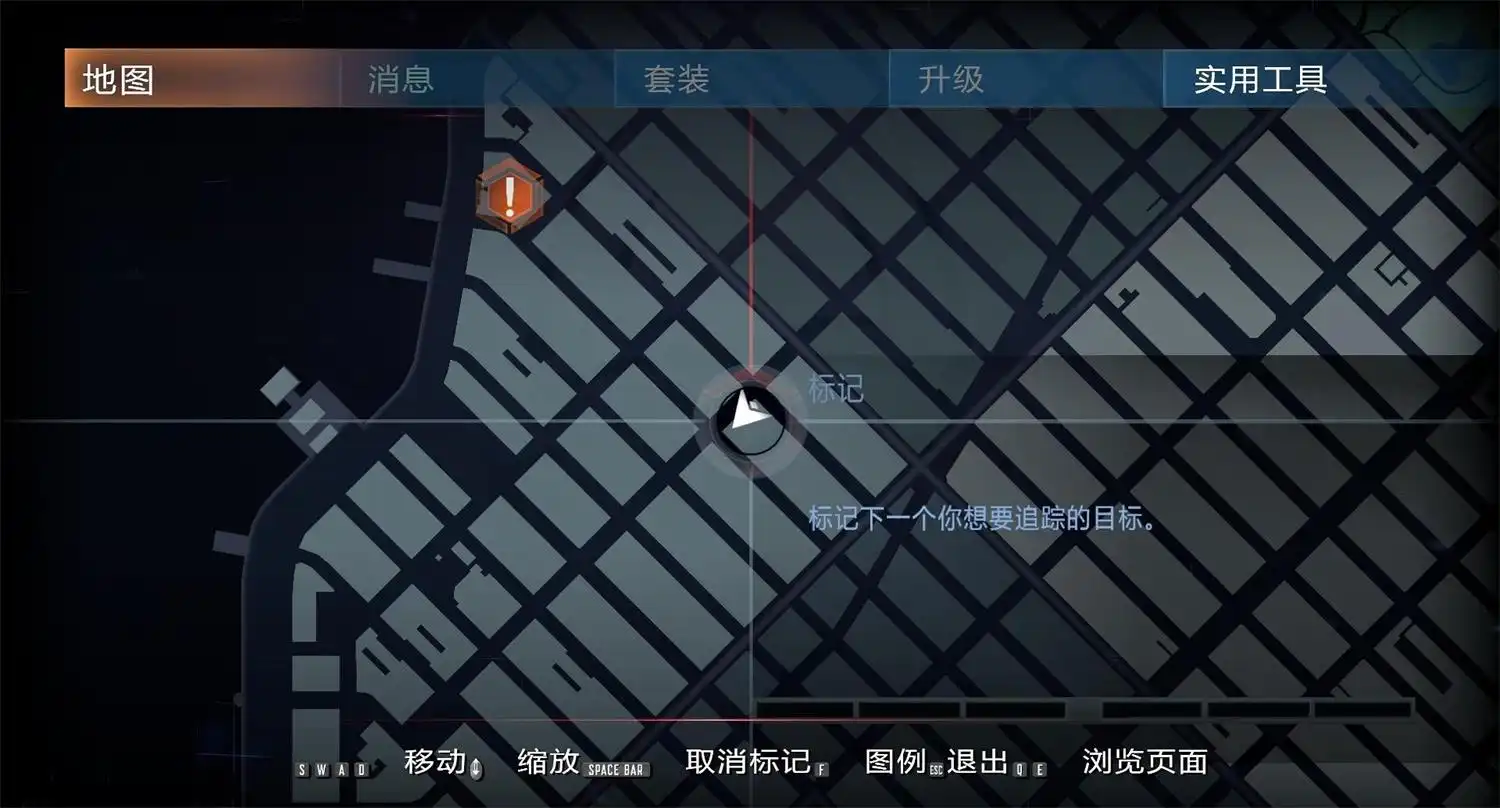
将分辨率锁定为显示器原生分辨率
在“显示”设置中,将“分辨率”设置为与显示器物理分辨率完全一致的数值(如1920×1080)。避免使用缩放或自定义分辨率,否则可能导致画面模糊或性能下降。若系统提示“不支持该分辨率”,请检查显卡驱动是否为最新版本,并通过Windows设置或显卡控制面板重新配置显示输出。
启用全屏模式并禁用后台程序
在设置中选择“全屏”而非“窗口化”或“无边框窗口”。全屏模式可最大化资源分配给游戏,减少系统干扰。同时,在任务管理器中关闭非必要后台应用(如浏览器、音乐播放器、更新服务),避免占用CPU或内存资源,影响神奇蜘蛛侠2的帧率表现。重启游戏后再次验证流畅度变化。
常见问题
神奇蜘蛛侠2怎么调画质流畅但不卡顿?
除了调整图形设置外,还需确保游戏本体文件完整,关闭所有后台程序,保持硬盘剩余空间大于10GB。若仍卡顿,可尝试在游戏启动器中添加命令行参数 -force-d3d11,强制使用DirectX 11渲染路径以提升兼容性。
神奇蜘蛛侠2在笔记本上怎么调画质流畅?
笔记本用户应进入电源管理设置,将电源模式切换为“高性能”或“极致性能”。同时在显卡控制面板中将神奇蜘蛛侠2设为“高性能”运行,避免集成显卡降频。若使用独立显卡,可在游戏设置中手动指定使用独显运行。
神奇蜘蛛侠2调完画质流畅还是有延迟怎么办?
检查显示器刷新率是否设置为144Hz或更高,若低于60Hz则需在系统显示设置中更改。同时确认游戏内帧率上限未被锁定,若存在“最大帧率”选项,建议设为与刷新率一致或稍高。此外,更新显卡驱动至最新版可修复部分渲染延迟问题。
下载与版本说明见 神奇蜘蛛侠2。