
隐藏的猫咪入侵威尼斯黑屏电影
隐藏的猫咪入侵威尼斯黑屏电影问题通常由文件损坏、显示模式冲突或显卡驱动不兼容引起,按以下步骤操作可解决。
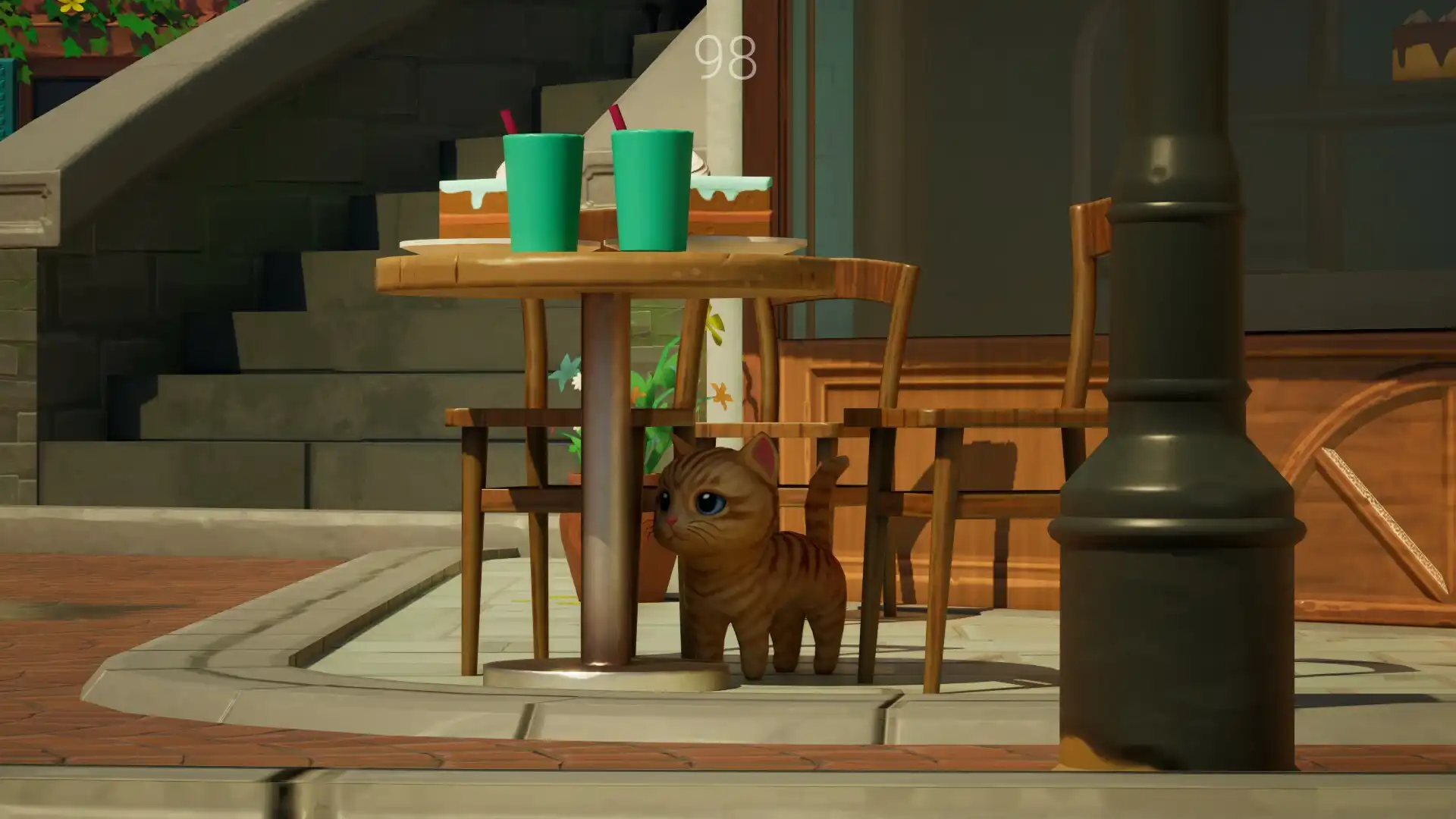
核对游戏文件完整性
打开Steam客户端(若通过Steam安装),进入游戏库,右键点击‘隐藏的猫咪入侵威尼斯’,选择‘属性’,在‘本地文件’选项卡中点击‘验证游戏文件完整性’。系统将自动扫描并修复缺失或损坏的文件。若使用其他平台,请检查该平台的文件修复功能。此步骤可排除因下载不完整导致的黑屏或闪退,是处理启动失败的第一步。常见坑:忽略验证直接运行,可能跳过关键修复。
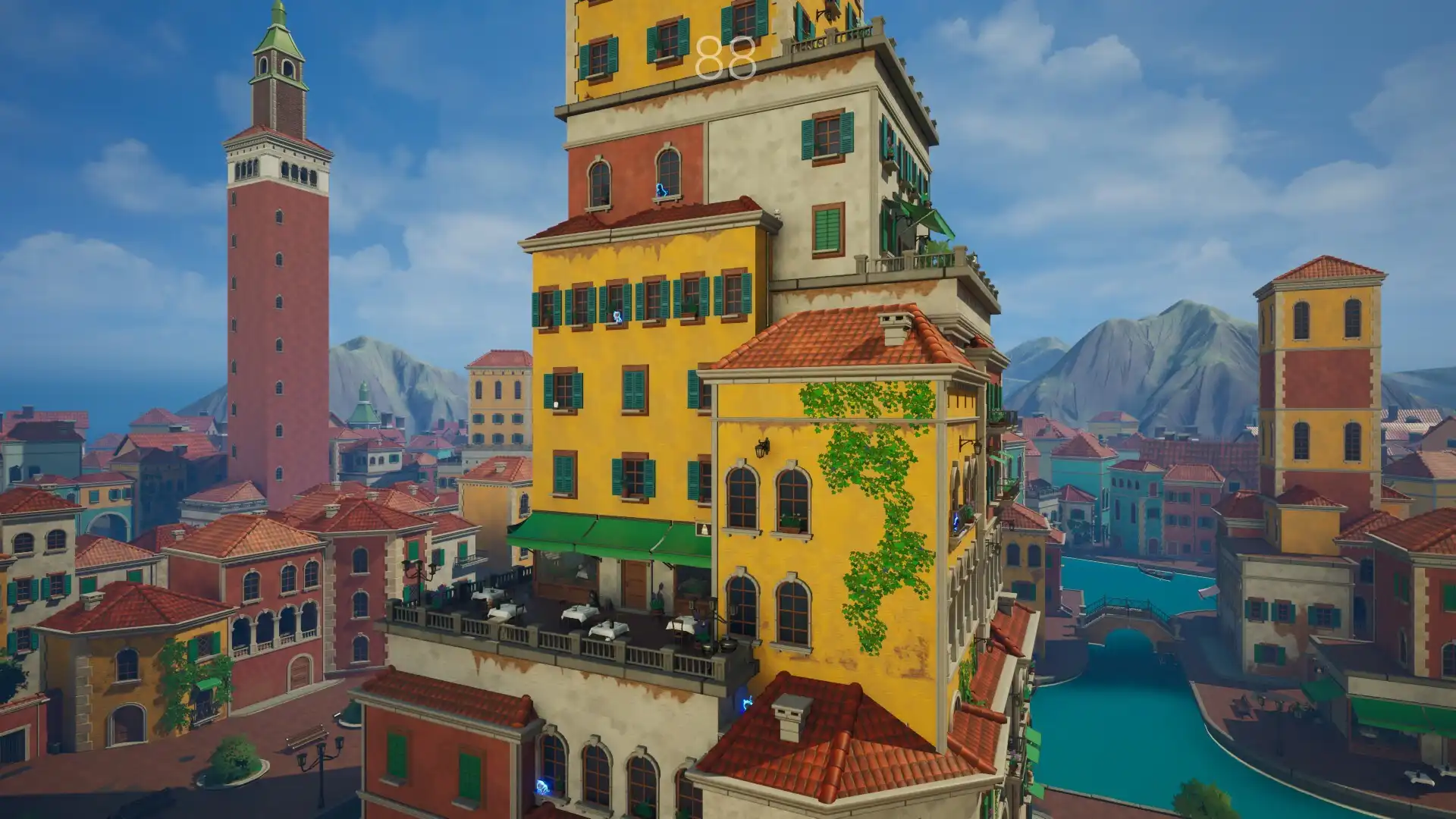
设置全屏模式而非窗口化
进入游戏安装目录,找到配置文件(如config.ini或settings.json),将display_mode参数改为1(代表全屏)。若无配置文件,可在启动器中手动设置为‘全屏’模式。避免使用‘无边框窗口’或‘窗口化’,这些模式常与某些显卡驱动冲突,引发黑屏。此操作能减少渲染层干扰,提升画面稳定性。常见坑:误选窗口化模式,尤其在高刷新率显示器上更易出错。
关闭兼容性模式强制运行
右键点击游戏主程序(如HiddenCatsVenice.exe),选择‘属性’,切换到‘兼容性’标签页,确保‘以兼容模式运行这个程序’未被勾选。若已勾选,取消勾选并清除所有兼容性设置。部分旧版系统会因强制兼容导致黑屏。此操作恢复原生运行环境,避免系统层干扰。常见坑:用户为解决老问题开启兼容性,反而引入新问题,需彻底关闭。
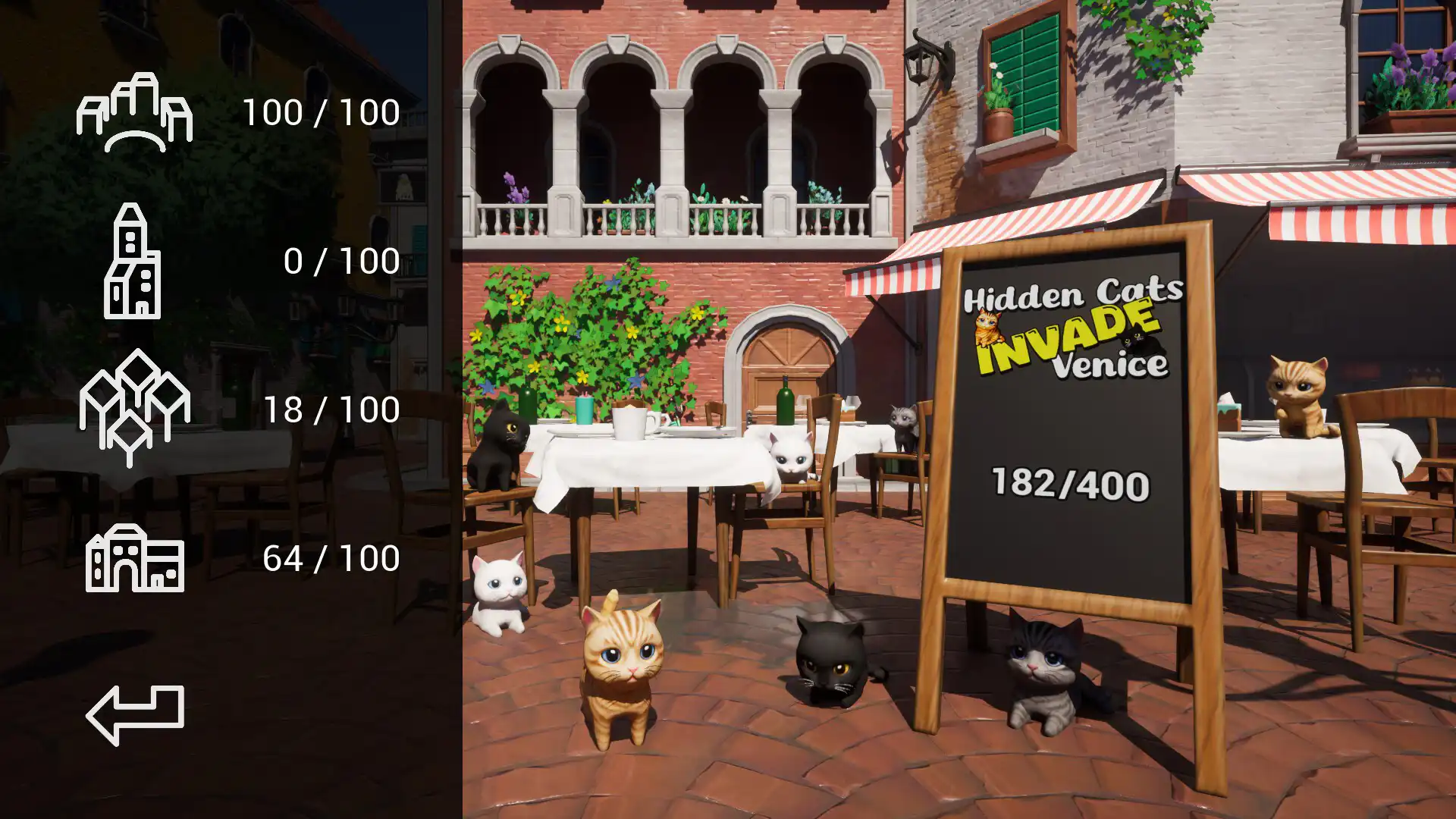
覆盖显卡设置为高性能模式
进入Windows设置 → 系统 → 显示 → 图形性能偏好,添加‘隐藏的猫咪入侵威尼斯’的可执行文件路径,选择‘高性能’。若使用NVIDIA控制面板,进入管理3D设置,将全局设置中的电源管理模式设为‘最高性能’,并为该游戏单独设置为‘高性能’。此举可防止集成显卡或节能模式导致的渲染中断。常见坑:默认使用集成显卡运行,即使有独立显卡也无效,必须手动指定。
更新显卡驱动至最新版本
访问NVIDIA、AMD或Intel官网,根据你的显卡型号下载并安装最新的官方驱动。不要使用系统自带的更新工具,其版本可能滞后。更新后重启电脑再试游戏。老旧驱动常导致黑屏或崩溃,尤其在高分辨率下。此操作是解决兼容性问题的根本手段之一。常见坑:仅更新系统驱动而忽略显卡驱动,无法解决问题。
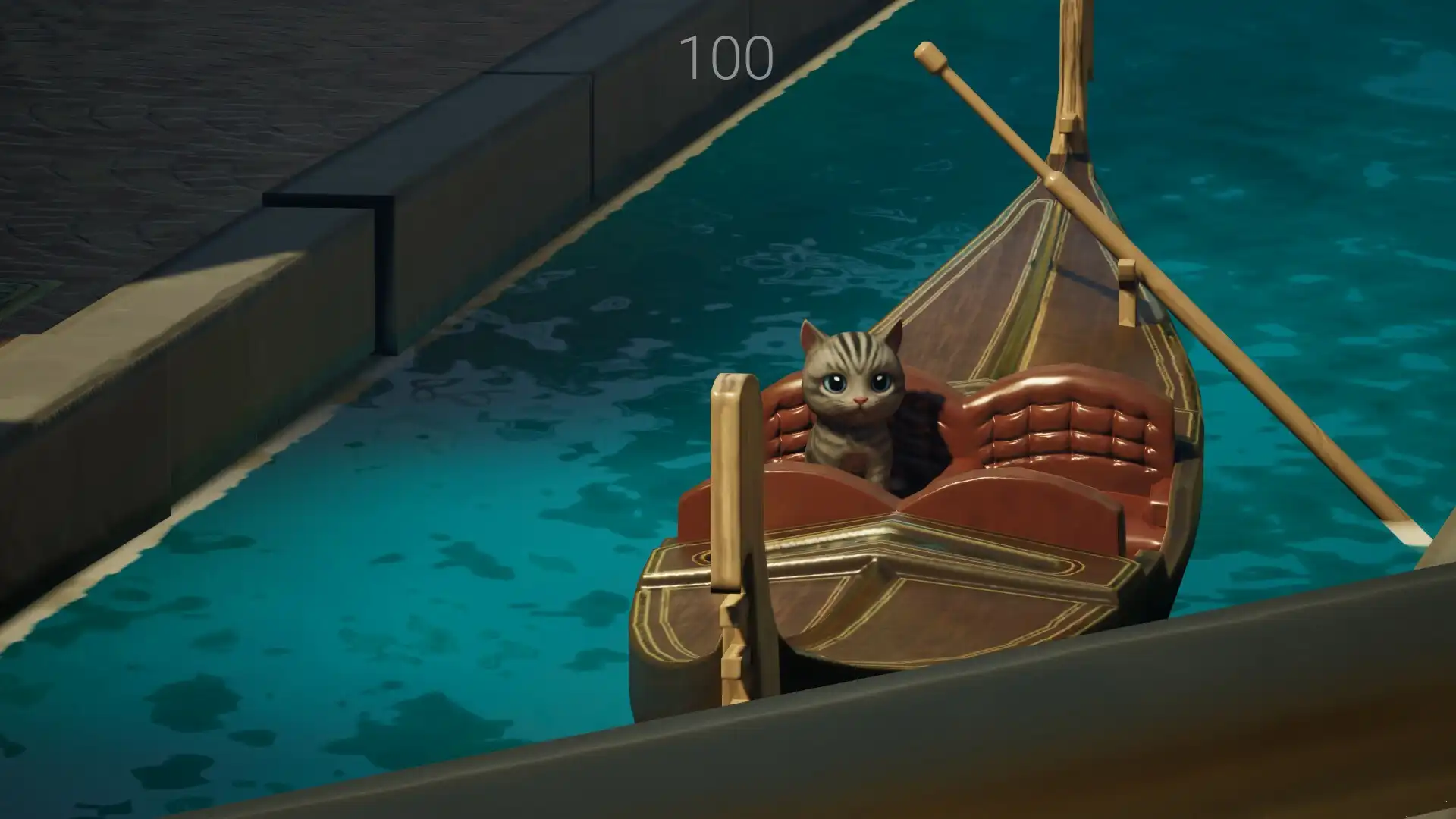
常见问题
隐藏的猫咪入侵威尼斯黑屏电影怎么突然打不开?
可能是游戏文件损坏或显卡驱动异常。先验证文件完整性,再检查显卡驱动是否为最新,最后确认是否开启了兼容性模式或窗口化运行。
为什么隐藏的猫咪入侵威尼斯一进就黑屏但没报错?
通常为显示模式不匹配或显卡性能设置不当。请将游戏设置为全屏模式,并在图形性能偏好中强制指定为高性能显卡运行,避免使用集成显卡。
隐藏的猫咪入侵威尼斯黑屏电影闪退怎么办?
闪退多由驱动或配置冲突引起。建议先更新显卡驱动,再关闭兼容性模式,验证游戏文件完整性,并将游戏运行模式设为全屏。若仍闪退,尝试重装游戏。
下载与版本说明见 隐藏的猫咪入侵威尼斯。