
隐藏的猫咪入侵威尼斯键位解锁
隐藏的猫咪入侵威尼斯键位解锁需通过游戏内设置或系统级配置完成,核心步骤为确认手柄识别状态、进入键位自定义界面、修改映射并排除Steam/系统干扰。
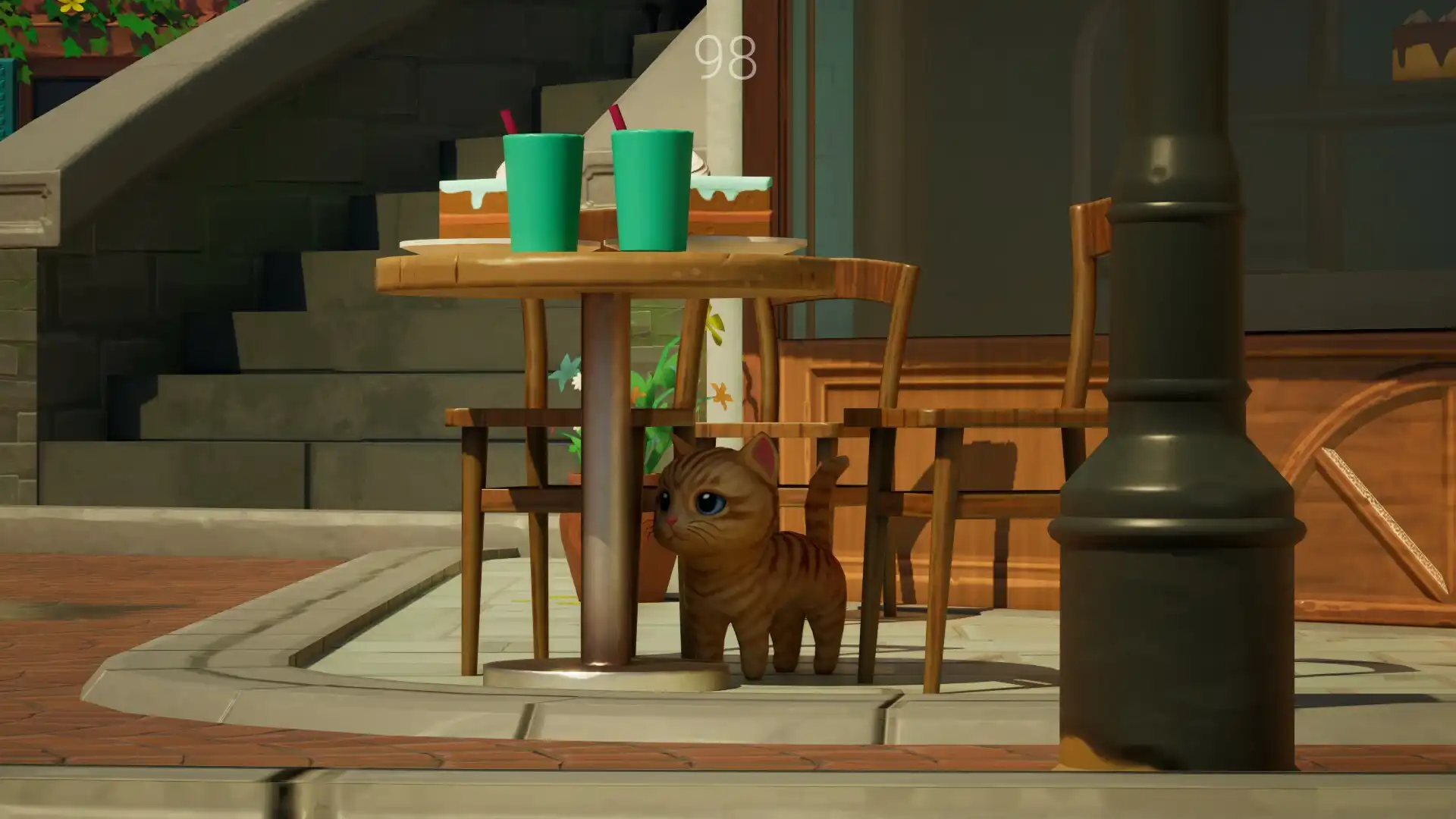
确认手柄已正确识别
连接手柄后启动隐藏的猫咪入侵威尼斯,进入主菜单的「设置」-「控制器」选项,查看是否显示为「已连接」或列出具体型号(如Xbox Wireless Controller)。若未识别,请断开手柄,重启游戏或电脑,重新插入USB线或蓝牙配对。部分非标准手柄可能需安装专用驱动,确保在系统设备管理器中无黄色感叹号。

进入键位自定义界面
在隐藏的猫咪入侵威尼斯的「设置」菜单中选择「控制」或「键位设置」,进入按键映射页面。此时应能看到所有默认按键布局,包括移动、跳跃、互动、视角调整等操作项。注意:此界面仅在支持手柄输入的游戏版本中可用,若无此选项,请检查游戏是否为最新版。
手动重映射键位
在键位设置界面中,点击任意需要修改的按键(如“跳跃”),按下手柄上对应的新按钮,系统会自动记录新输入。重复此操作完成全部自定义。建议将常用动作设为拇指按键或肩键,避免误触。若某按键无法响应,尝试重启游戏或更换手柄端口,确保无硬件冲突。
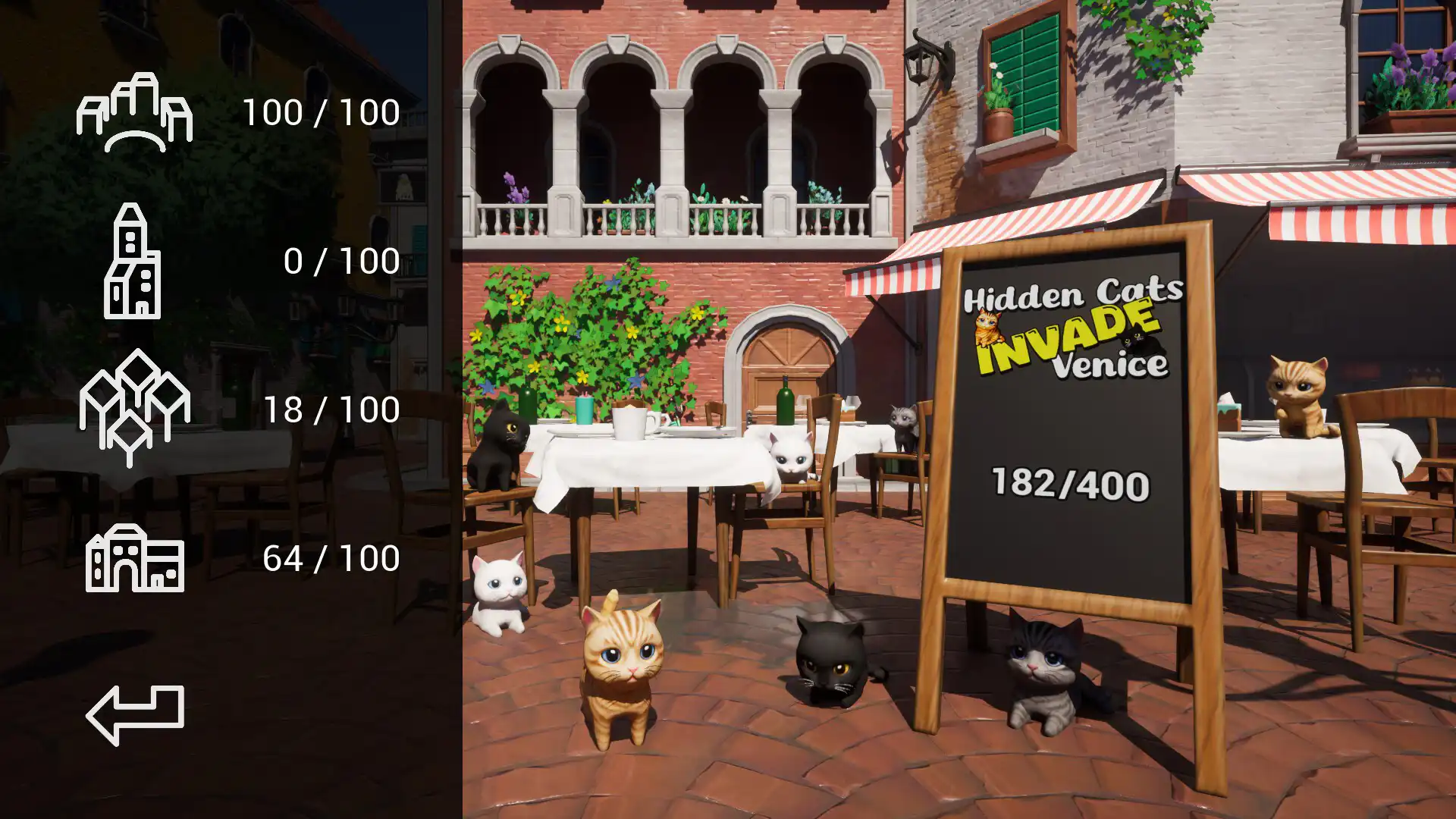
排查Steam后台干扰
若更改键位后无效,打开Steam客户端,进入「设置」-「控制器」-「常规控制器设置」,关闭「启用控制器兼容性模式」和「自动检测控制器」。返回游戏再次测试键位。此外,在「Steam库」中右键隐藏的猫咪入侵威尼斯,选择「属性」-「兼容性」,勾选「以管理员身份运行此程序」,可解决部分权限问题导致的键位失灵。
检查系统级输入设置
在Windows系统中,进入「设置」-「设备」-「键盘」,确认隐藏的猫咪入侵威尼斯未被系统误判为非标准输入设备。若出现异常,尝试在「游戏模式」中禁用「自动调整亮度」与「电源计划优化」。同时,进入「控制面板」-「轻松使用」-「键盘」,关闭「粘滞键」与「筛选键」,防止系统误拦截手柄信号。
验证修改结果
完成所有设置后,退出设置界面,进入试玩关卡或自由探索模式,实际操作各功能键是否正常响应。若仍有按键无反应,尝试在游戏内恢复默认键位,再重新映射一次。务必保证每次修改后保存设置,避免因未确认而失效。若问题持续存在,可尝试卸载并重装隐藏的猫咪入侵威尼斯,排除缓存错误。
常见问题
隐藏的猫咪入侵威尼斯键位解锁失败怎么办?
先确认手柄在系统中已正常识别,进入游戏设置检查控制器状态;若仍无效,关闭Steam的控制器兼容性模式,并在系统设置中禁用粘滞键等辅助功能。最后尝试以管理员身份运行游戏。
为什么改了键位但手柄还是没反应?
可能是系统或Steam后台阻止了输入信号。请检查是否开启了「自动检测控制器」或「控制器兼容性模式」,并关闭它们。同时确认游戏未被系统安全软件拦截,必要时添加信任白名单。
手柄连上了但隐藏的猫咪入侵威尼斯不识别怎么办?
重启游戏或电脑,重新插拔手柄,确保使用原装线缆。若为蓝牙连接,清除配对记录后重新配对。在设备管理器中检查是否有未知设备或驱动错误,必要时更新或重装手柄驱动。
下载与版本说明见 隐藏的猫咪入侵威尼斯。