
隐藏的猫咪入侵威尼斯卡顿
隐藏的猫咪入侵威尼斯卡顿问题可通过调整画质、切换全屏模式、关闭后台程序及开启笔记本性能模式来有效缓解,建议按以下步骤逐一操作以提升运行流畅度。
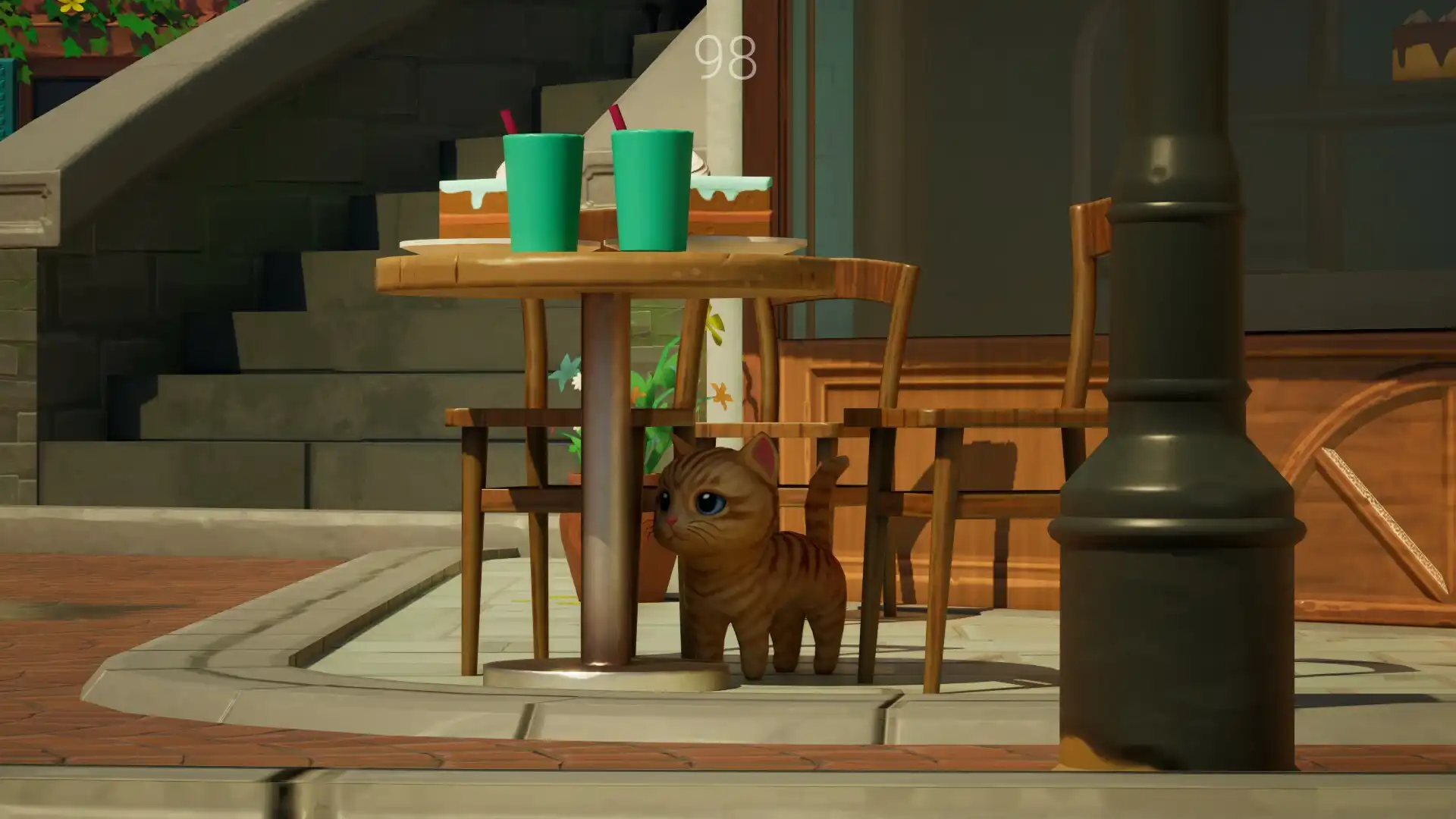
降低游戏画质设置
进入隐藏的猫咪入侵威尼斯的设置菜单,将图形质量从高或超高调至中等或低。减少纹理分辨率、阴影细节和抗锯齿强度可显著降低显卡负载,避免因渲染压力过大导致卡顿。此操作直接减轻GPU负担,是解决隐藏的猫咪入侵威尼斯卡顿最有效的基础手段之一。注意:不要仅依赖自动设置,手动逐项调整更精准。
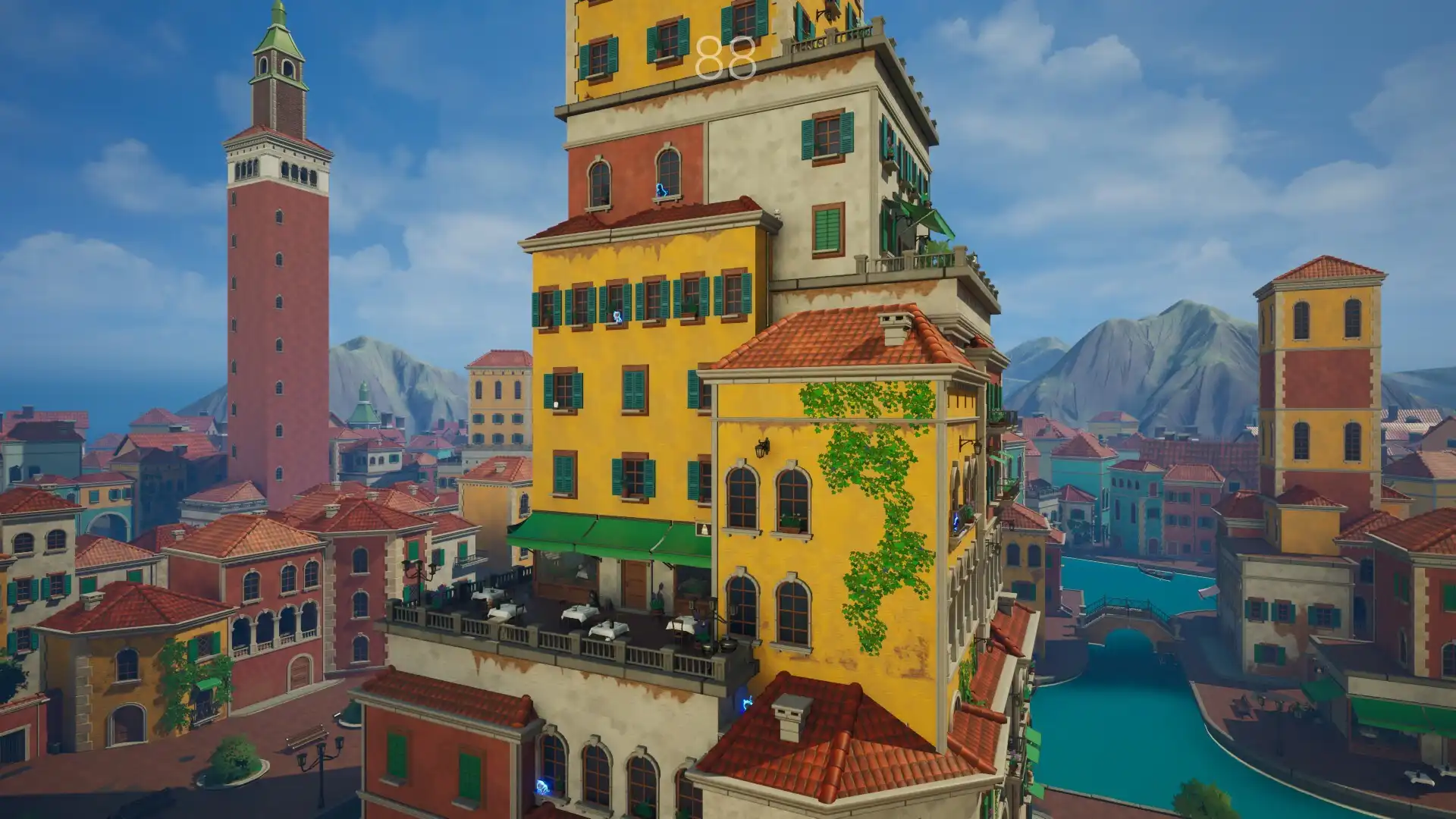
强制启用全屏模式
在隐藏的猫咪入侵威尼斯的视频设置中,确保选择‘全屏’而非‘窗口化’或‘无边框窗口’。窗口化模式会与系统其他应用共享资源,容易引发画面撕裂与帧率波动。全屏模式能独占显示输出,减少系统调度延迟,从而稳定隐藏的猫咪入侵威尼斯的运行帧率,避免因界面重绘频繁而造成的卡顿。
关闭后台占用程序
打开任务管理器(Ctrl+Shift+Esc),查看并结束非必要的后台进程,如浏览器标签页、云同步工具、音乐播放器、聊天软件等。这些程序可能在后台持续占用CPU或内存,干扰隐藏的猫咪入侵威尼斯的资源分配。尤其需留意杀毒软件的实时扫描功能,临时禁用可减少对游戏性能的冲击。执行后重新启动隐藏的猫咪入侵威尼斯,观察卡顿是否改善。
开启笔记本高性能模式
在隐藏的猫咪入侵威尼斯运行前,进入笔记本的电源管理设置,切换至‘高性能’或‘极致性能’模式。部分厂商默认为‘节能’模式,会限制处理器频率与显卡性能,导致隐藏的猫咪入侵威尼斯无法发挥正常算力。开启高性能模式后,系统将释放全部可用资源,确保游戏在高负载下仍能保持稳定帧率,有效防止因硬件降频引发的卡顿。
常见问题
隐藏的猫咪入侵威尼斯卡顿但电脑配置不低怎么办?
即使配置达标,也可能因驱动未更新、后台服务冲突或电源策略不当导致卡顿。请优先检查显卡驱动是否为最新版,并确认已按上述步骤关闭后台程序、启用全屏与性能模式。若仍异常,尝试重启系统后再运行隐藏的猫咪入侵威尼斯。
隐藏的猫咪入侵威尼斯卡顿只在特定场景出现,怎么解决?
某些场景可能因特效密集、角色数量多或地图复杂度高而触发卡顿。此时应立即进入游戏设置,临时降低画质等级,尤其是关闭动态阴影与粒子效果。此外,确保游戏处于全屏状态且无其他应用分屏,可避免局部卡顿反复发生。
隐藏的猫咪入侵威尼斯卡顿是否需要更新游戏版本?
如果卡顿问题在新版本发布后突然出现,建议前往官方渠道检查是否有补丁更新。开发者常通过热修复优化性能瓶颈。但若当前版本已是最新,且已按推荐步骤调整设置,卡顿仍存在,则可能是硬件兼容性或系统环境问题,需进一步排查后台程序或驱动。
下载与版本说明见 隐藏的猫咪入侵威尼斯。