
失落的斯菲尔系统配置需求解析
失落的斯菲尔系统配置需求解析:最低配置需Intel i5-8400或AMD Ryzen 5 2600以上,显卡为GTX 1060 6GB或RX 580,推荐配置为i7-9700K/Ryzen 7 3700X搭配RTX 3060及以上,内存至少16GB,系统需Windows 10 64位。笔记本用户需注意独立显卡与散热性能,避免因降频导致帧率骤降。
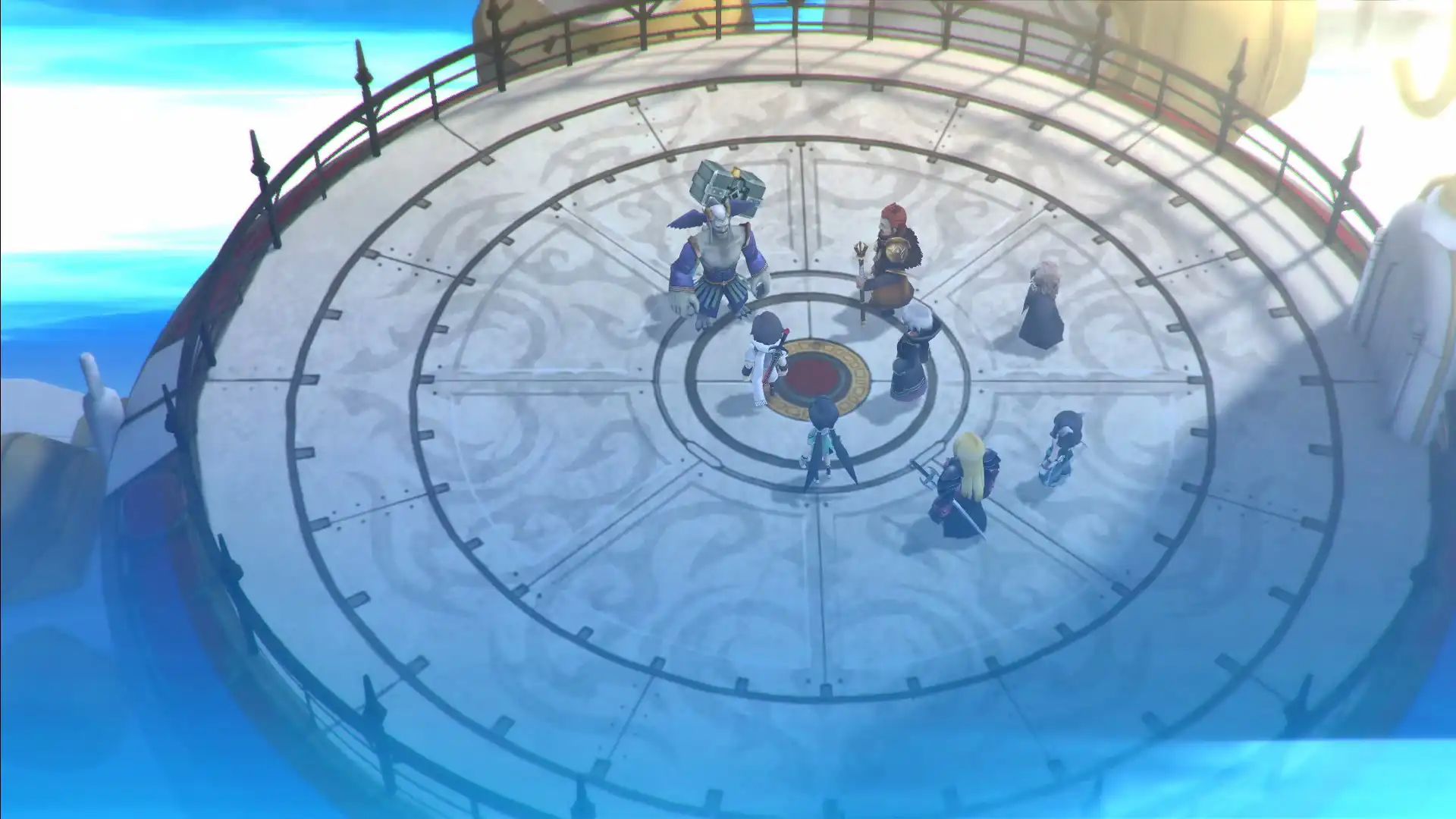
确认最低配置是否达标
在运行失落的斯菲尔前,先检查电脑是否满足最低配置要求:CPU需达到Intel i5-8400或AMD Ryzen 5 2600级别,显卡为NVIDIA GTX 1060 6GB或AMD RX 580,内存不少于16GB,系统版本为Windows 10 64位。若低于此标准,游戏可能无法启动或频繁崩溃。可通过任务管理器或第三方工具(如CPU-Z、GPU-Z)查看硬件信息,确保无误。
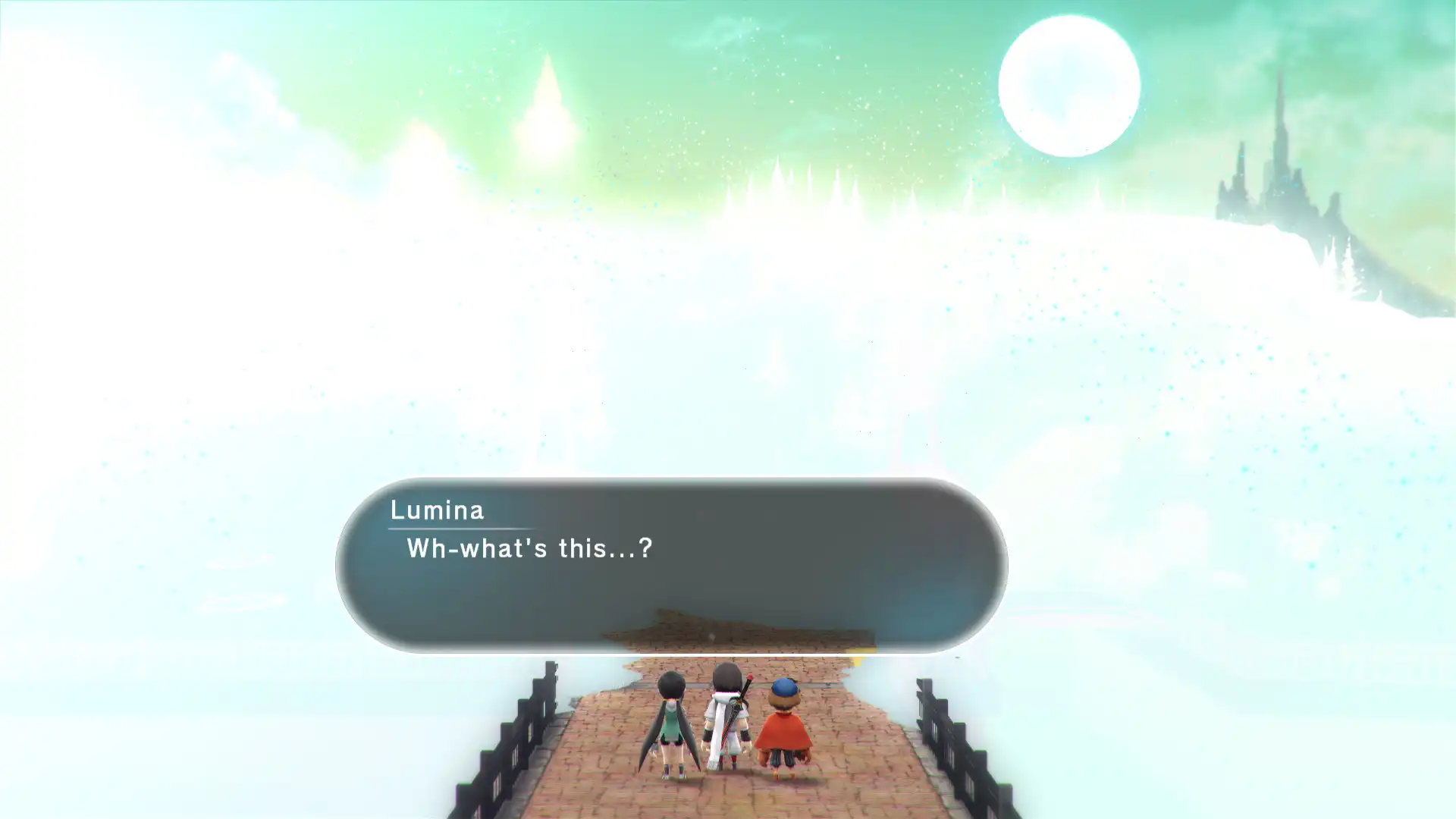
推荐配置用于流畅体验
若追求高画质与稳定帧率(60帧以上),建议使用推荐配置:Intel i7-9700K或AMD Ryzen 7 3700X处理器,搭配NVIDIA RTX 3060、RTX 3070或同等性能显卡,内存保持16GB起步,建议升级至32GB以应对多任务后台运行。此配置可确保在最大画质下流畅运行失落的斯菲尔,避免画面撕裂或加载延迟。
笔记本用户重点排查瓶颈
笔记本运行失落的斯菲尔时,常见瓶颈在于独立显卡性能被限制(如仅启用集成显卡)、散热不良导致降频,或电源模式设置为节能。请进入BIOS或厂商控制中心,将电源模式设为“高性能”,并确保显卡处于独显直连模式(部分品牌需开启)。同时关闭非必要后台程序,避免占用显存与内存资源。
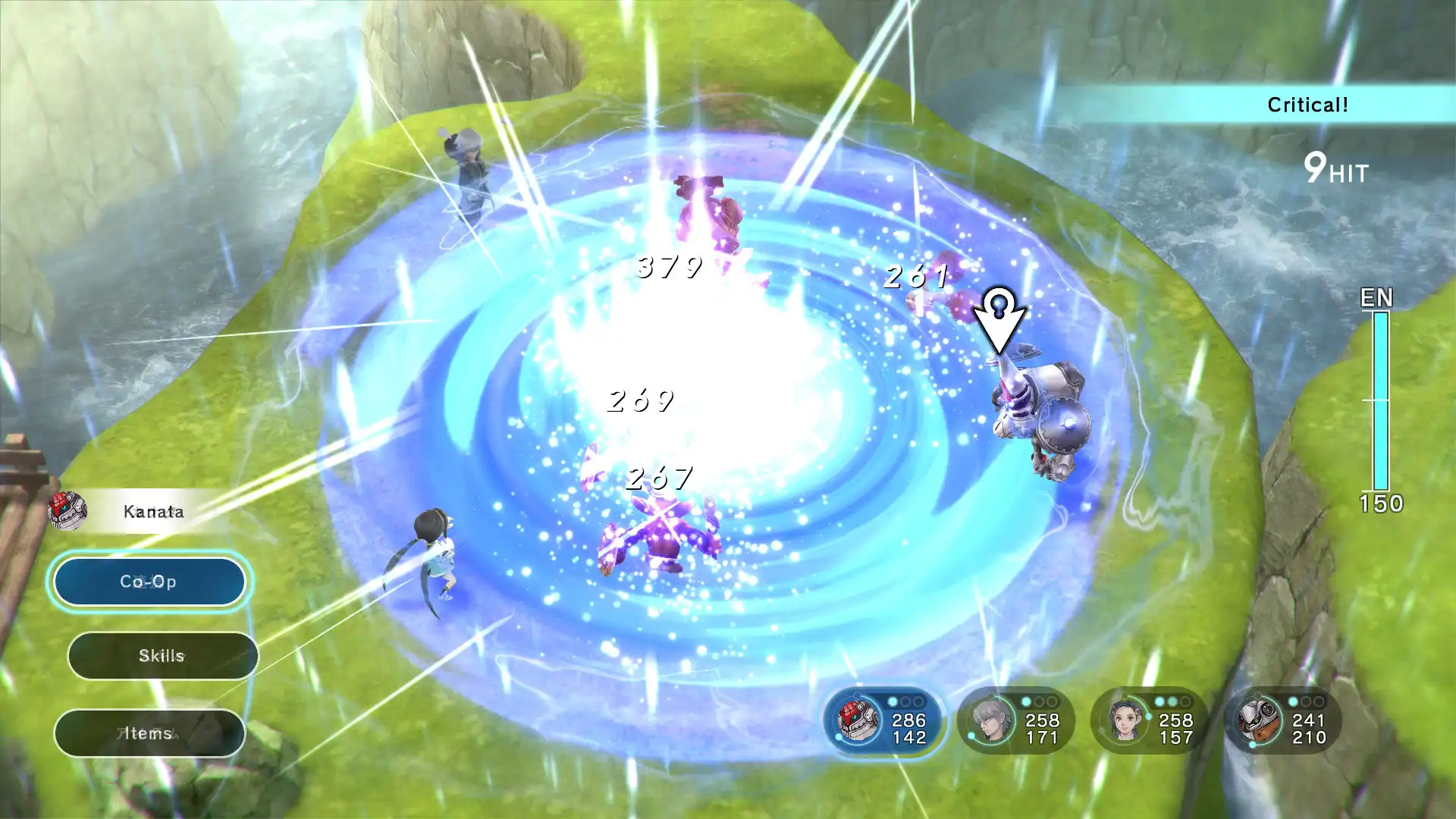
启动前关闭干扰程序
在启动失落的斯菲尔前,务必关闭杀毒软件(如360、火绒)、远程协助工具(如TeamViewer)、直播推流软件(如OBS)及自动更新服务。这些程序可能触发安全拦截或占用系统资源,导致游戏初始化失败或黑屏。建议使用任务管理器结束相关进程,再运行游戏,可显著降低启动异常概率。
验证安装路径与权限
确保失落的斯菲尔安装路径不含中文字符或特殊符号,且安装目录具有完全读写权限。若提示“无法访问文件”或“缺少DLL”,请右键游戏快捷方式选择“以管理员身份运行”,或在安装时选择非C盘根目录(如D:GamesLostSpear)。避免安装在云同步文件夹(如OneDrive)中,以防文件冲突。
检查系统更新与驱动
运行失落的斯菲尔前,务必更新操作系统至最新补丁版本,并通过设备管理器或官网下载最新显卡驱动。对于NVIDIA显卡,使用GeForce Experience更新;AMD用户则用Adrenalin Edition。旧版驱动可能导致渲染错误或崩溃。同时确认DirectX 12组件已启用,可通过命令行输入“dxdiag”验证。
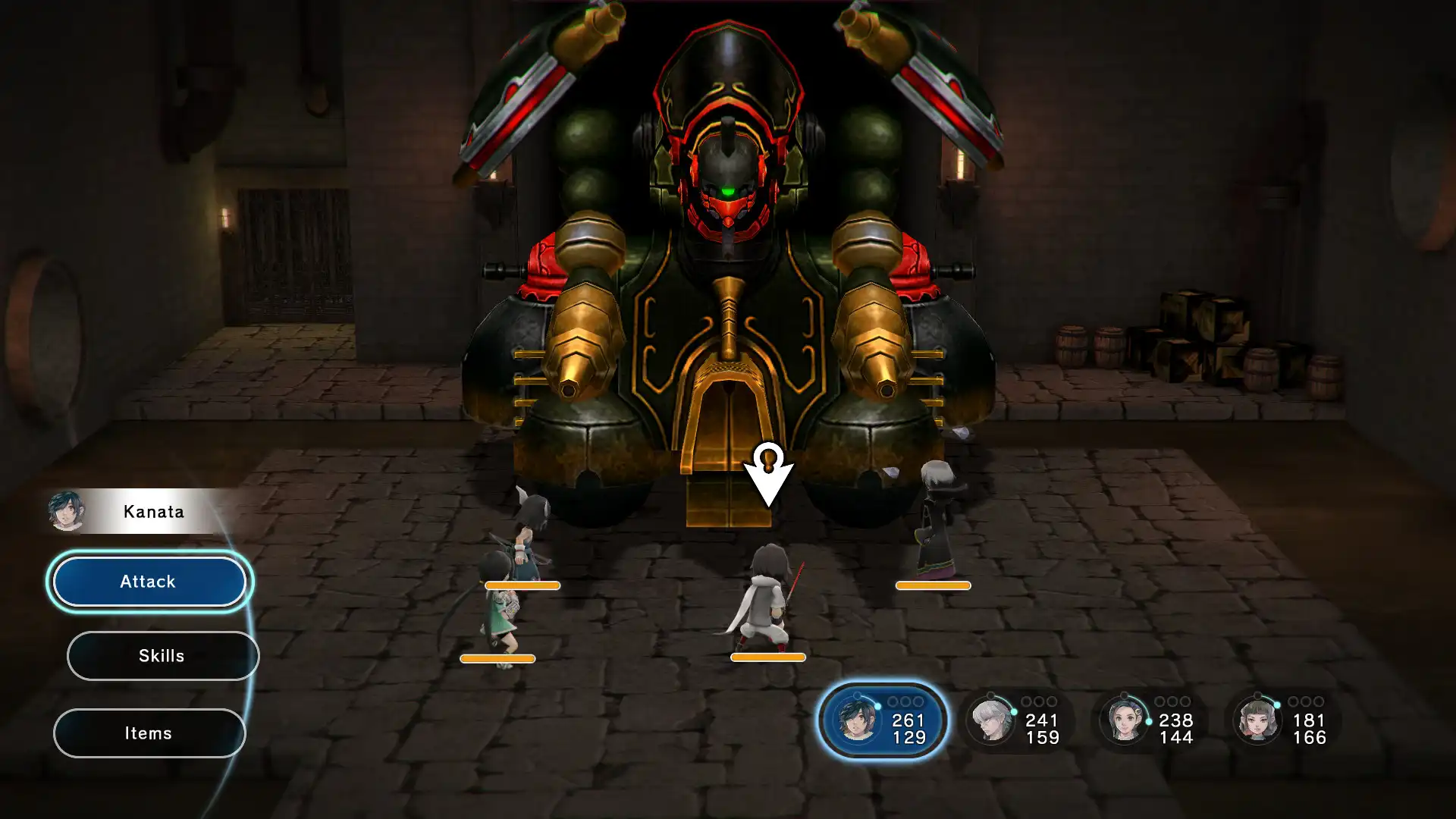
常见问题
我的笔记本是i5-11320H+MX450,能玩失落的斯菲尔吗?
MX450属于入门级移动显卡,性能接近GTX 1050,低于失落的斯菲尔最低配置要求。即使勉强运行,也仅能在低画质下维持20-30帧,画面卡顿严重,不推荐使用。建议更换为配备RTX 3050及以上显卡的机型。
失落的斯菲尔需要多少硬盘空间?
失落的斯菲尔完整安装包体积约为25GB,建议预留至少40GB空余空间。若后续有更新或新增内容,空间不足会导致安装失败或运行异常。请勿将游戏安装在容量不足或格式为FAT32的磁盘上。
为什么游戏启动后立刻闪退?
常见原因包括缺少Visual C++运行库、显卡驱动异常、系统权限不足或后台安全软件拦截。请先以管理员身份运行游戏,再检查是否安装了Microsoft Visual C++ Redistributable 2015-2022。若仍闪退,尝试在兼容性设置中禁用全屏优化,并关闭杀毒软件后再试。
下载与版本说明见 失落的斯菲尔。