
失落的斯菲尔黑屏问题解决
失落的斯菲尔黑屏问题解决方法:优先检查游戏文件完整性,确保全屏运行并关闭窗口化模式,调整显卡覆盖设置,避免多显示器干扰。按此顺序操作可有效修复启动失败或闪退问题。
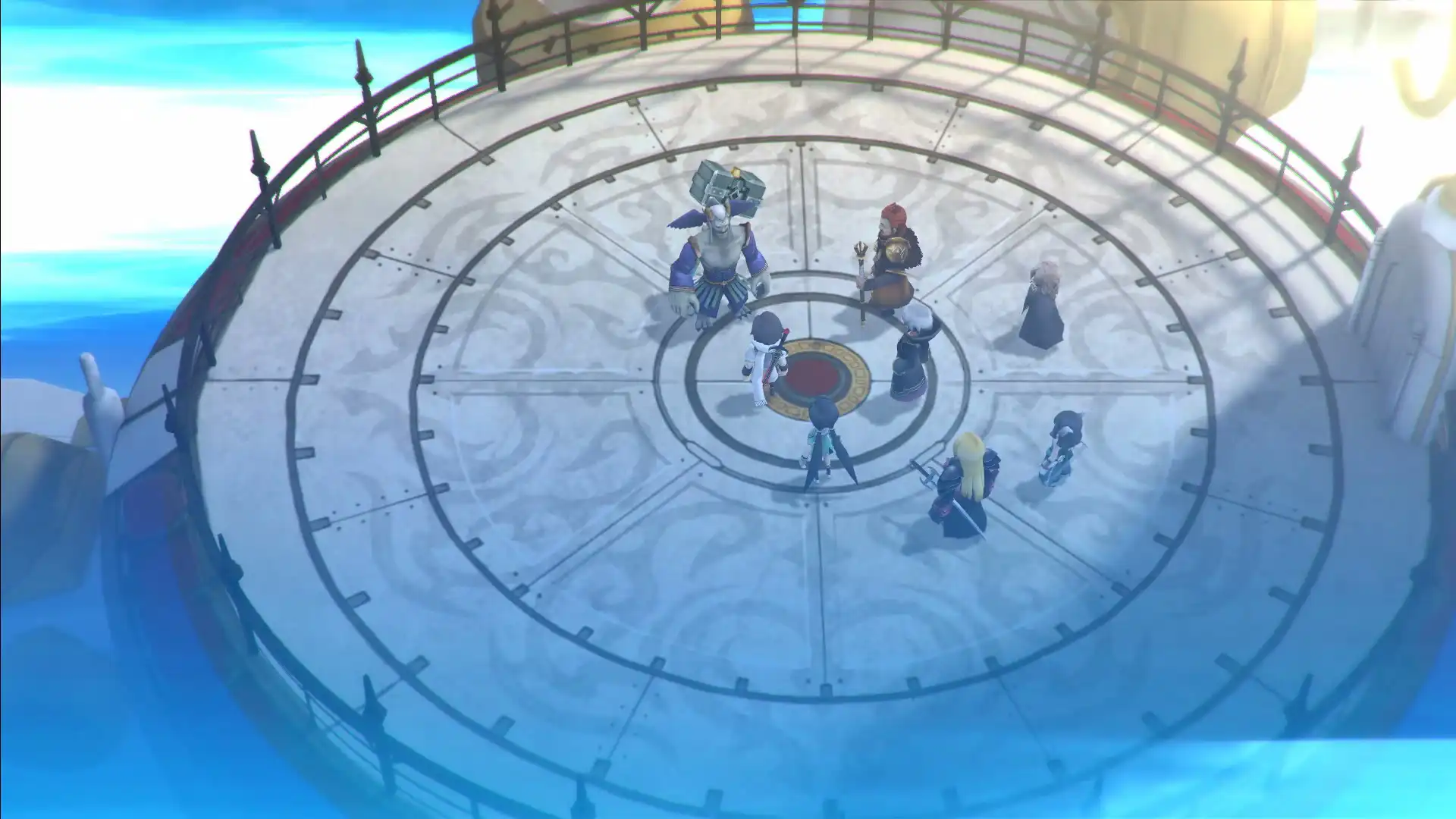
核对失落的斯菲尔游戏文件完整性
打开Steam客户端(若通过Steam安装),进入库中右键点击失落的斯菲尔,选择‘属性’→‘本地文件’→‘验证游戏文件完整性’。系统将自动扫描并修复缺失或损坏的文件。若使用其他平台,请在对应客户端中查找类似‘修复’或‘校验文件’功能。此步骤是解决黑屏的首要措施,因游戏包损坏常导致无法加载画面。
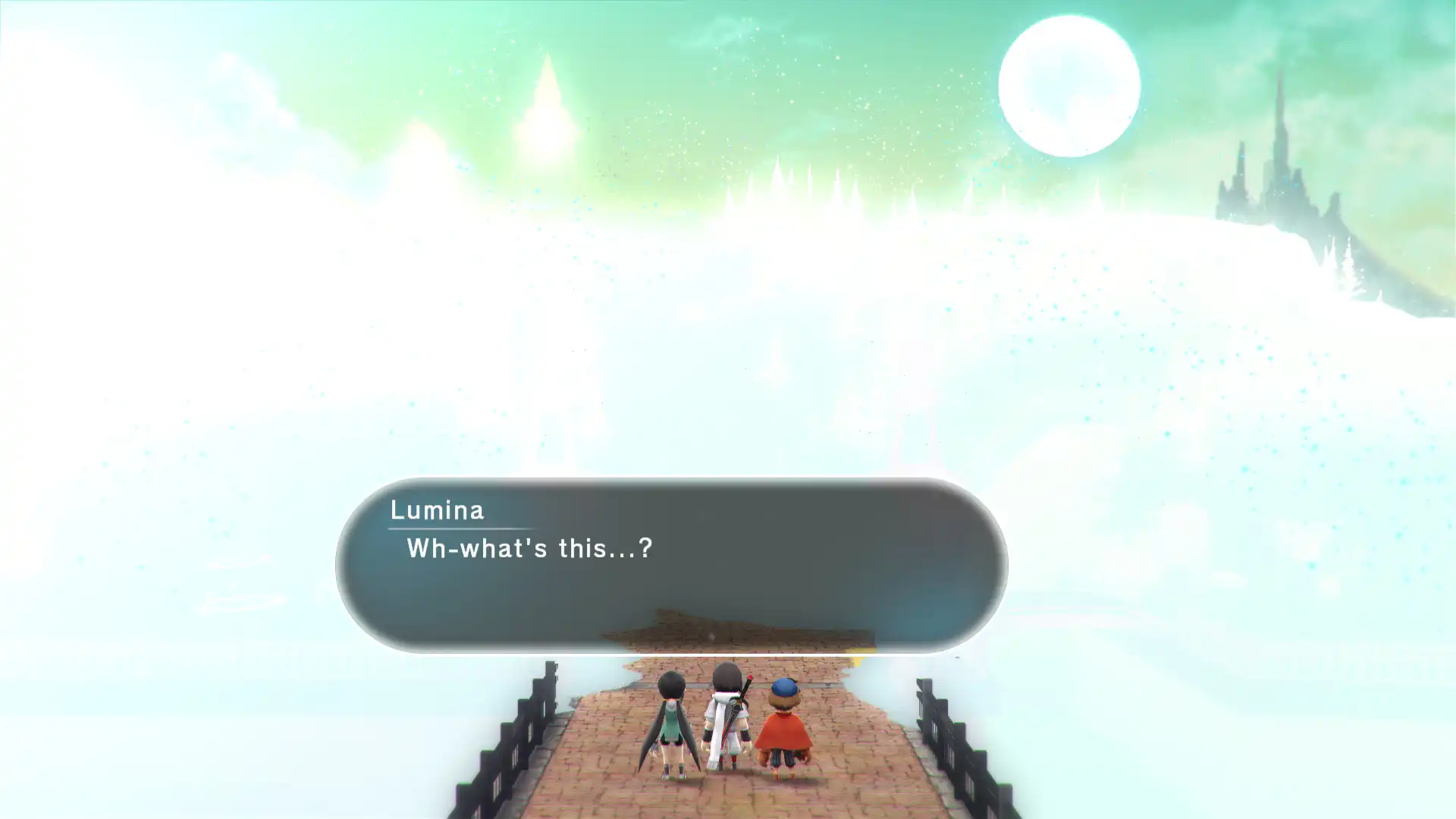
强制全屏运行并关闭窗口化模式
在失落的斯菲尔的启动选项中,添加参数 -windowed 0 或 -fullscreen true(具体以实际启动项为准)。若无自定义启动项,进入游戏主界面后,在设置菜单中将显示模式从‘窗口化’切换为‘全屏’,并取消勾选‘允许窗口化’。部分显卡驱动在窗口化模式下无法正确渲染,导致黑屏。务必确认游戏以全屏方式运行,避免因分辨率不匹配引发视觉异常。
关闭多显示器叠加与覆盖程序
若连接多个显示器,尝试仅保留主屏,断开其他屏幕连接后重启失落的斯菲尔。同时,退出所有后台覆盖程序(如Discord、OBS、微信小助手、游戏录屏工具等),这些程序可能在游戏启动时抢占显示权限,造成黑屏。若使用NVIDIA控制面板或AMD Radeon设置,检查是否启用了‘桌面覆盖’或‘游戏内覆盖’,将其关闭。该操作可防止图形层冲突,提升兼容性。
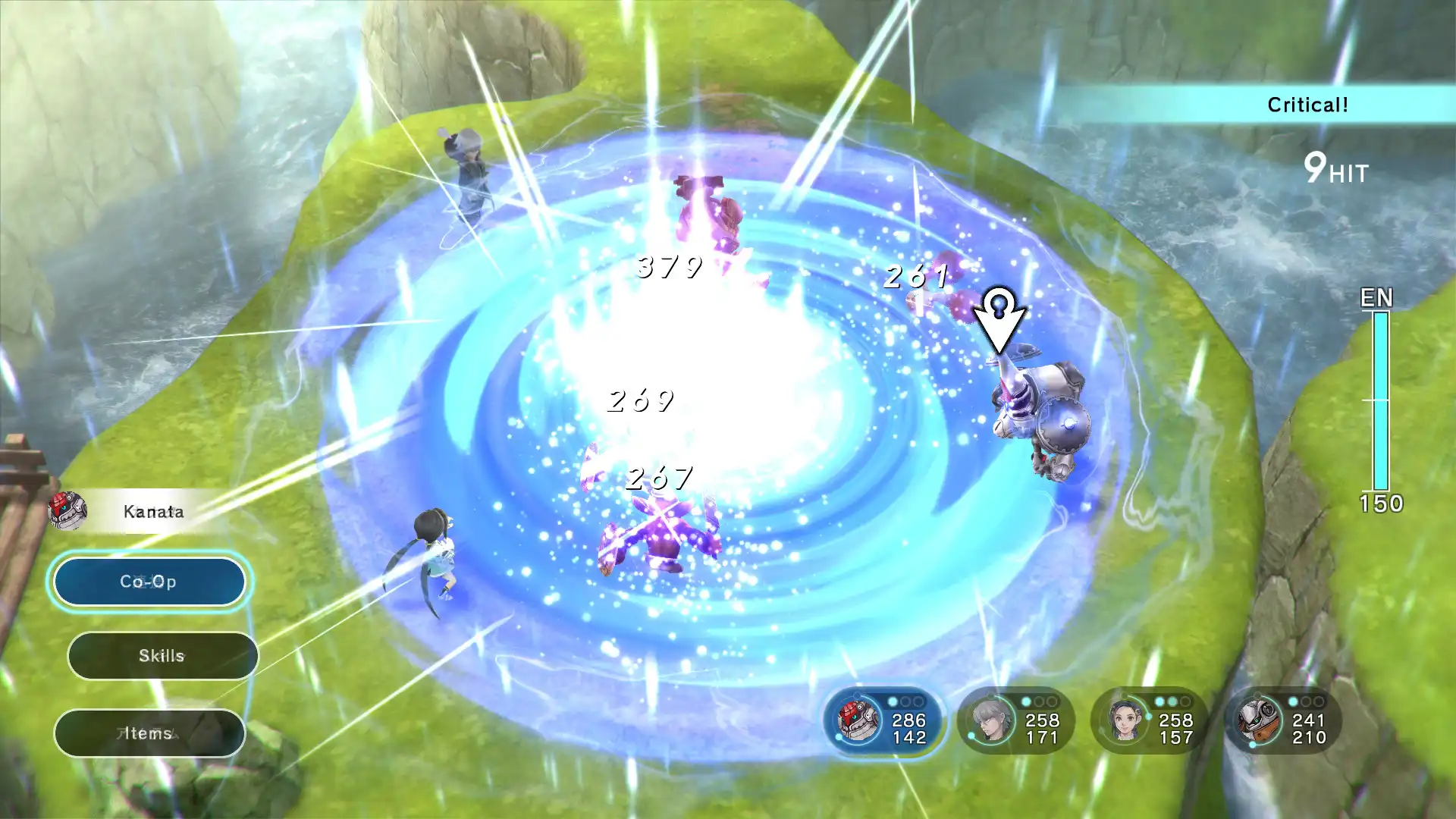
显卡设置中指定高性能模式
在Windows设置中进入‘系统’→‘显示’→‘图形设置’,点击‘应用默认设置’或手动添加失落的斯菲尔的可执行文件(通常位于安装目录下的LSPHear.exe)。选择‘高性能’运行模式,并关闭‘节能模式’。对于NVIDIA用户,可在NVIDIA控制面板中为该游戏设置‘电源管理模式’为‘最高性能’;AMD用户则在Radeon设置中将‘图形性能’设为‘高性能’。显卡性能降级是导致黑屏的常见原因,必须强制启用高功耗模式。
更新显卡驱动至最新版本
前往NVIDIA官网或AMD官网下载并安装最新的显卡驱动程序。旧版驱动可能不支持新游戏的渲染技术,导致初始化失败。安装完成后重启电脑,再尝试运行失落的斯菲尔。若使用集成显卡(Intel UHD),也需更新至最新版本。建议使用官方驱动工具(如DDU)彻底卸载旧驱动后再安装,避免残留冲突。
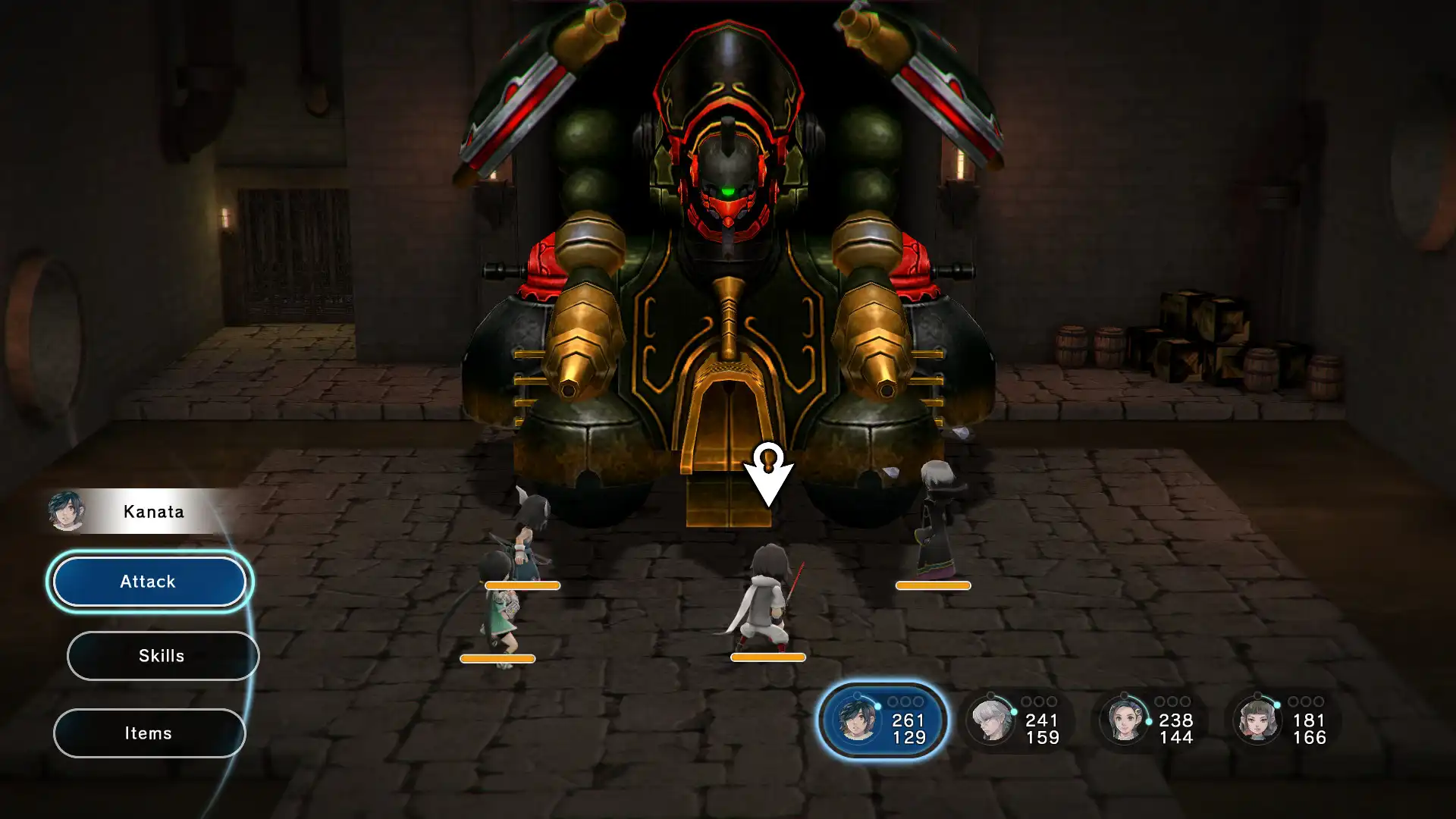
常见问题
失落的斯菲尔黑屏但能进登录界面怎么办?
若登录界面出现但进入游戏后黑屏,说明文件和账户正常,问题出在运行环境。请立即执行全屏设置、关闭覆盖程序、验证文件完整性三步操作,尤其注意显卡性能模式是否被锁定为节能。
失落的斯菲尔闪退到桌面怎么处理?
闪退多由显卡资源冲突或驱动不兼容引起。先关闭所有后台程序,再更新显卡驱动并设置高性能模式。若仍无效,尝试在游戏启动项中加入 -dx11 -noconsole 参数,强制使用DirectX 11且禁用调试输出,降低启动压力。
失落的斯菲尔在笔记本上总是黑屏怎么办?
笔记本用户应优先检查是否开启独显直连模式。若使用集成显卡运行,即使有独立显卡也无法调用。进入BIOS或厂商管理软件(如Lenovo Vantage、Dell Power Manager),将显卡切换为‘高性能’或‘独显直连’。同时确保游戏运行在独立显卡上,而非混合模式。
下载与版本说明见 失落的斯菲尔。