
放置好时光存档位置一览表
放置好时光存档位置一览表:游戏存档位于用户文档文件夹下的'桌面副本物语:放置好时光'文件夹中,备份存档可防止游戏数据丢失。
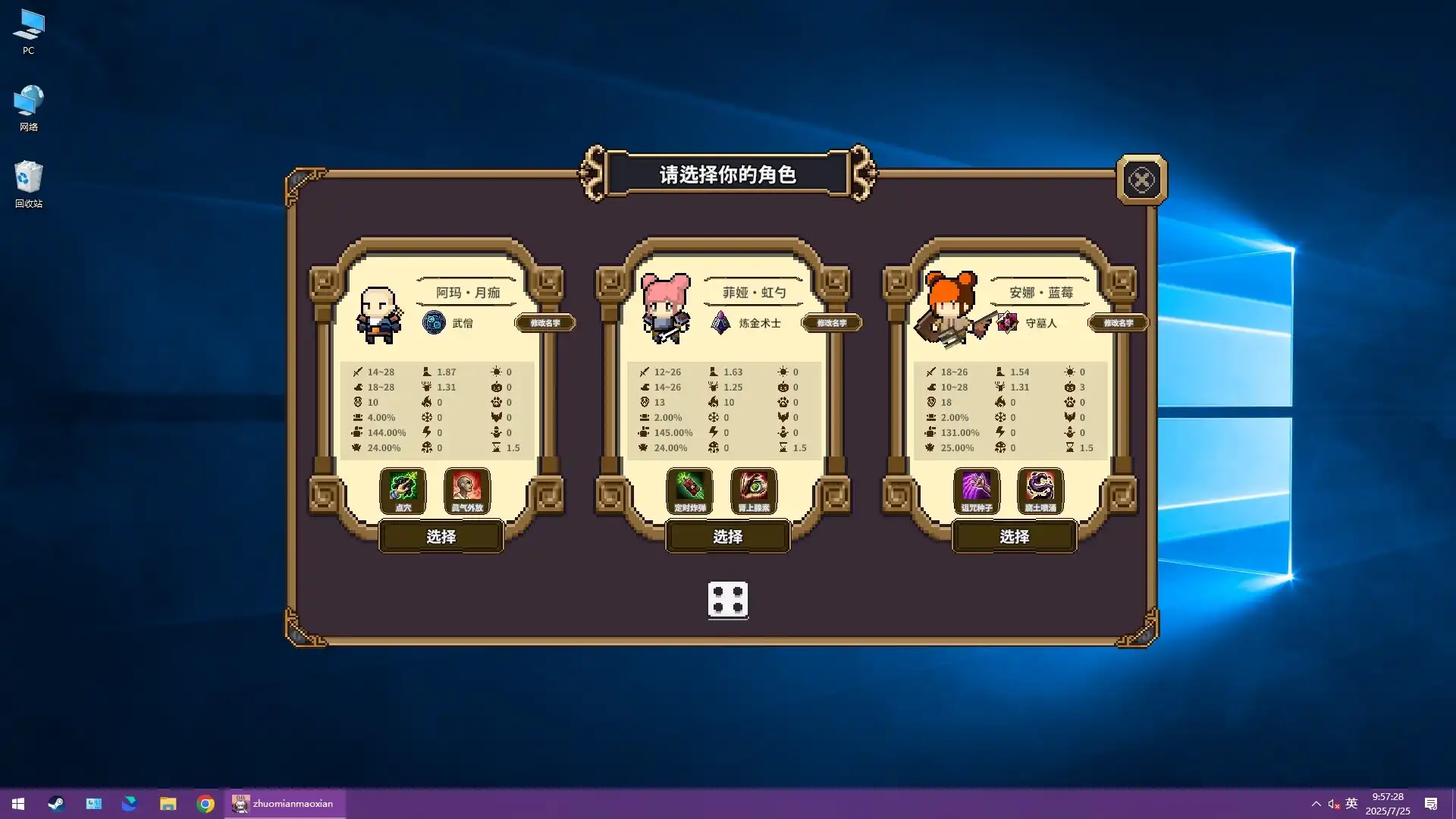
找到放置好时光存档文件夹
在Windows系统中,放置好时光的存档文件位于用户文档文件夹内。具体路径为'文档/桌面副本物语:放置好时光'。在这个文件夹中,你可以找到所有游戏相关的存档数据。对于Mac用户,存档位置在'~/Library/Application Support/Desktop Raid'目录下。Linux用户则可以在'~/.config/Desktop Raid'找到存档文件。不同操作系统路径略有不同,但都在用户目录下的特定文件夹中。
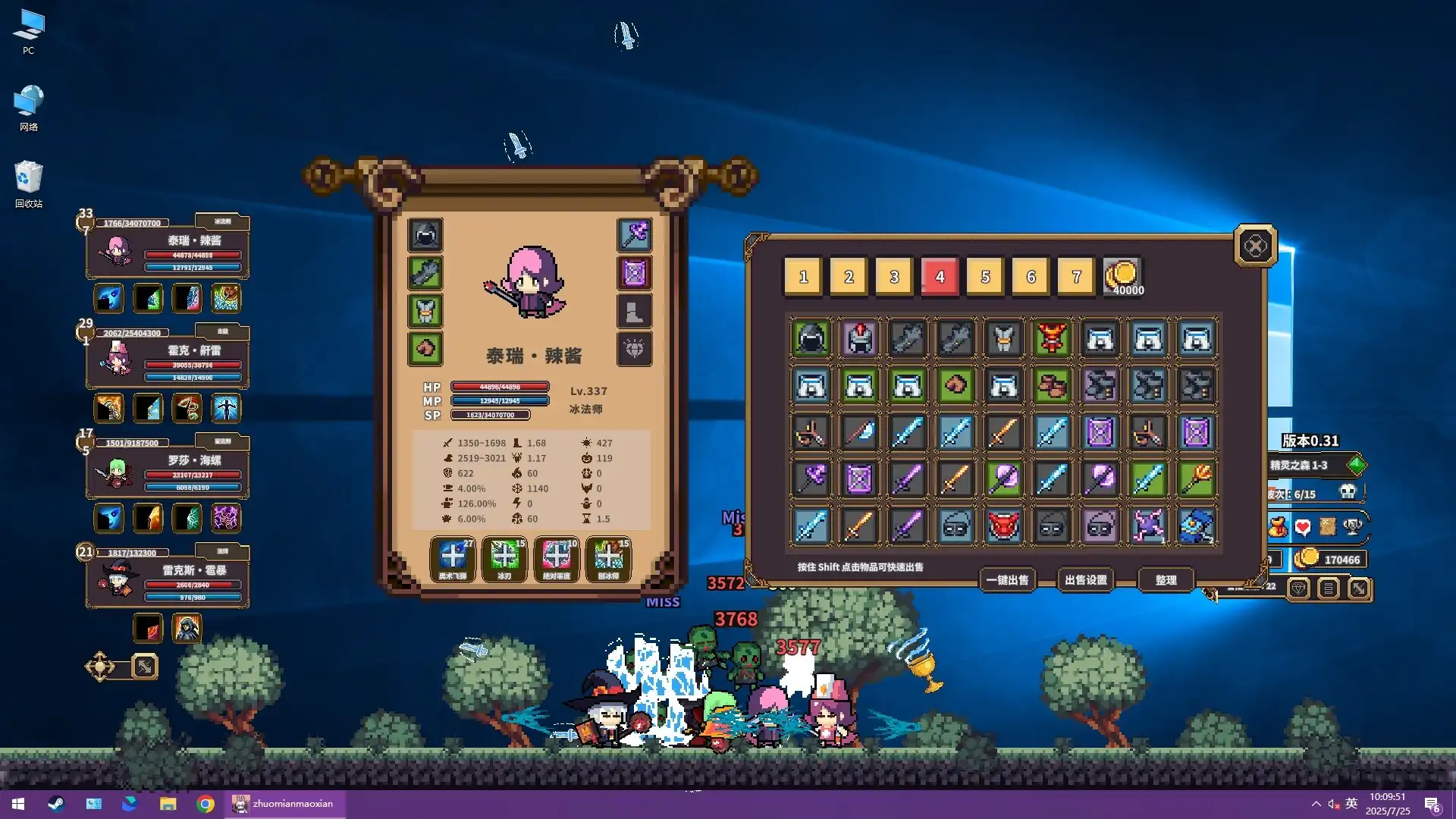
备份存档的正确方法
备份放置好时光存档最简单的方法是将整个'桌面副本物语:放置好时光'文件夹复制到其他位置。你可以将备份文件存储在U盘、移动硬盘或云存储服务中。建议定期备份,特别是在进行重要游戏进度更新前。对于技术较熟悉的玩家,可以使用压缩工具将存档文件夹压缩成zip或rar格式,节省存储空间。同时,确保备份文件与游戏文件分开存放,避免同时损坏。
存档丢失后的查找步骤
如果放置好时光存档丢失,首先检查回收站看是否被误删。如果不在回收站,可以尝试使用文件恢复软件如Recuva进行恢复。这些软件可以扫描硬盘寻找已删除的文件。如果游戏是通过Steam平台安装的,检查Steam云同步功能是否开启,可能存档已上传到云端。对于云存档,可以在Steam设置中找到同步选项。如果以上方法都无效,可能需要联系游戏官方客服寻求帮助。
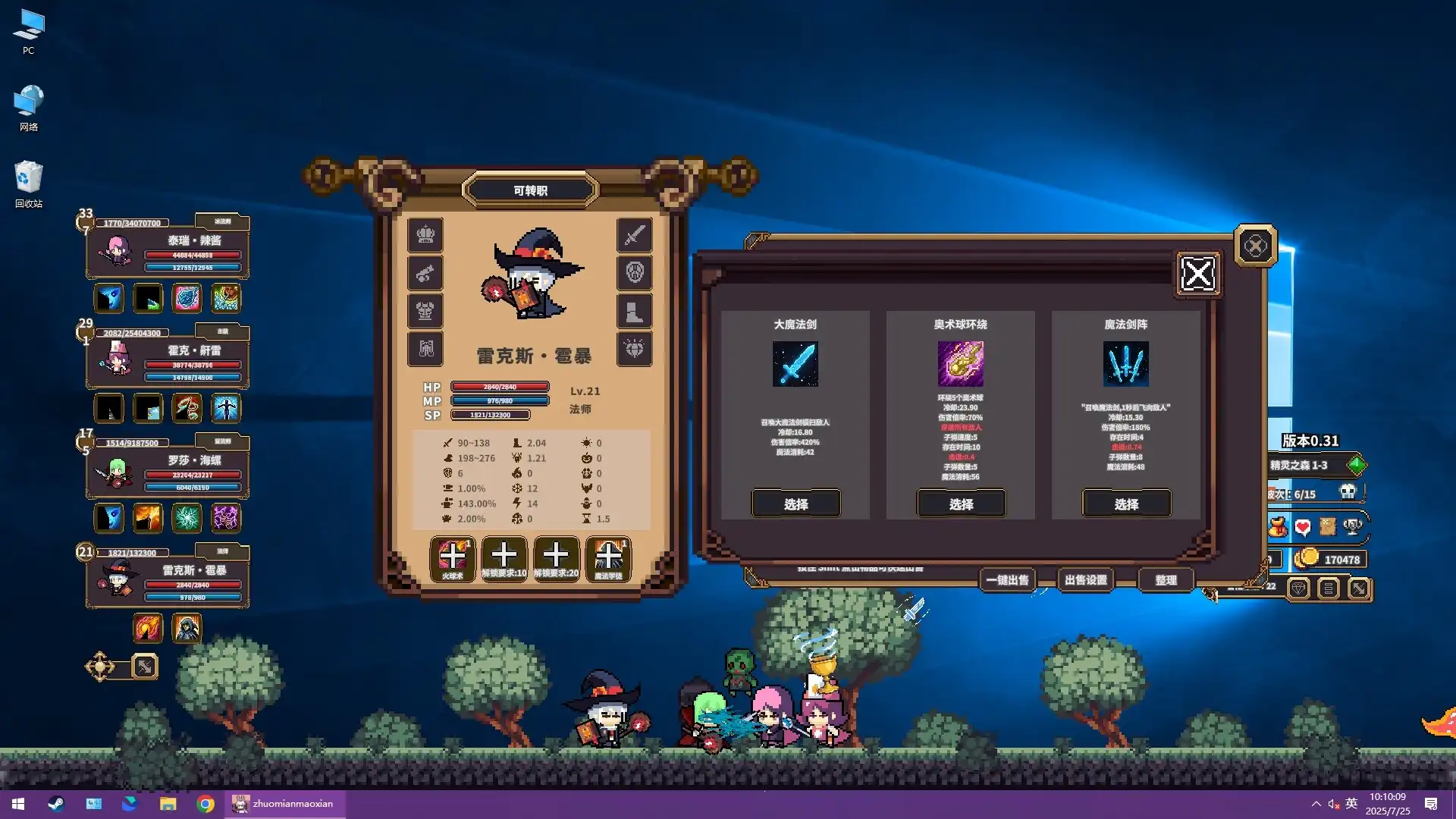
跨设备转移存档
当需要在多台设备间继续放置好时光的游戏进度时,可以手动转移存档文件。首先在原设备上备份存档,然后将备份文件复制到新设备的对应存档位置。确保在新设备上安装相同版本的游戏,否则存档可能不兼容。对于Steam用户,可以利用Steam的云存档功能,在设置中开启自动同步,这样在不同登录Steam的设备上可以自动同步存档。跨平台转移存档时,需注意不同操作系统间的文件路径差异。
存档损坏的修复方法
当放置好时光存档损坏时,首先尝试从备份中恢复。如果没有备份,可以检查游戏是否提供了修复工具,有些游戏内置了存档修复功能。如果游戏支持,也可以尝试创建新存档看是否能够正常加载。对于Steam用户,可以尝试验证游戏文件完整性,这可能会修复因文件损坏导致的存档问题。如果存档问题持续存在,可能需要重新开始游戏,但可以尝试联系游戏社区看是否有其他玩家遇到过类似问题并找到解决方案。
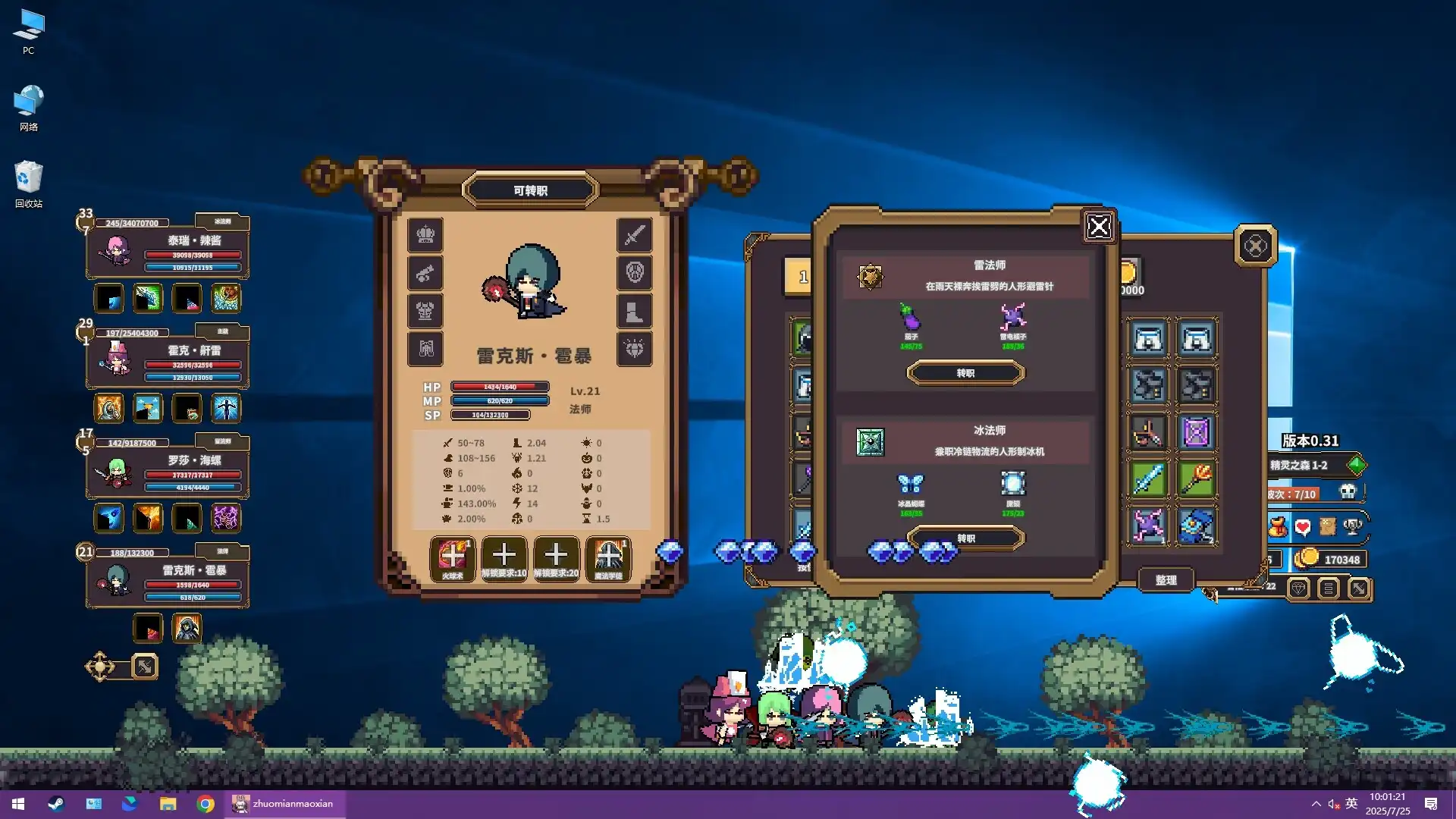
常见问题
放置好时光存档文件损坏了怎么办?
如果放置好时光存档损坏,首先尝试从最近的备份恢复。如果没有备份,可以验证游戏文件完整性或检查游戏是否提供修复工具。对于Steam版本,可以在游戏库中右键点击游戏,选择'属性'>'已安装文件'>'验证游戏文件的完整性'。如果这些方法无效,可能需要联系游戏客服或社区寻求帮助。
如何确保放置好时光存档不会丢失?
为确保放置好时光存档安全,建议定期手动备份存档到外部存储设备或云服务。对于Steam版本,确保Steam云同步已开启。同时,避免在游戏运行时强制关闭电脑或游戏,这可能导致存档损坏。保持游戏和操作系统更新,也可以减少存档丢失的风险。
更换电脑后如何恢复放置好时光存档?
更换电脑后恢复放置好时光存档,需要将旧电脑上的存档文件夹复制到新电脑的对应位置。Windows用户需复制到'文档/桌面副本物语:放置好时光',Mac用户复制到'~/Library/Application Support/Desktop Raid'。确保新电脑安装了相同版本的游戏。对于Steam用户,可以在新电脑上登录Steam账户,云存档会自动同步,前提是旧电脑上的Steam云同步已开启。
下载与版本说明见 桌面副本物语:放置好时光。