
放置好时光新手攻略
放置好时光新手攻略:进入游戏后,立即点击主界面右下角的【开始】按钮,跳过开场动画,直接进入桌面副本物语:放置好时光的初始场景,这是上手的第一步。
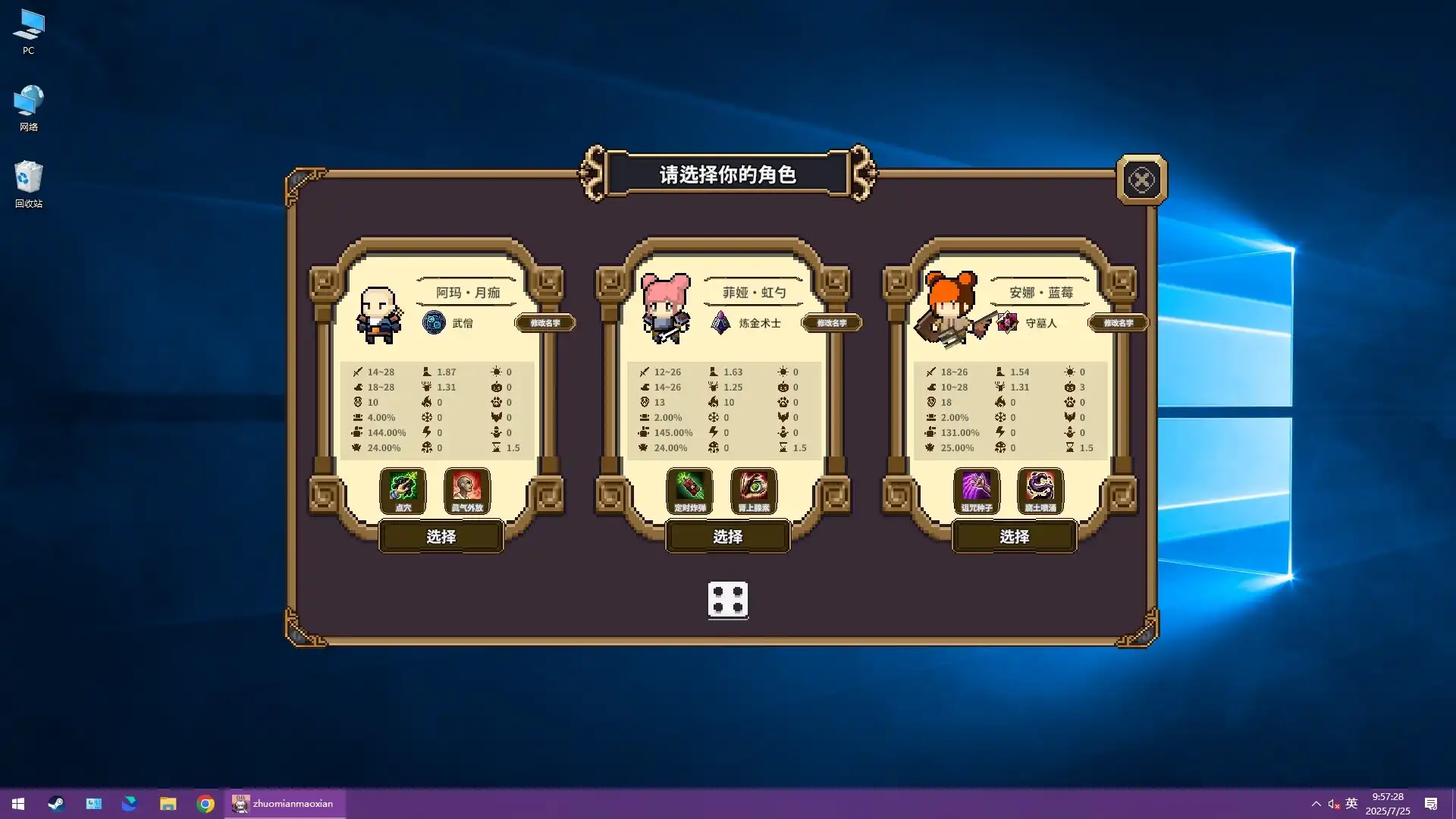
启动游戏并确认初始界面
打开桌面副本物语:放置好时光后,首次运行会自动加载资源,等待画面稳定。此时不要点击任何区域,先观察屏幕中央的「任务提示」栏,确认是否显示【欢迎来到放置好时光】,若无提示,请检查设备是否开启后台运行权限。一旦提示出现,说明已进入正确状态,可进行下一步操作。
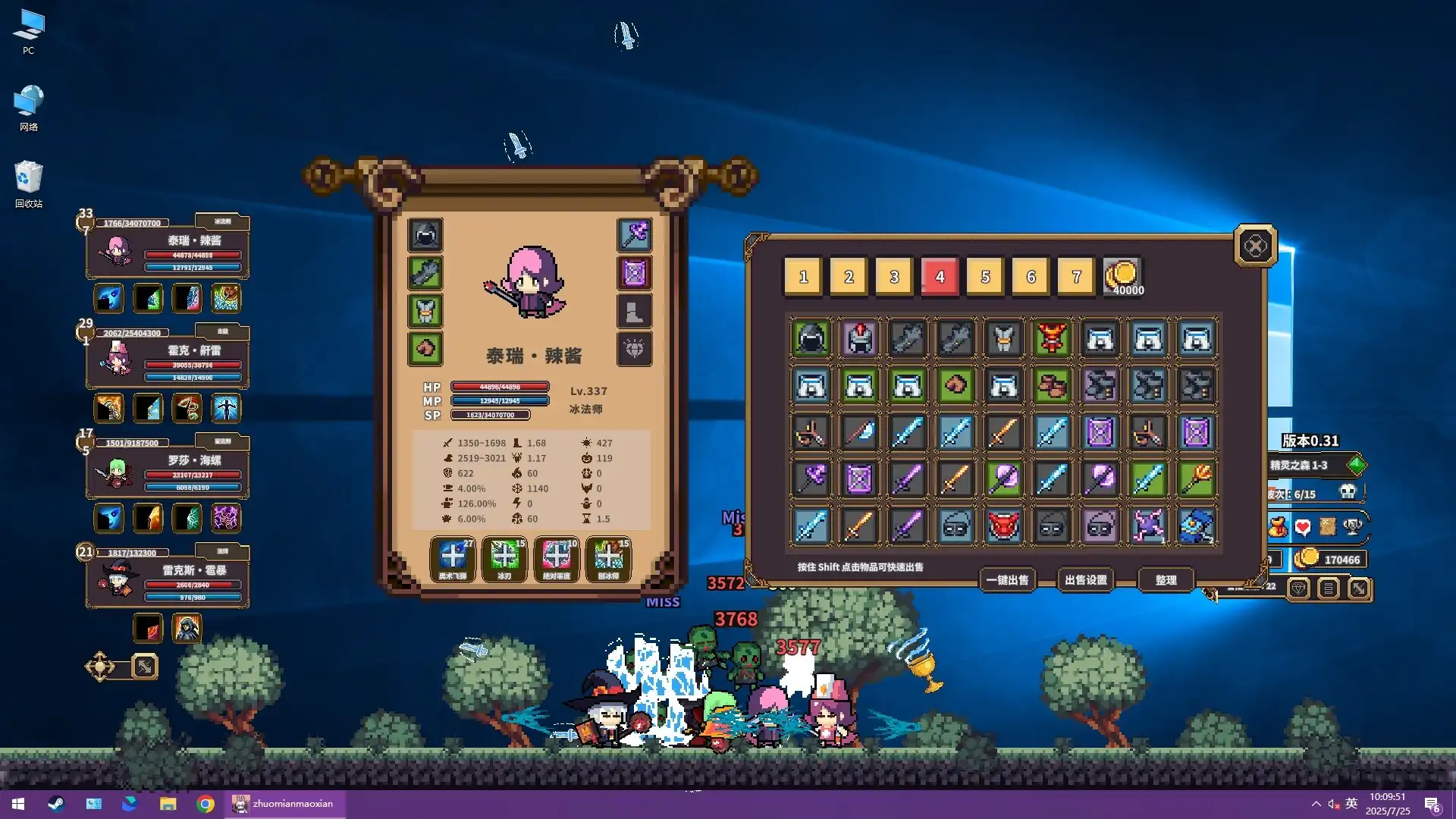
点击【开始】进入副本
在主菜单界面,找到右下角的【开始】按钮,用手指或鼠标点击它。此操作将跳过所有预设动画,直接进入第一个可交互的副本地图。切勿在未完成初始化前点击其他图标,否则可能触发错误加载,导致无法继续。点击后请等待3秒,确保角色模型出现在桌面上,表示成功进入游戏核心流程。
拖动角色到指定位置
进入副本后,屏幕上会出现一个默认站立的角色模型。用手指或鼠标按住角色头像,将其拖动至桌面中央的绿色光圈内。该光圈是唯一合法的激活区域,若角色未完全进入,系统不会触发后续事件。拖动时注意保持手势平稳,避免快速滑动造成误触。成功放置后,角色会发出轻微音效,表示已就位。
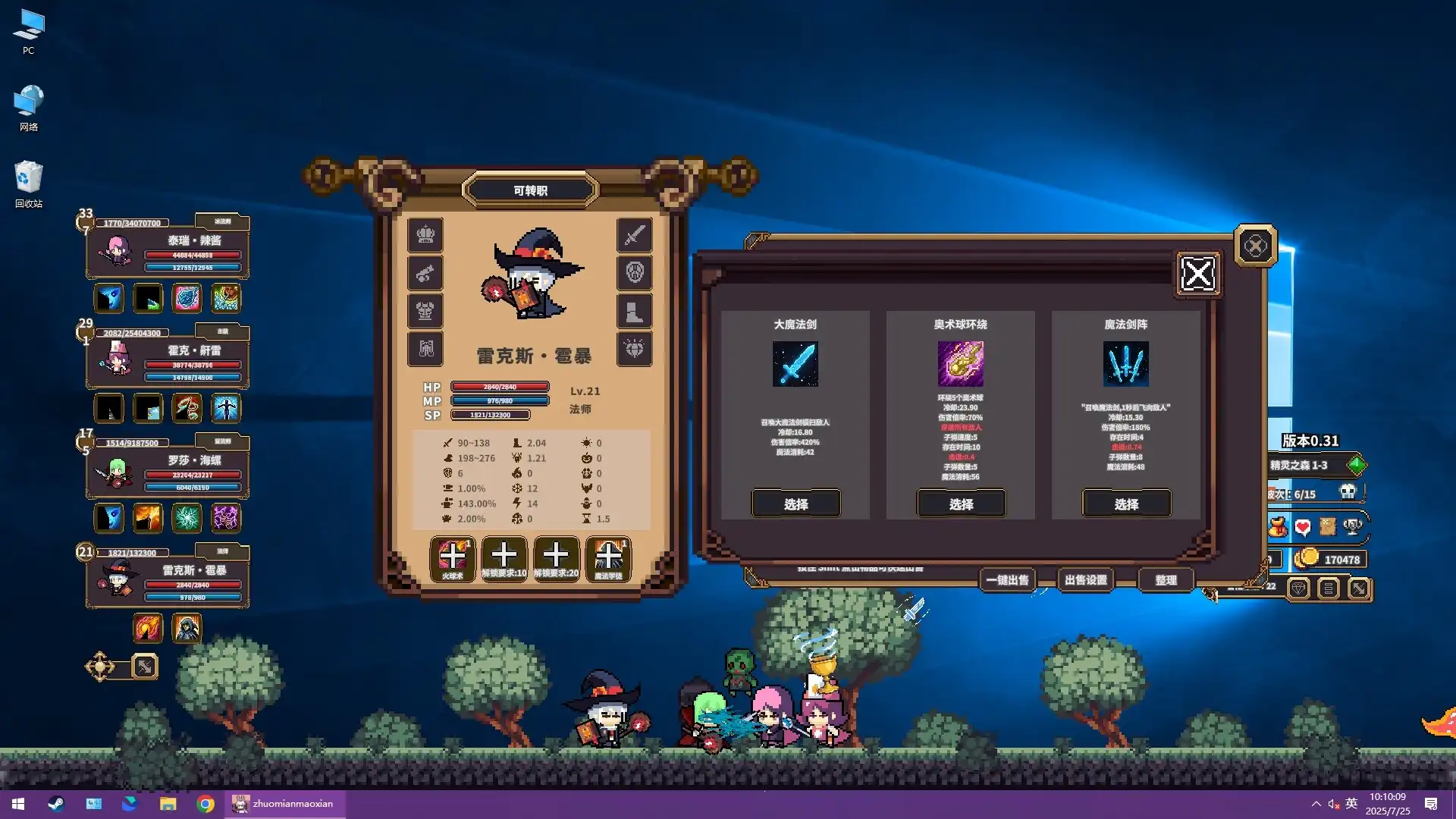
点击【确认】启动放置机制
当角色位于光圈内且有音效反馈后,屏幕下方会出现一个半透明的【确认】按钮。此时必须点击该按钮,才能正式激活放置好时光的自动运行逻辑。若跳过此步骤,角色将保持静止,无法触发任何副本行为。点击后,系统会自动播放一次角色动作循环,标志着放置模式已开启。
检查设置中的自动模式开关
在游戏左上角的齿轮图标中,进入【设置】页面,确认【自动模式】选项处于开启状态(绿色)。若为关闭,即使完成上述所有操作,也无法实现真正的放置运行。该设置是放置好时光的核心功能开关,必须在首次使用时手动启用。关闭状态下,角色仅能通过手动点击移动,不符合放置玩法。
退出并重新进入验证状态
完成以上全部步骤后,建议退出游戏再重新打开,观察是否仍能自动进入放置状态。如果再次启动时角色直接出现在光圈内并开始动作,则说明放置好时光的新手配置已成功。若仍需重复点击【开始】,说明某一步骤未生效,需返回检查【设置】中的自动模式是否真正开启。
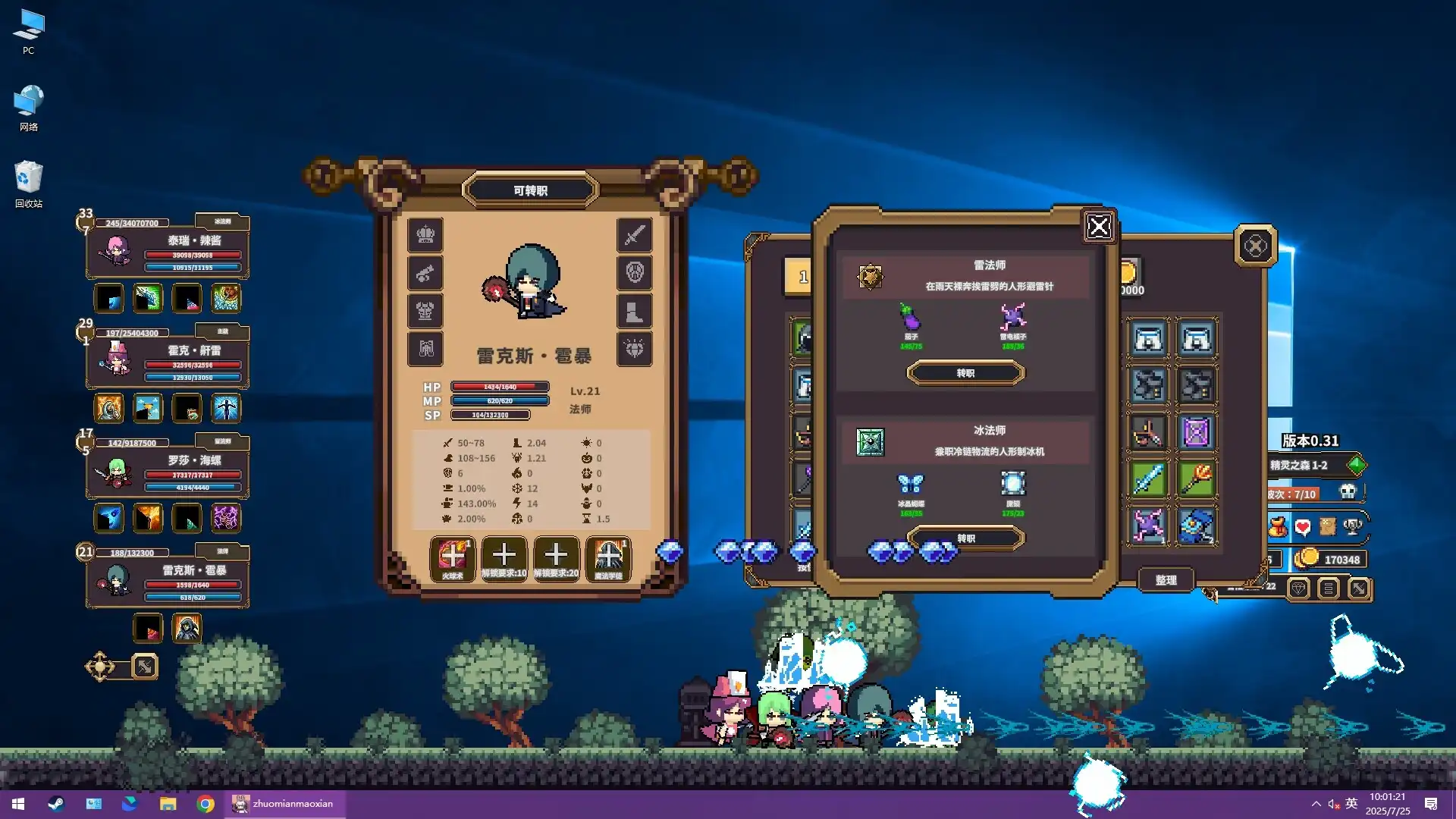
常见问题
放置好时光新手攻略里为什么点开始没反应?
可能是未完成初始化或自动模式未开启。请确认游戏已加载完毕,再检查设置中的【自动模式】是否为开启状态,若关闭则无法进入放置运行。同时确保点击的是右下角的【开始】按钮,而非其他图标。
放置好时光新手攻略中角色放不到光圈里怎么办?
尝试长按角色头像并缓慢拖动,避免快速滑动导致脱离控制。若光圈边缘有闪烁效果,说明已接近有效区域,应调整位置直至角色完全进入。若始终无法进入,可能是屏幕分辨率不兼容,建议在设置中降低画质以适配。
放置好时光新手攻略说点击确认后没反应,怎么解决?
确认角色已完全位于绿色光圈内,并且没有被其他图层遮挡。若点击【确认】后无任何变化,可能是界面延迟,建议等待5秒再操作。如仍无效,重启游戏并重新执行从【开始】到【确认】的完整流程。
下载与版本说明见 桌面副本物语:放置好时光。