
红色禁果打不开的原因
红色禁果打不开的原因通常源于文件完整性缺失、显示模式冲突或显卡驱动设置不当,需依次核对安装文件、调整窗口模式与兼容性设置,并检查图形覆盖功能是否干扰程序运行。
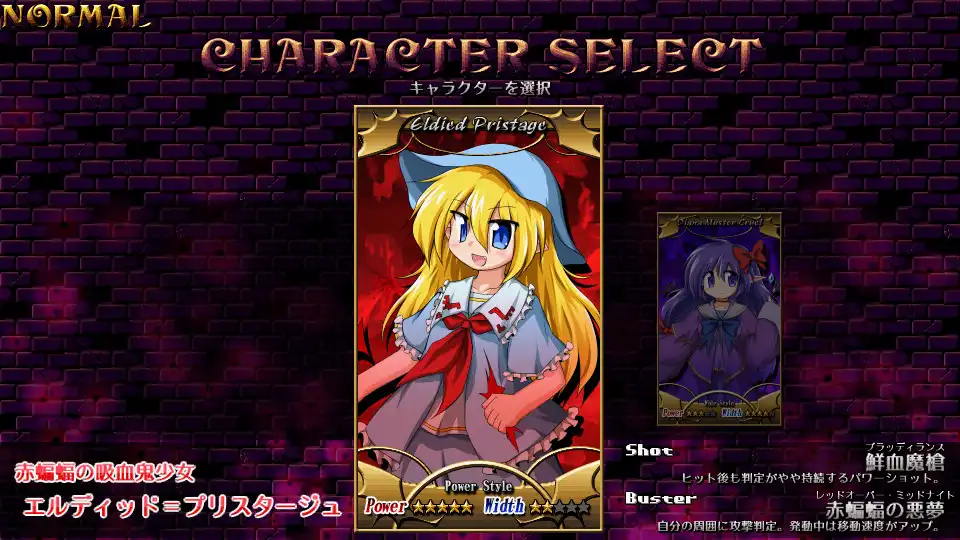
核对红色禁果安装文件完整性
进入游戏安装目录(默认路径为 C:Program Files (x86)DANMAKAI Red Forbidden Fruit),右键点击游戏主程序(如 DFM.exe)选择‘属性’→‘数字签名’,确认无警告。若提示文件损坏或未签名,说明安装包可能不完整。此时应通过官方渠道重新下载并覆盖安装,避免使用第三方修改版或非正版压缩包。特别注意:不要跳过解压步骤,确保所有文件(包括 DLL、Pak、Config 等子目录)均完整写入磁盘。
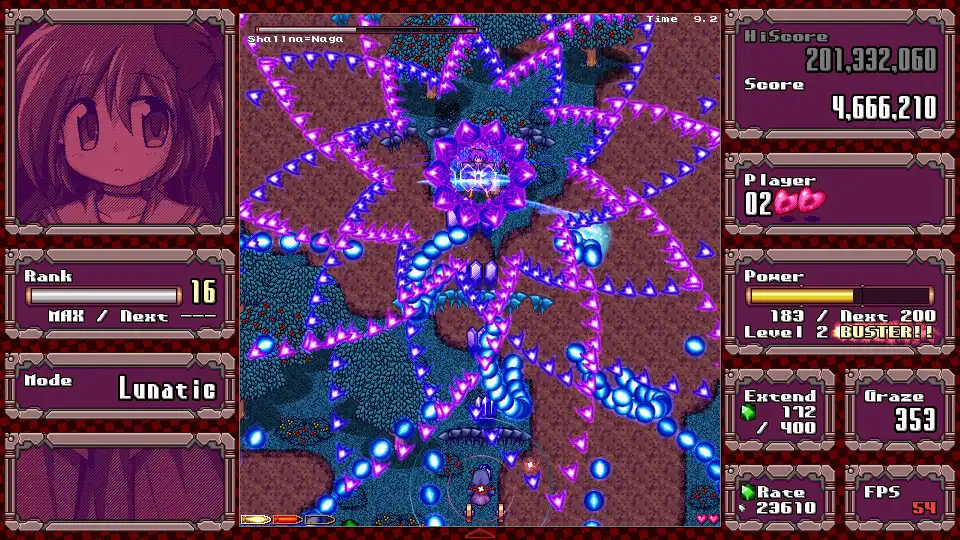
切换全屏模式以排除窗口化冲突
在红色禁果的配置文件中(位于安装目录ConfigGameSettings.ini),将 'WindowMode=1' 改为 'WindowMode=0',表示启用全屏模式。若原值为 2(无边框窗口),请改为 0。保存后重启游戏。部分系统在窗口化或无边框模式下会因分辨率不匹配导致黑屏或闪退,强制全屏可规避此类问题。若启动后仍异常,再尝试将窗口模式设为 2 并配合显示器刷新率同步调整。
关闭显卡覆盖软件的干扰
红色禁果运行时若出现闪退或黑屏,可能是显卡控制面板中的覆盖功能(如 NVIDIA GeForce Experience、AMD Radeon Software 内的直播/性能监控)与游戏渲染冲突。打开任务管理器,结束所有后台显卡相关进程(如 NvBackend.exe、RadeonSoftware.exe)。随后在显卡控制面板中关闭‘游戏内覆盖’功能,或临时禁用‘帧率限制’‘实时编码’等选项。重启红色禁果,观察是否恢复正常。此操作可排除因硬件层叠加渲染造成的崩溃。
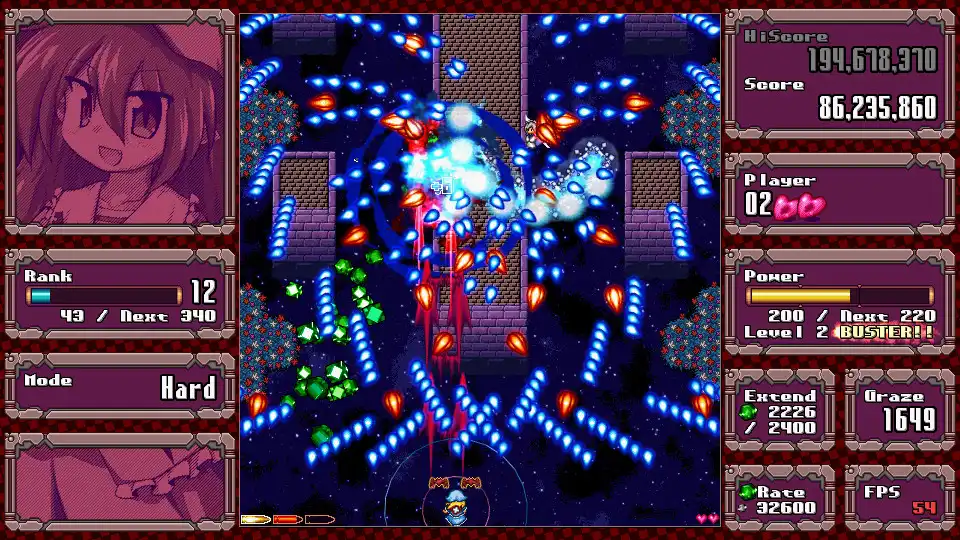
设置红色禁果为兼容性模式与管理员权限
右键点击红色禁果主程序(DFM.exe),选择‘属性’→‘兼容性’,勾选‘以兼容模式运行’,并选择 Windows 10(版本 1909)或 11。同时勾选‘以管理员身份运行此程序’。该设置能解决部分系统权限不足导致的初始化失败问题。此外,若系统提示缺少 Visual C++ 运行库,需单独安装 Microsoft Visual C++ Redistributable for Visual Studio 2019(x64 版本),否则游戏无法加载核心模块。
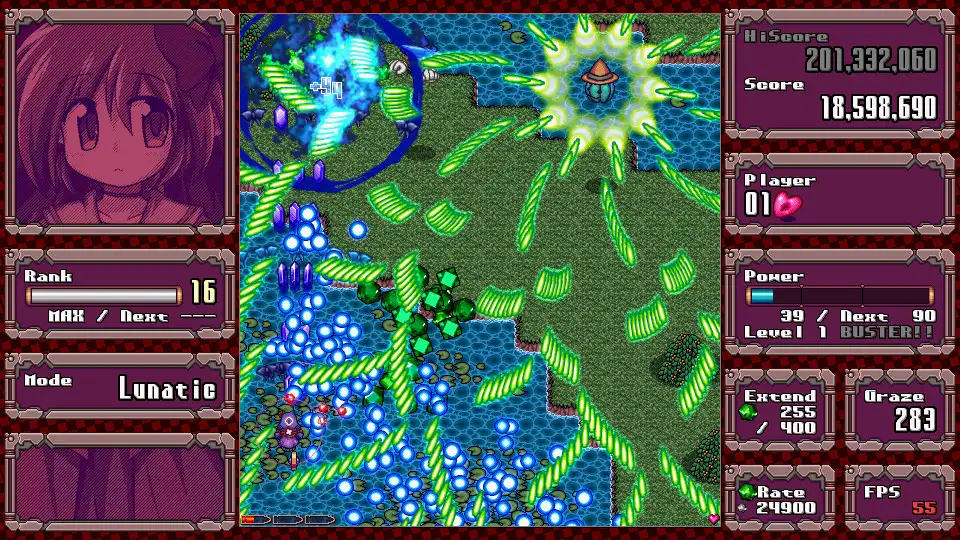
常见问题
红色禁果打不开但任务管理器里有进程
这通常是由于游戏已启动但未完成初始化,可能因显卡驱动未就绪或资源加载失败。请立即关闭游戏,检查 GPU 驱动是否为最新版本,同时查看是否有其他程序占用高内存或显存。重启电脑后再次运行红色禁果,避免同时开启多个大型应用。
红色禁果全屏后黑屏怎么办
黑屏多由分辨率不支持或显示适配器冲突引起。请进入红色禁果的配置文件(GameSettings.ini),将 'ResolutionX' 和 'ResolutionY' 分别设为 1920 和 1080,或与当前显示器一致。若仍无效,尝试在显卡控制面板中将显示器刷新率固定为 60Hz,再启动游戏。必要时可临时更换为窗口模式测试稳定性。
红色禁果更新后打不开怎么处理
更新后打不开常见于缓存文件残留或版本兼容性问题。先备份 Config 目录下的 GameSettings.ini,然后删除整个 Config 文件夹,重新运行游戏生成默认配置。若问题依旧,建议卸载后从官网重新安装,确保使用的是最新正式版而非测试补丁。切勿手动替换文件夹内容,以免引发依赖错误。
下载与版本说明见 丹玛凯:红色禁果。