
红色禁果黑屏怎么设置
红色禁果黑屏怎么设置是许多玩家遇到的问题,下面将详细说明解决方法。黑屏问题通常与游戏文件、显示设置或系统配置有关,按照以下步骤逐一排查,可以有效解决丹玛凯:红色禁果无法正常运行的问题。
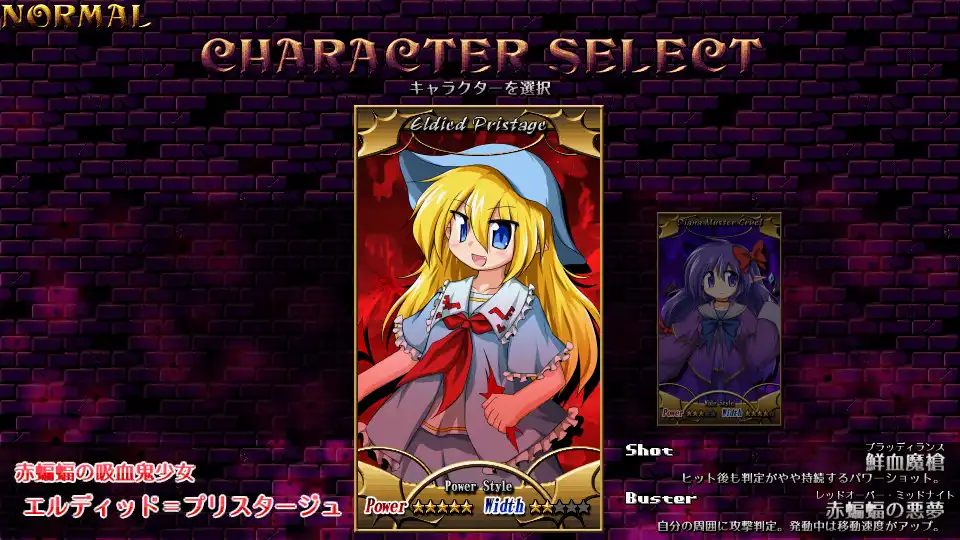
核对游戏文件完整性
首先检查红色禁果的游戏文件是否完整。通过Steam或其他游戏平台,右键点击游戏库中的丹玛凯:红色禁果,选择'属性',然后进入'已安装文件'选项,点击'验证游戏文件的完整性'。系统会自动检测并修复缺失或损坏的文件。如果游戏是通过其他方式安装的,建议重新下载完整安装包。确保游戏文件完整是解决黑屏问题的第一步,因为文件损坏会导致游戏无法正常启动或显示。
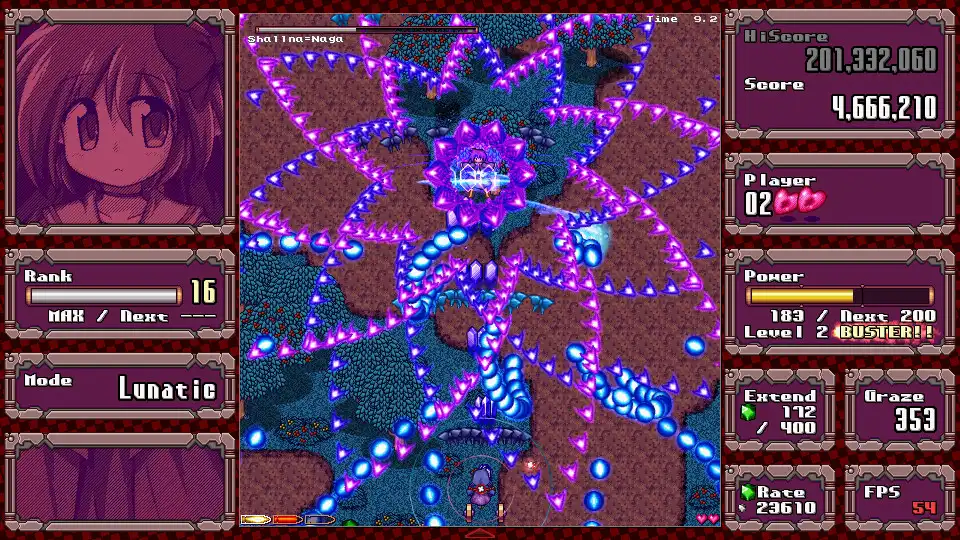
调整全屏与兼容性设置
如果文件完整但仍有黑屏问题,需要调整红色禁果的显示设置。进入游戏安装目录,找到游戏的可执行文件,右键点击选择'属性',在'兼容性'选项卡中勾选'以兼容模式运行这个程序',可以选择Windows 7或更早版本。同时,勾选'以管理员身份运行此程序'。对于显示问题,还可以尝试在游戏设置中将全屏模式改为窗口模式,这样即使黑屏也能通过任务管理器切换出来。这些设置能解决因系统兼容性问题导致的黑屏。
更新显卡驱动程序
过时的显卡驱动是导致红色禁果黑屏的常见原因。访问显卡制造商官网(NVIDIA、AMD或Intel),下载并安装最新的显卡驱动程序。安装完成后,不要立即运行游戏,先重启电脑。如果新驱动导致问题,可以回滚到之前的稳定版本。此外,还可以尝试在显卡控制面板中调整设置,例如将垂直同步关闭,或尝试不同的3D设置配置。确保显卡驱动与操作系统兼容,这是解决图形显示问题的关键步骤。
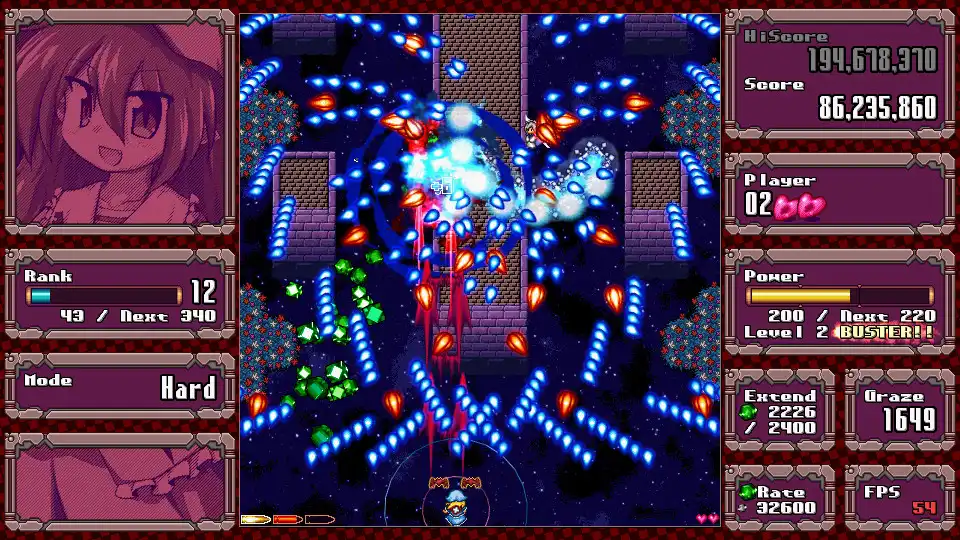
覆盖DirectX和运行库
某些情况下,DirectX或必要的运行库缺失会导致丹玛凯:红色禁果黑屏。从微软官网下载最新版本的DirectX运行时安装程序并运行。同时,安装Visual C++ Redistributable包,包括2005到2022的所有版本。这些库文件是游戏运行的基础组件,缺失或不完整会导致各种显示问题。安装完成后重启电脑,再尝试运行红色禁果。如果问题仍然存在,可以考虑覆盖安装游戏,确保所有必要的系统组件都已正确安装。
检查系统资源与后台程序
系统资源不足或后台程序冲突也可能导致红色禁果黑屏。关闭不必要的后台程序,特别是杀毒软件和系统优化工具,它们可能会干扰游戏运行。检查任务管理器中的CPU和内存使用率,确保系统有足够资源运行游戏。如果使用的是笔记本电脑,确保接通电源并选择高性能电源模式。此外,尝试调整游戏分辨率和画质设置,降低设置可能会减少系统负担,避免因资源不足导致的黑屏问题。
常见问题
红色禁果黑屏后如何强制退出游戏?
如果红色禁果黑屏无法响应,可以按Ctrl+Shift+Esc打开任务管理器,找到丹玛凯:红色禁果的进程,右键点击选择'结束任务'。如果任务管理器也无法打开,可以尝试按Alt+F4组合键,或者直接重启电脑。为了避免数据丢失,建议先保存游戏进度(如果可能的话)。
更新显卡驱动后红色禁果仍然黑屏怎么办?
如果更新显卡驱动后问题依旧,可以尝试回滚到之前的驱动版本。在设备管理器中找到显卡,右键选择'属性',进入'驱动程序'选项卡,点击'回滚驱动程序'。如果回滚选项不可用,可以卸载当前驱动,然后从官网下载并安装旧版本的稳定驱动。此外,也可以尝试使用第三方驱动管理工具如DDU完全卸载显卡驱动后重新安装。
红色禁果在特定分辨率下黑屏如何解决?
如果红色禁果在特定分辨率下出现黑屏,可以尝试修改游戏配置文件。找到游戏安装目录下的config.ini或类似配置文件,手动修改分辨率设置。如果找不到配置文件,可以尝试在游戏启动参数中添加-resolution 1920×1080(根据你的显示器分辨率调整)。此外,还可以尝试通过显卡控制面板创建特定的游戏配置文件,调整图形设置。
下载与版本说明见 丹玛凯:红色禁果。