
红色禁果打不开了
红色禁果打不开了,通常由文件损坏、显示设置冲突或显卡驱动不兼容导致,按以下步骤逐一排查可解决。
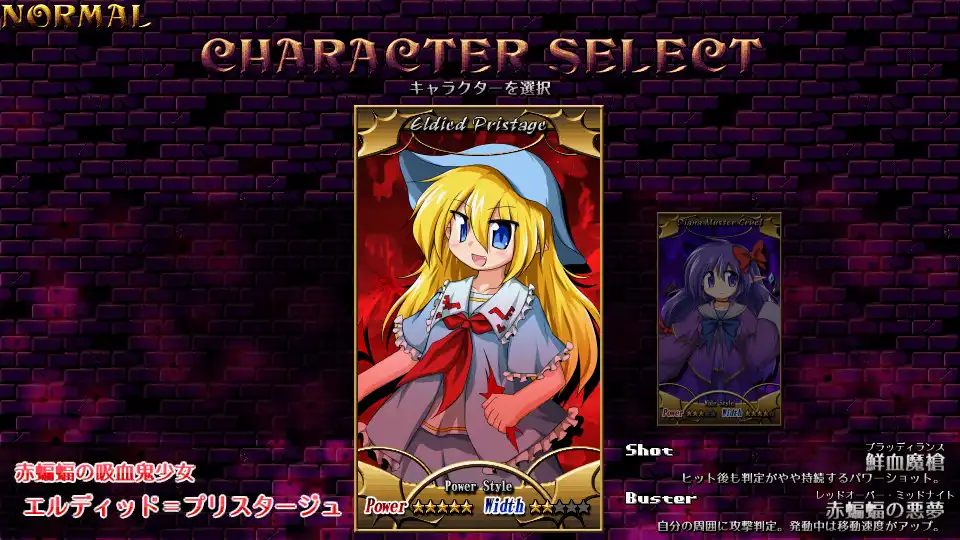
核对游戏文件完整性
进入 Steam 客户端(若通过 Steam 安装),右键点击丹玛凯:红色禁果,选择‘属性’→‘本地文件’→‘验证游戏文件完整性’。系统将自动扫描并修复缺失或损坏的文件。此操作是解决闪退、黑屏最基础且有效的第一步,尤其适用于下载中断或更新失败后无法启动的情况。请确保网络稳定,等待验证完成后再尝试启动游戏。
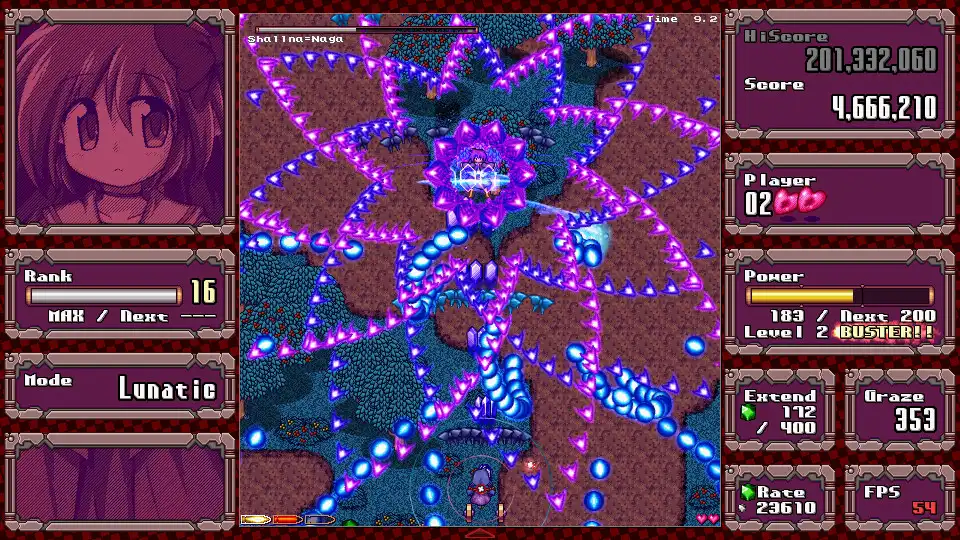
切换全屏模式并关闭无边框
在游戏启动前,右键点击红色禁果的快捷方式,选择‘属性’→‘兼容性’,勾选‘以管理员身份运行此程序’。然后在‘设置’中将‘全屏模式’改为‘全屏’而非‘无边框窗口’。部分显卡或显示器组合在使用无边框时会触发黑屏或无法加载画面,强制全屏能有效规避此类问题。修改后重启游戏,观察是否仍出现打不开现象。
关闭硬件加速与覆盖功能
若使用 Windows 10/11 系统,需关闭可能干扰游戏渲染的后台覆盖功能。打开任务管理器,结束所有‘游戏栏’‘Xbox Game Bar’‘Discord Overlay’等应用进程。同时,在系统设置中进入‘游戏’→‘游戏栏’,关闭‘使用游戏栏录制游戏’和‘在游戏时捕获屏幕’。这些功能常与独立游戏产生冲突,导致红色禁果启动时直接闪退或黑屏,关闭后可恢复正常运行。
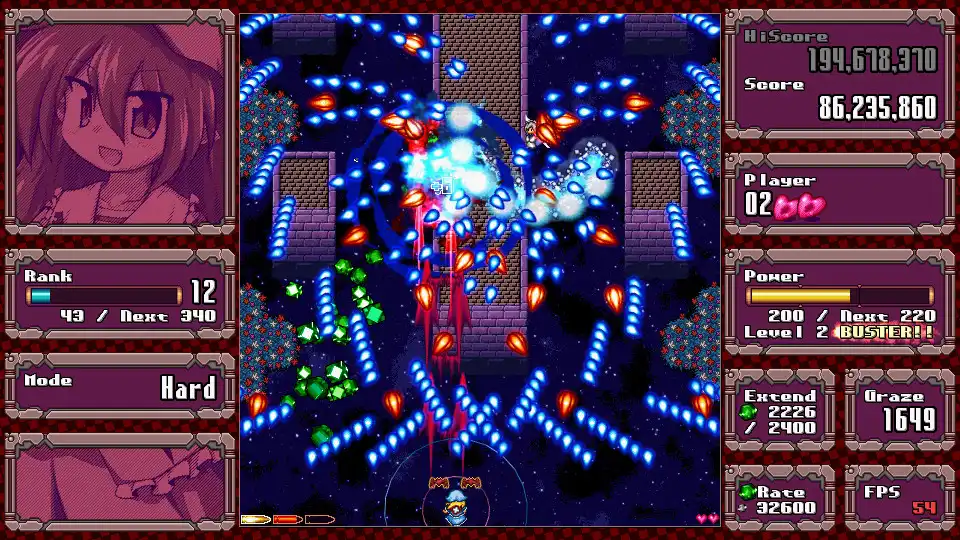
调整显卡设置为高性能模式
在 NVIDIA 控制面板或 AMD Radeon Software 中,找到红色禁果的可执行文件(通常是 redforbiddenfruit.exe),将其图形处理器设置为‘高性能’。若未找到该程序,可在‘管理3D设置’中全局启用高性能模式。此外,建议在显卡驱动设置中关闭‘垂直同步’和‘自适应刷新率’,避免因帧率波动引发崩溃。完成设置后重新启动游戏,确认是否已解决打不开的问题。
更新显卡驱动至最新版本
前往 NVIDIA 官方网站或 AMD 官网,下载并安装当前最新的显卡驱动程序。旧版驱动可能存在与新版游戏引擎不兼容的问题,导致红色禁果在加载资源时崩溃。特别注意:若使用集成显卡,也应确保 Intel 显卡驱动为最新版本。更新完成后重启电脑,再运行红色禁果,多数黑屏或启动失败问题可被修复。
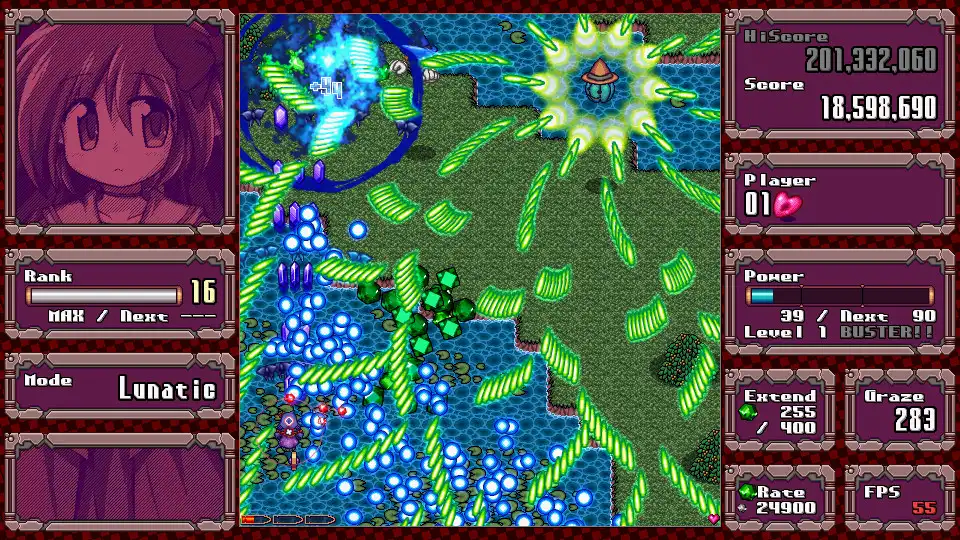
常见问题
红色禁果打不开了但能进桌面,怎么办?
说明游戏本身未损坏,问题出在启动配置。请依次检查全屏模式、显卡性能设置和后台覆盖功能。优先执行验证文件完整性,并将游戏设为高性能运行,通常可立即解决。
为什么我换了显卡还是打不开红色禁果?
可能是驱动未正确安装或游戏未适配新硬件。请确认新显卡驱动已完全更新,并在显卡控制面板中为红色禁果单独指定高性能模式。若仍无效,尝试在兼容性中以旧版系统模式运行,如 Windows 7 兼容性。
红色禁果闪退后提示‘dx11错误’,怎么处理?
这是典型的图形接口异常。首先验证游戏文件完整性,其次关闭所有后台覆盖工具,最后更新显卡驱动至最新版本。若问题持续,可在游戏启动目录中查找 d3dcompiler_47.dll 等依赖文件,必要时从官方 SDK 重装。
下载与版本说明见 丹玛凯:红色禁果。