
疯狂碰撞2卡顿怎么解决
疯狂碰撞2卡顿怎么解决?优先调整画质设置、启用全屏模式、关闭后台占用程序,并确保笔记本处于高性能运行模式,可有效缓解卡顿与掉帧问题。
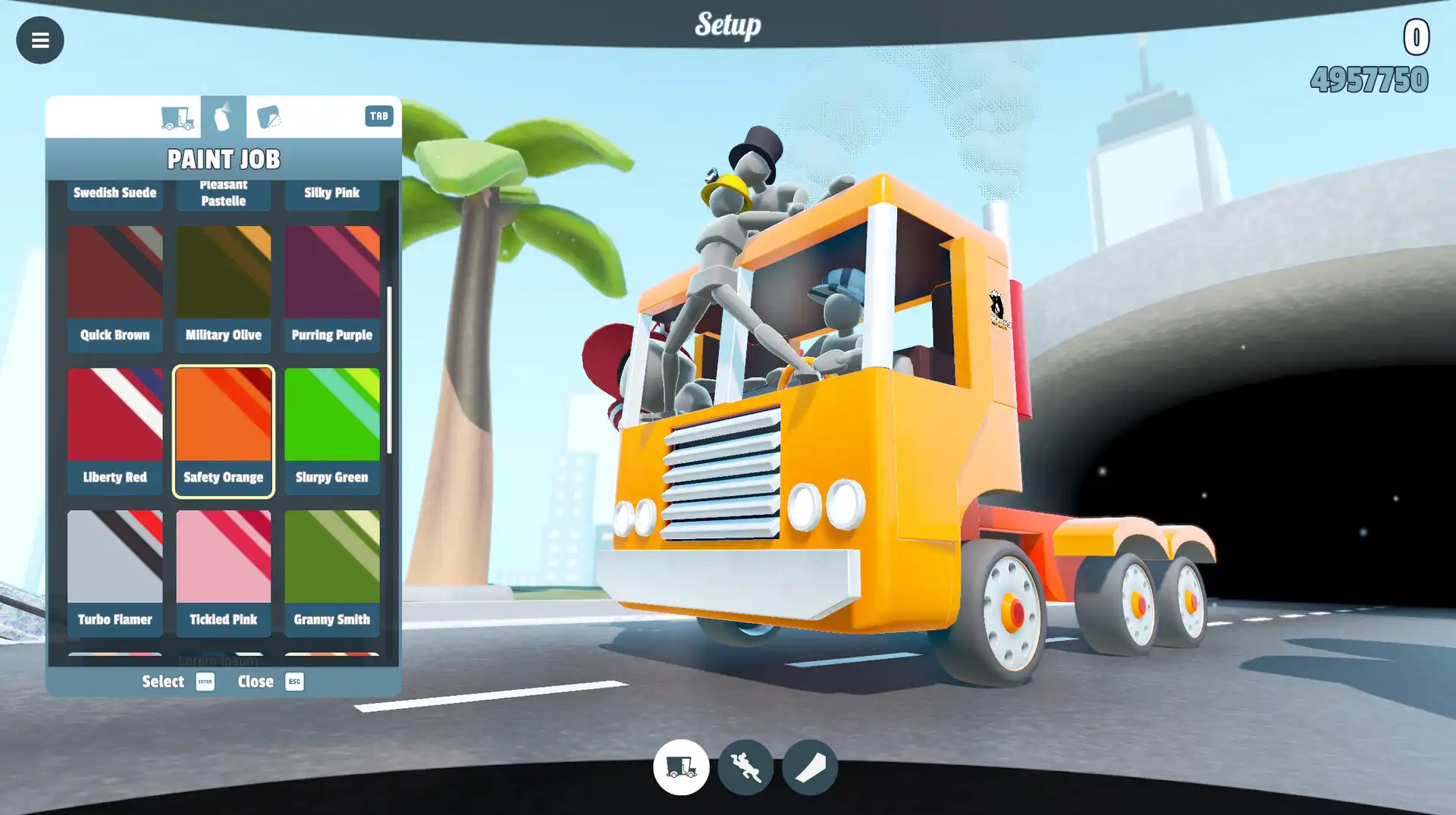
降低疯狂碰撞2画质设置
进入疯狂碰撞2游戏内设置界面,将图形质量调至中等或低档。高画质会过度占用GPU资源,尤其在集成显卡设备上易引发卡顿。降低分辨率、关闭动态阴影和抗锯齿等特效后,系统负载显著下降,画面流畅度提升明显。此操作无需重装或更新,即时生效,是解决卡顿最直接有效的第一步。
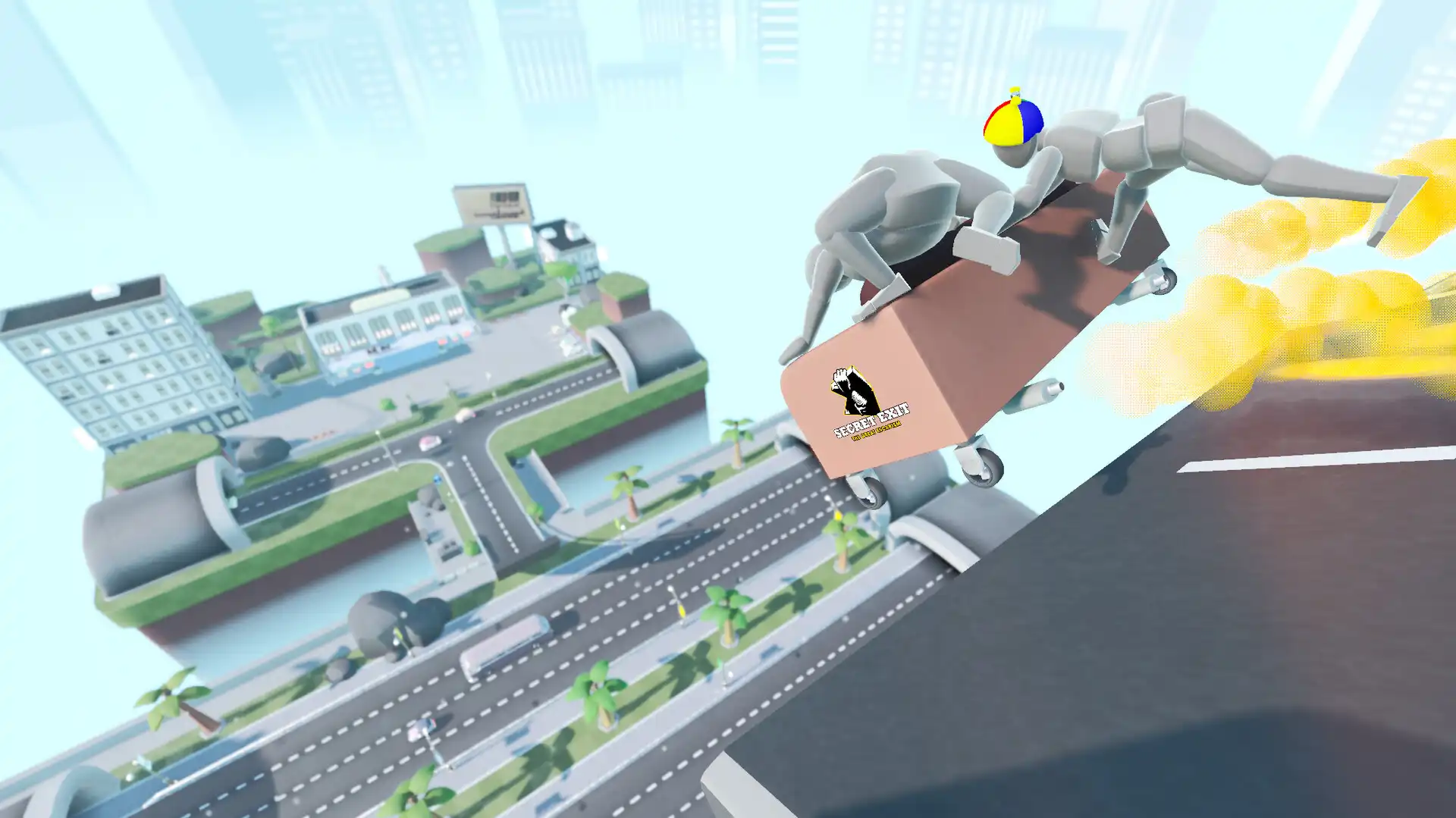
强制使用全屏模式运行疯狂碰撞2
在疯狂碰撞2的视频设置中,务必选择「全屏」而非窗口化或无边框窗口模式。全屏模式能独占显示资源,避免与其他应用程序争抢渲染权限,减少画面撕裂和帧率波动。若使用窗口模式,即使最小化也会导致后台渲染延迟,加剧卡顿现象。切换后重启游戏,观察稳定性变化。
关闭后台占用的非必要程序
启动疯狂碰撞2前,通过任务管理器结束所有非核心进程,尤其是浏览器、下载工具、云同步服务等高内存/高CPU占用应用。这些程序可能在后台持续消耗系统资源,导致疯狂碰撞2无法获得足够运算能力。建议提前关闭微信、QQ、Steam客户端、迅雷等常见干扰项,确保游戏运行环境纯净。
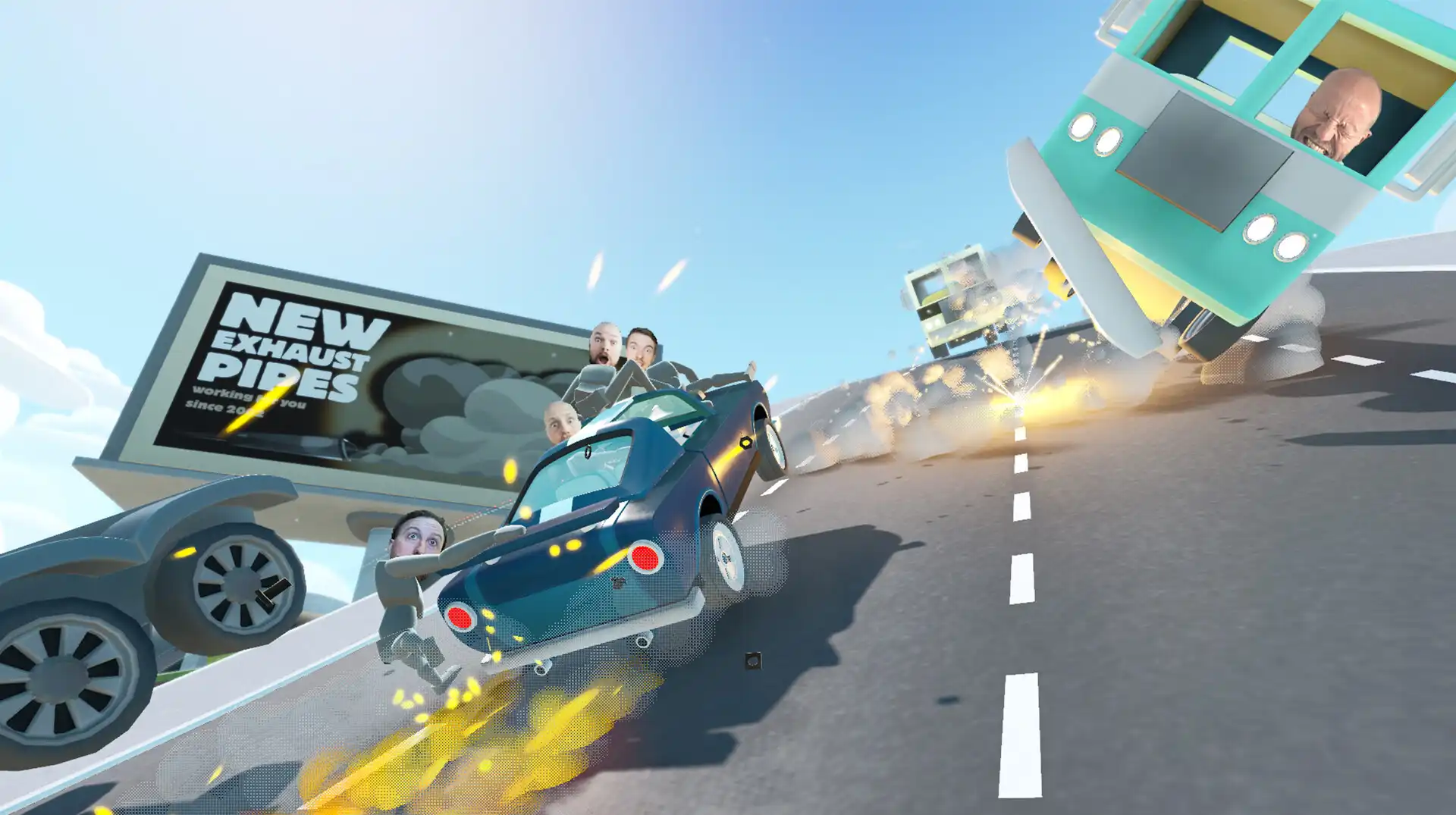
开启笔记本的性能模式
对于使用笔记本电脑的玩家,必须进入电源管理设置,将电源模式切换为「高性能」或「极致性能」。默认的节能模式会限制CPU频率和显卡性能,导致疯狂碰撞2运行时频繁降频,引发卡顿。在系统设置中找到电源选项,选择高性能模式后重启游戏,可稳定维持高帧率输出。部分品牌笔记本需额外开启独立显卡直连模式以增强效果。
常见问题
疯狂碰撞2卡顿是不是因为电脑太旧?
不一定是电脑太旧,更多是设置不当或资源被占用。即使配置达标,若画质过高、后台程序多或电源模式为节能,仍会出现卡顿。优先调整上述设置,多数情况可改善。
全屏模式没用,疯狂碰撞2还是卡怎么办?
请检查是否开启了多显示器扩展模式,或显卡驱动未正确识别全屏请求。尝试在显卡控制面板中将疯狂碰撞2设为“高性能”运行,并确认游戏文件未损坏,必要时可验证游戏完整性。
笔记本开高性能模式后发热严重,还能玩疯狂碰撞2吗?
可以,但需注意散热。建议使用散热支架或外接风扇,避免长时间高负载运行导致过热降频。适当休息10分钟,让硬件降温,能有效延长稳定运行时间。
下载与版本说明见 疯狂碰撞2。