
疯狂碰撞2卡顿怎么处理
疯狂碰撞2卡顿怎么处理?先把画质调到中或低,关闭动态模糊和阴影,再切换全屏模式,同时清理后台程序,最后在笔记本上开启高性能电源模式。按这个顺序做,多数卡顿都能缓解。
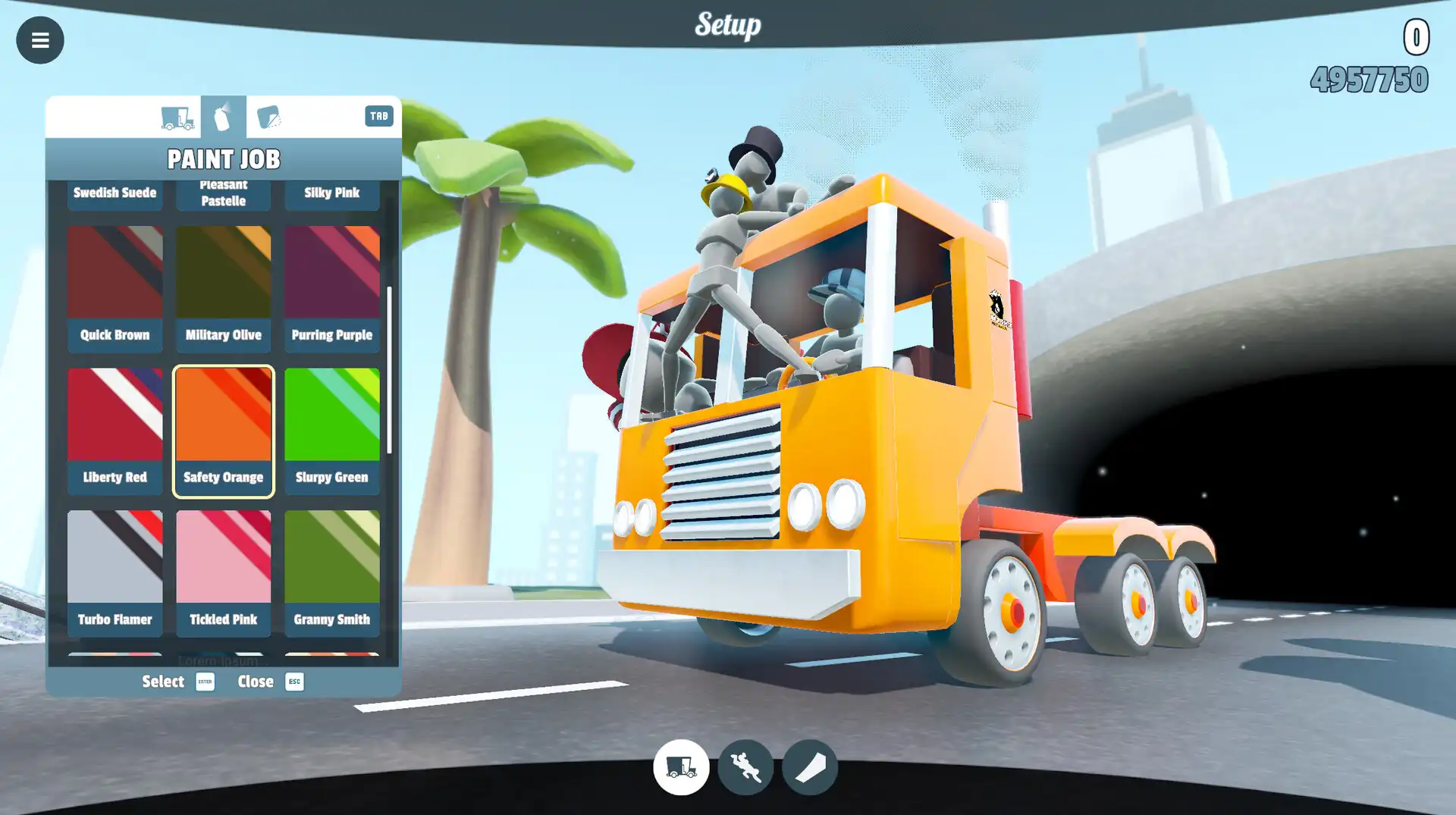
降低画质设置
进入疯狂碰撞2的设置菜单,把画质从高调到中或低,关闭动态模糊、景深和阴影。这些特效最吃性能,关掉后游戏会更流畅。如果还卡,再把分辨率调低一档,比如从1080p降到720p。注意不要只调分辨率不调画质,那样效果不明显。
切换全屏模式
在显示设置里把疯狂碰撞2从窗口化或无边框窗口改成全屏。全屏模式会独占显卡资源,减少系统合成开销,通常能明显减少卡顿。如果全屏后画面比例不对,再调分辨率适配。别用无边框窗口,它和窗口化一样容易掉帧。
关闭后台占用程序
玩疯狂碰撞2前,打开任务管理器(Ctrl+Shift+Esc),结束浏览器、聊天软件、下载工具等占用CPU或内存的进程。特别是后台的杀毒软件扫描和自动更新,会抢走游戏资源。如果不知道哪些能关,就关掉非系统必需的程序,保留系统进程即可。
笔记本开启高性能模式
如果你用的是笔记本,插上电源,然后在Windows设置里把电源模式改为“最佳性能”。在控制面板的电源选项中选择“高性能”计划,或者用厂商自带的管理软件(如联想、华硕、戴尔)切换到性能模式。不插电时笔记本会自动降频,导致疯狂碰撞2卡顿,所以一定要插电。
更新显卡驱动
去显卡官网(NVIDIA、AMD或Intel)下载最新驱动,或者用GeForce Experience等工具更新。旧驱动可能不兼容疯狂碰撞2的新版本,更新后能修复掉帧问题。更新完重启电脑再进游戏,如果还卡,再试其他步骤。
清理游戏缓存和重启
如果以上都做了还卡,退出疯狂碰撞2,重启游戏或电脑。有时游戏缓存堆积会导致卡顿,重启能清空临时数据。也可以检查游戏文件完整性(如果有这个功能),修复损坏的文件。不要频繁切换画质设置,每次改动后重启游戏再测试。
常见问题
疯狂碰撞2卡顿和电脑配置有关吗?
有关系,但卡顿不一定全是配置低。先按上面的步骤降低画质、开全屏、关后台,如果还卡,可能是显卡驱动或系统设置问题。更新驱动、清理后台后,很多中等配置也能流畅运行。如果配置很低,就调低分辨率到720p,并关闭所有特效。
疯狂碰撞2掉帧怎么改善?
掉帧和卡顿处理一样。先降低画质和分辨率,开全屏,关后台程序。笔记本要插电并开启高性能模式。如果掉帧集中在碰撞特效多的时候,可以关闭动态模糊和粒子效果。不要同时开太多程序,游戏内不要开录制软件。
疯狂碰撞2全屏后还是卡怎么办?
全屏后还卡,先检查后台是否有程序抢资源,比如浏览器或杀毒软件。然后更新显卡驱动,重启游戏。如果还不行,把画质再降一档,或者降低分辨率。另外,确认游戏安装在固态硬盘上,机械硬盘读取慢也可能导致卡顿。
下载与版本说明见 疯狂碰撞2。