
疯狂碰撞2怎么设置
疯狂碰撞2怎么设置?进入游戏后,首先进入主菜单,点击【设置】图标,可调整画面、音效、控制方式等基础选项,所有设置均在本界面完成。
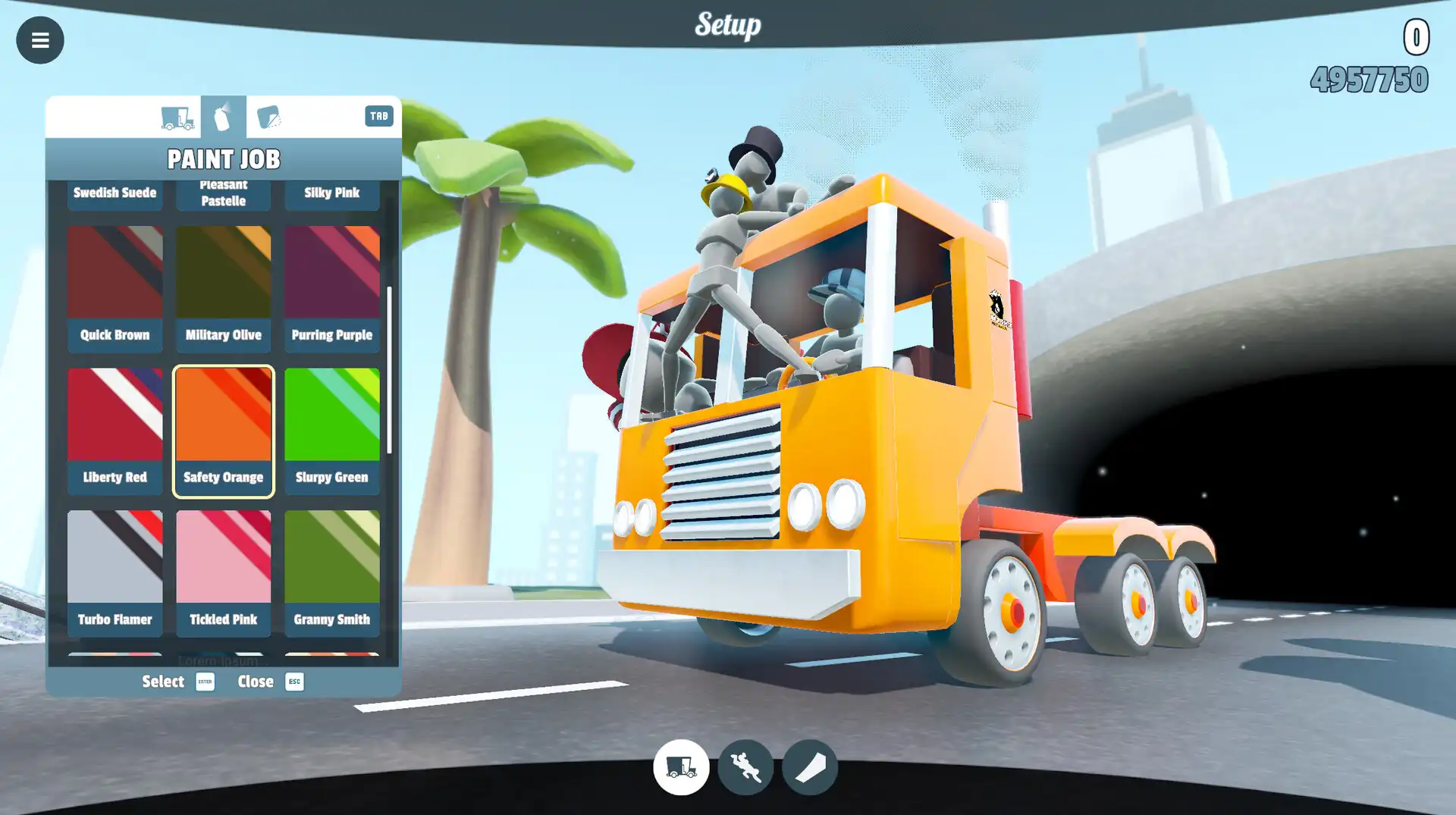
进入设置界面
启动疯狂碰撞2后,点击主菜单中的【设置】按钮(通常为齿轮图标),进入系统配置页面。此操作是所有后续设置的前提,若跳过则无法更改控制或画质。
调整画面分辨率
在设置界面中选择【画面】选项,找到【分辨率】栏,从列表中选择适合你显示器的分辨率。推荐使用原生分辨率以避免画面拉伸或模糊,常见选择如1920×1080。确认后画面将即时生效,若出现黑边或错位,需返回重新选择。
设置控制按键
进入【控制】设置,点击【自定义按键】,按提示依次为【加速】、【刹车】、【转向】、【跳跃】分配按键。建议将常用键设为方向键或空格键,避免与游戏内其他操作冲突。完成后点击【保存】,测试时确保每个动作响应及时。
调节音效与音乐
在【音效】设置中,分别调整【背景音乐】和【音效音量】滑块至合适位置。若听不清撞击声或引擎音,可提高音效音量;若音乐干扰操作,可降低音乐音量或关闭。设置后立即试听,确认无延迟或断续。
启用物理碰撞反馈
在【高级设置】中开启【碰撞反馈】选项,该功能使车辆在撞击时产生更真实的震动和屏幕抖动效果。关闭后可能影响操作手感,尤其在高速漂移时易误判。建议保持开启以增强沉浸感。
保存并退出设置
完成所有设置后,点击界面右下角的【应用并退出】按钮,系统将自动保存当前配置。若未点击此按钮,重启游戏后设置将丢失。退出后直接进入游戏主界面,即可体验已设定的操作模式。
常见问题
疯狂碰撞2怎么设置键盘控制?
在设置界面的【控制】选项中,点击【自定义按键】,将【加速】设为W键,【刹车】为S键,【左转】为A键,【右转】为D键,【跳跃】为空格键,设置后点击保存即可使用。
疯狂碰撞2画面卡顿怎么调?
进入【画面】设置,将【渲染质量】调为【低】或【中】,同时关闭【抗锯齿】和【动态模糊】,可显著提升帧率。若仍卡顿,检查是否后台运行了其他程序占用资源。
疯狂碰撞2设置后没生效怎么办?
确认在设置界面点击了【应用并退出】按钮,否则修改不会保存。若问题依旧,尝试重启游戏,或在系统设置中重置游戏配置文件(路径通常在C:Users用户名AppDataLocalTurboDismount2)。
下载与版本说明见 疯狂碰撞2。