
未述之忆闪退怎么处理
未述之忆闪退怎么处理?请按以下步骤逐一排查:核对游戏文件完整性、设置全屏模式与兼容性、调整显卡覆盖选项,确保运行环境稳定。
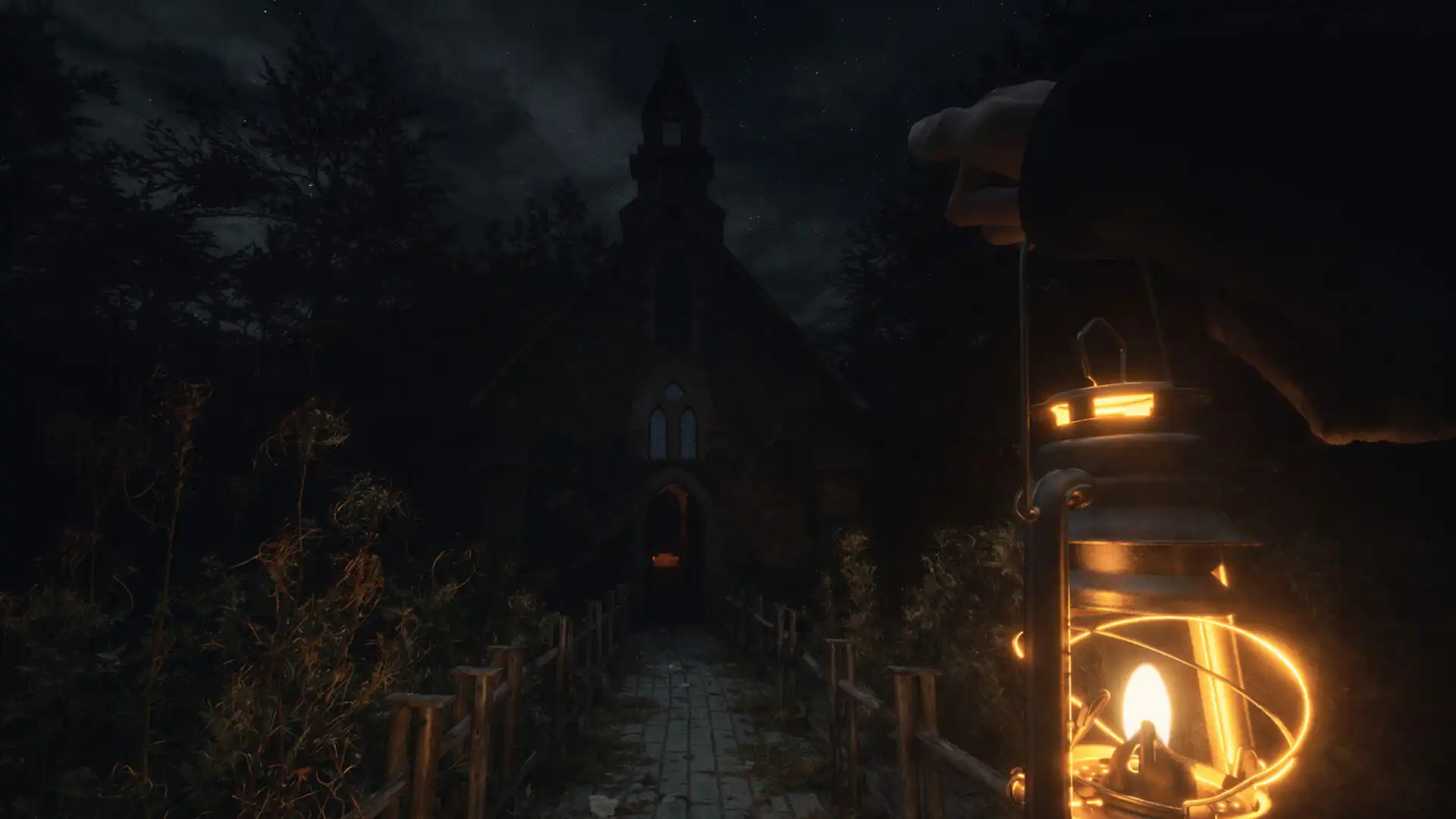
核对未述之忆安装文件完整性
打开Steam客户端(若通过Steam平台安装),进入库中找到『未述之忆:波特墓地』,右键选择‘属性’→‘本地文件’→‘验证游戏文件完整性’。系统将自动检查并修复缺失或损坏的文件。此操作可解决因下载不完整或更新中断导致的闪退问题。若使用其他平台,请确认是否提供文件校验功能,或重新下载安装包。务必在联网状态下执行,避免跳过关键资源加载。

关闭全屏优化与设置兼容性模式
右键点击未述之忆的快捷方式(或可执行文件 .exe),选择‘属性’→‘兼容性’标签页。勾选‘以兼容模式运行这个程序’,并选择Windows 8或Windows 7。同时取消勾选‘禁用全屏优化’,再勾选它,确保该选项开启。此设置可防止部分显卡驱动与游戏渲染冲突导致黑屏或启动即闪退。完成设置后,点击应用并重启游戏测试。注意:若系统提示权限不足,请以管理员身份运行。
调整显卡覆盖设置(如使用NVIDIA/AMD)
若使用NVIDIA显卡,打开NVIDIA控制面板,进入‘管理3D设置’→‘全局设置’,将‘首选图形处理器’设为‘高性能 NVIDIA 处理器’。在‘程序设置’中添加未述之忆的可执行文件路径,同样设为高性能。对于AMD用户,进入Radeon Software,进入‘图形’设置,将未述之忆设为‘高性能’模式。此外,关闭任何第三方屏幕录制软件(如OBS、Xbox Game Bar)的自动覆盖功能,这些工具可能干扰游戏画面输出,引发闪退。重启电脑后再次尝试运行游戏。
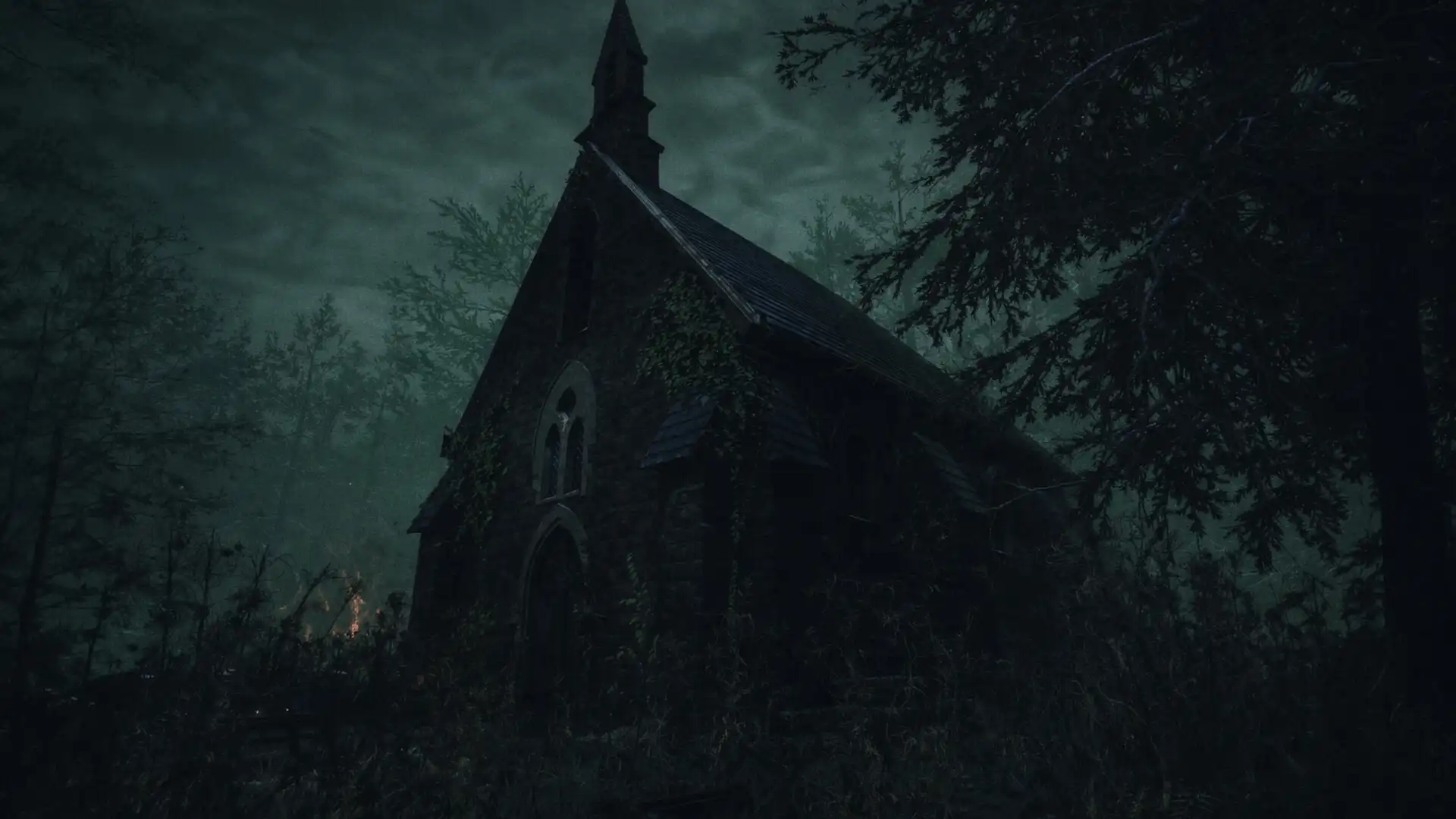
更新显卡驱动至最新版本
访问NVIDIA官网或AMD官网,根据你的显卡型号下载并安装最新的官方驱动程序。旧版驱动可能不支持未述之忆所使用的图形API(如DirectX 12),从而导致初始化失败或崩溃。安装完成后,重启系统,再运行未述之忆。切勿使用第三方驱动工具批量安装,应手动选择对应型号和操作系统版本,避免引入不兼容组件。
临时关闭杀毒软件与后台进程
某些安全软件会误判未述之忆的运行行为,触发保护机制导致强制终止。请暂时关闭Windows Defender实时保护、火绒、360等第三方杀毒软件,或将其加入白名单。同时按Ctrl+Shift+Esc打开任务管理器,结束所有非必要的后台程序(尤其是直播、录屏、语音软件)。清理内存占用后,再单独运行未述之忆,观察是否仍闪退。若问题消失,说明是冲突进程所致。
重置游戏配置文件(仅限无法启动时)
若以上方法无效,尝试删除游戏配置缓存。进入游戏安装目录,找到‘Config’或‘Saves’文件夹(具体位置依版本而定),将其重命名为‘Config_backup’或直接删除。重启游戏后,系统将自动生成新配置文件。此操作会清空音量、分辨率等自定义设置,但能修复因配置错误导致的启动崩溃。建议先备份原文件夹以防误删。
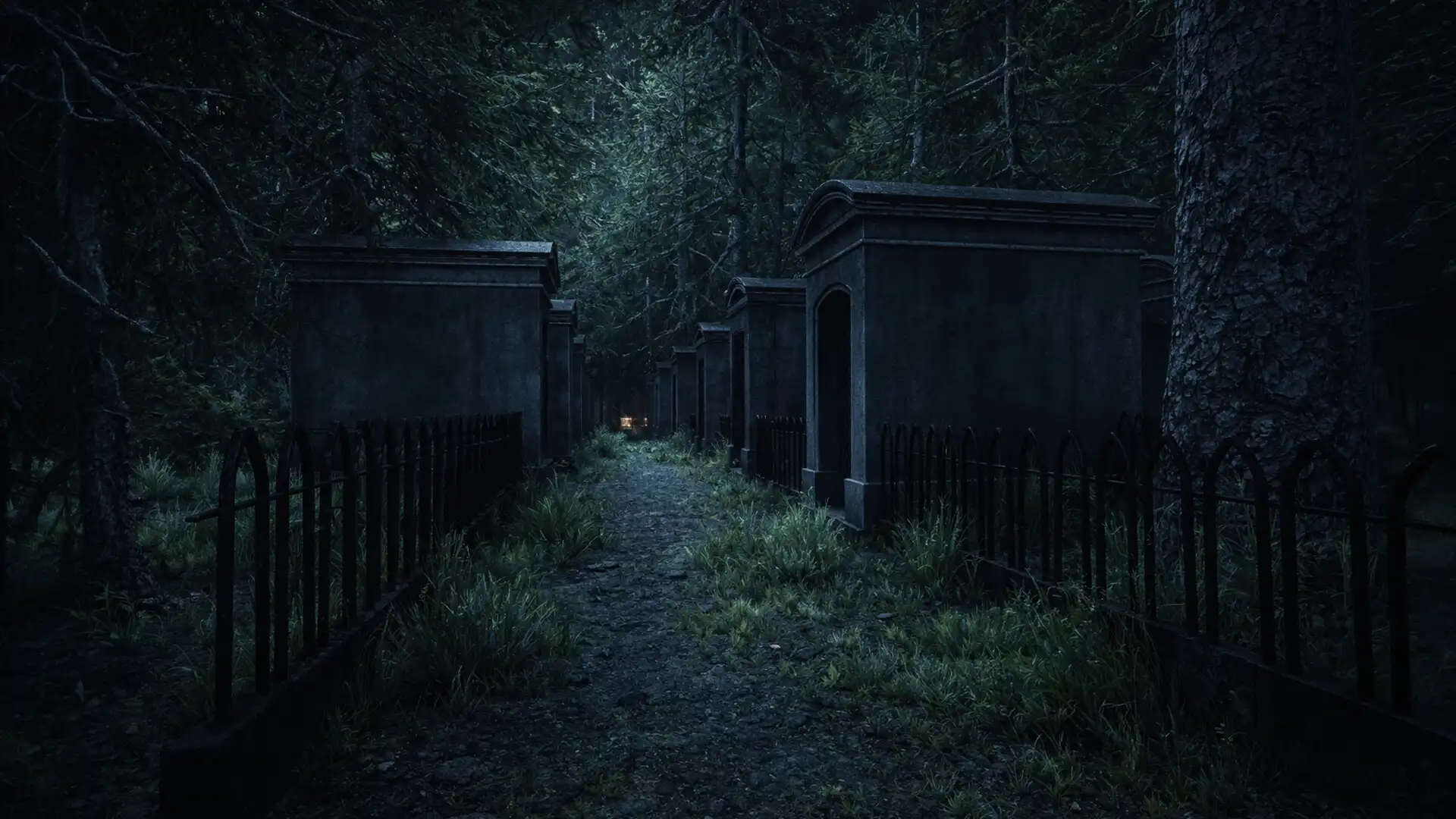
常见问题
未述之忆闪退但能进主菜单怎么办?
可能是特定场景或剧情触发时出现渲染异常。请尝试在设置中将画质调至最低,关闭抗锯齿与阴影效果,再进入游戏。若仍闪退,说明问题出在显卡或驱动层面,需回退到步骤中的显卡设置与驱动更新。
为什么换了电脑后未述之忆一直闪退?
新设备可能缺少必要的运行库。请安装Visual C++ Redistributable for Visual Studio 2019及DirectX End-User Runtime。同时确认未述之忆的最低配置要求已满足,尤其是独立显卡与系统位数(必须为64位系统)。
未述之忆闪退前有蓝屏提示怎么办?
蓝屏通常由驱动不兼容引起。立即停止游戏,进入安全模式,卸载最近安装的显卡驱动,然后通过设备管理器还原旧版驱动。若无法进入系统,可使用系统还原点恢复至游戏正常运行前的状态。
下载与版本说明见 未述之忆:波特墓地。