
未述之忆卡顿怎么处理
未述之忆卡顿怎么处理?通过调整游戏设置、优化系统资源分配和硬件性能模式,可以有效解决未述之忆运行时的卡顿和掉帧问题,让游戏体验更加流畅。
降低游戏画质设置
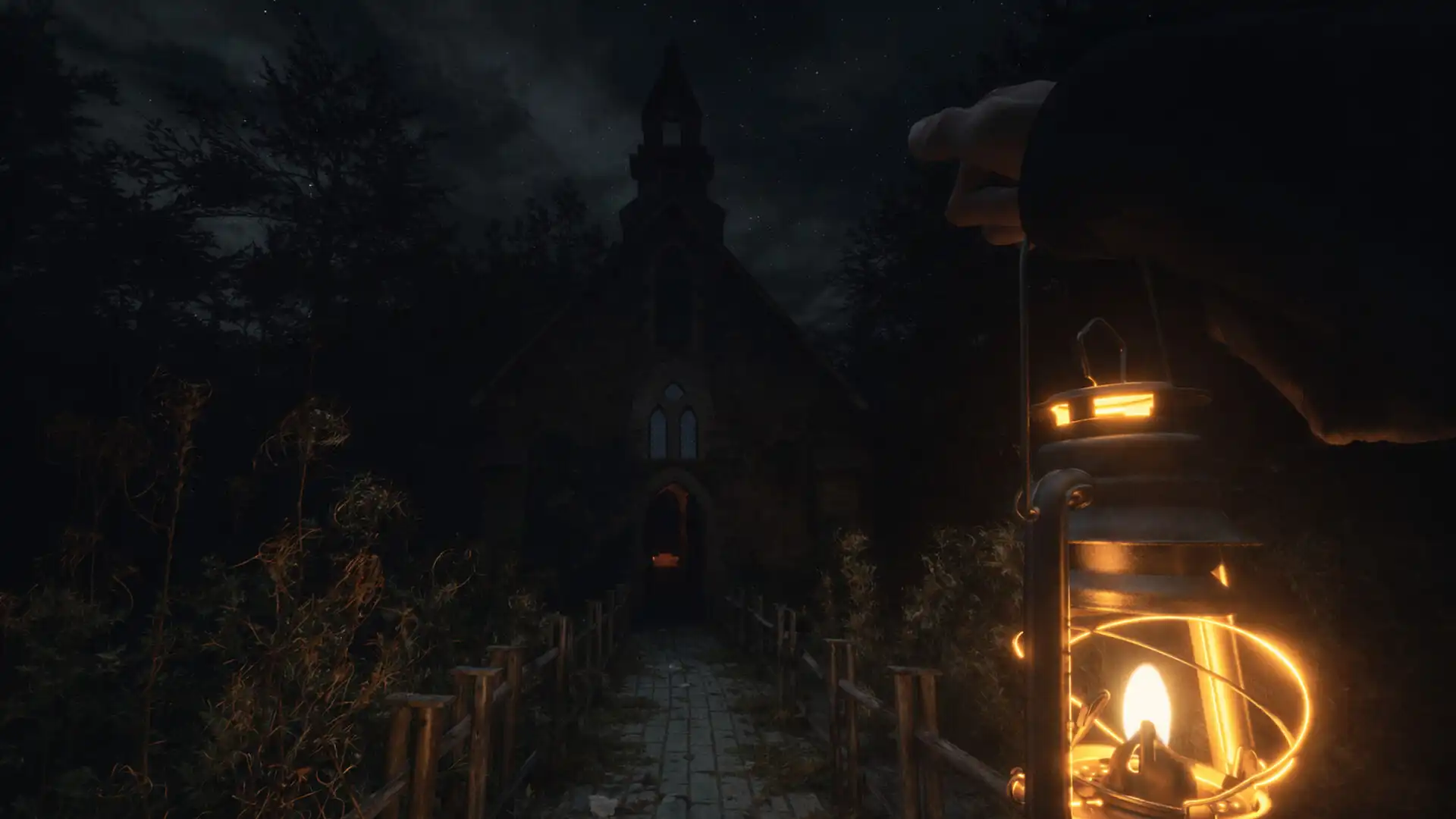
打开未述之忆的游戏设置界面,找到画质选项。将纹理质量、阴影效果、抗锯齿等视觉效果调低。特别关闭动态模糊和景深效果,这些效果会显著增加显卡负担。对于未述之忆这样的恐怖游戏,适当降低画质不会严重影响游戏氛围,但能大幅提升帧率稳定性。如果游戏提供预设选项,选择'性能'预设而非'质量'预设。调整后重启游戏测试效果,找到画质与流畅度的最佳平衡点。

使用窗口化模式而非全屏
在未述之忆的设置中将显示模式从全屏改为窗口化或无边框窗口。全屏模式下,游戏会独占显卡资源,而窗口化模式允许系统更好地分配资源。特别是当你需要同时运行其他程序时,窗口化模式可以减少卡顿。如果使用窗口化后仍然卡顿,可以尝试将分辨率调低一级,比如从1080p降至900p,这会减轻GPU负担。窗口化模式还能让你快速切换到桌面处理其他事务,无需退出游戏。
关闭后台程序释放系统资源
运行未述之忆前,关闭所有不必要的后台程序。特别是浏览器、下载工具、视频播放器和聊天软件等占用内存和CPU的应用。按Ctrl+Shift+Esc打开任务管理器,查看并结束高资源占用进程。对于未述之忆这样的游戏,建议至少保留8GB可用内存。如果使用的是SSD,确保游戏安装在SSD而非机械硬盘上,这能显著减少加载时间和可能的卡顿。定期清理系统垃圾文件和临时文件也有助于提升整体性能。
启用笔记本性能模式
如果你是在笔记本电脑上运行未述之忆,请确保启用了高性能模式。在Windows系统中,可以通过电源选项选择'最佳性能'模式。这会让CPU和GPU以更高频率运行,减少卡顿。对于支持显卡切换的笔记本,确保未述之忆使用的是独立显卡而非集成显卡。可以通过显卡控制面板设置应用程序的图形偏好。一些笔记本还有专门的性能模式按钮,通常标记为'涡轮'或'性能',按下后风扇转速提高,散热改善,性能提升。但要注意,高性能模式会增加耗电和发热,建议在插电状态下使用。
常见问题
未述之忆卡顿严重怎么办?
如果以上方法仍无法解决未述之忆的卡顿问题,可以尝试更新显卡驱动程序到最新版本,或者回滚到稳定的旧版本。检查游戏是否有可用的更新补丁,开发者可能已经修复了导致卡顿的bug。对于配置较低的电脑,可以考虑使用第三方工具如MSI Afterburner降低显卡功耗限制,或者使用游戏内帧率限制功能将帧率锁定在60fps,避免帧率波动导致的卡顿感。
未述之忆运行时声音卡顿怎么办?
未述之忆声音卡顿通常与音频设置或驱动有关。首先在游戏设置中降低音频质量,关闭3D音效和环境音。检查系统声音驱动是否为最新版本,可以尝试更新或回滚音频驱动。如果使用的是外接声卡,确保驱动正确安装。另外,关闭系统的音频增强效果和空间音效也可能有所帮助。声音卡顿有时也与显卡有关,可以尝试调整显卡的音频设置或使用HDMI音频而非独立声卡。
未述之忆加载场景卡顿如何解决?
未述之忆加载场景卡顿主要是由于读取速度不足导致的。确保游戏安装在SSD上,而非机械硬盘。如果已经在SSD上,可以尝试将游戏的页面文件和虚拟内存设置固定到SSD上。在游戏设置中关闭自动保存功能,手动保存以减少卡顿。对于部分场景,可以尝试降低纹理流送距离设置。如果问题仍然存在,可以验证游戏文件完整性,可能某些文件损坏导致加载异常。最后,确保系统没有其他程序在后台大量读写硬盘,特别是杀毒软件的实时扫描功能。
下载与版本说明见 未述之忆:波特墓地。