
另一款关于自动化的游戏黑屏了怎么办
另一款关于自动化的游戏黑屏了怎么办?请依次尝试核对游戏文件完整性、设置全屏模式与兼容性选项、关闭显卡覆盖功能,并检查显卡驱动是否为最新版本,这些操作可解决多数启动失败或黑屏问题。
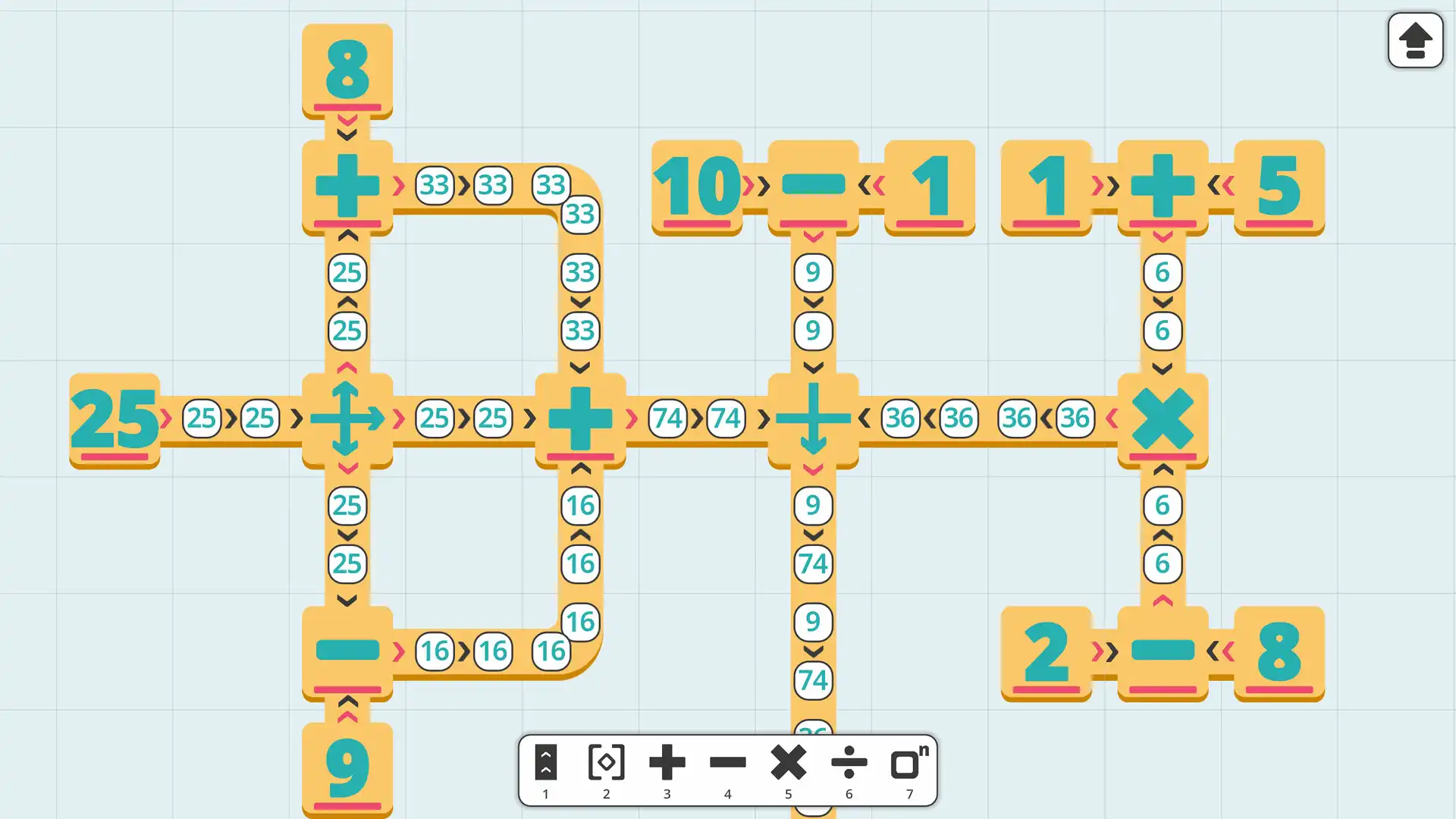
核对游戏文件完整性
打开Steam客户端(若通过Steam安装),进入库中右键点击「另一款关于自动化的游戏」,选择「属性」→「本地文件」→「验证文件完整性」。系统将自动扫描并修复缺失或损坏的文件。若使用其他平台,请在对应启动器中查找类似「修复游戏」或「检查文件」功能。此步骤可排除因下载不完整导致的黑屏,是处理无法启动问题的第一步,且无需额外工具,直接由平台完成。
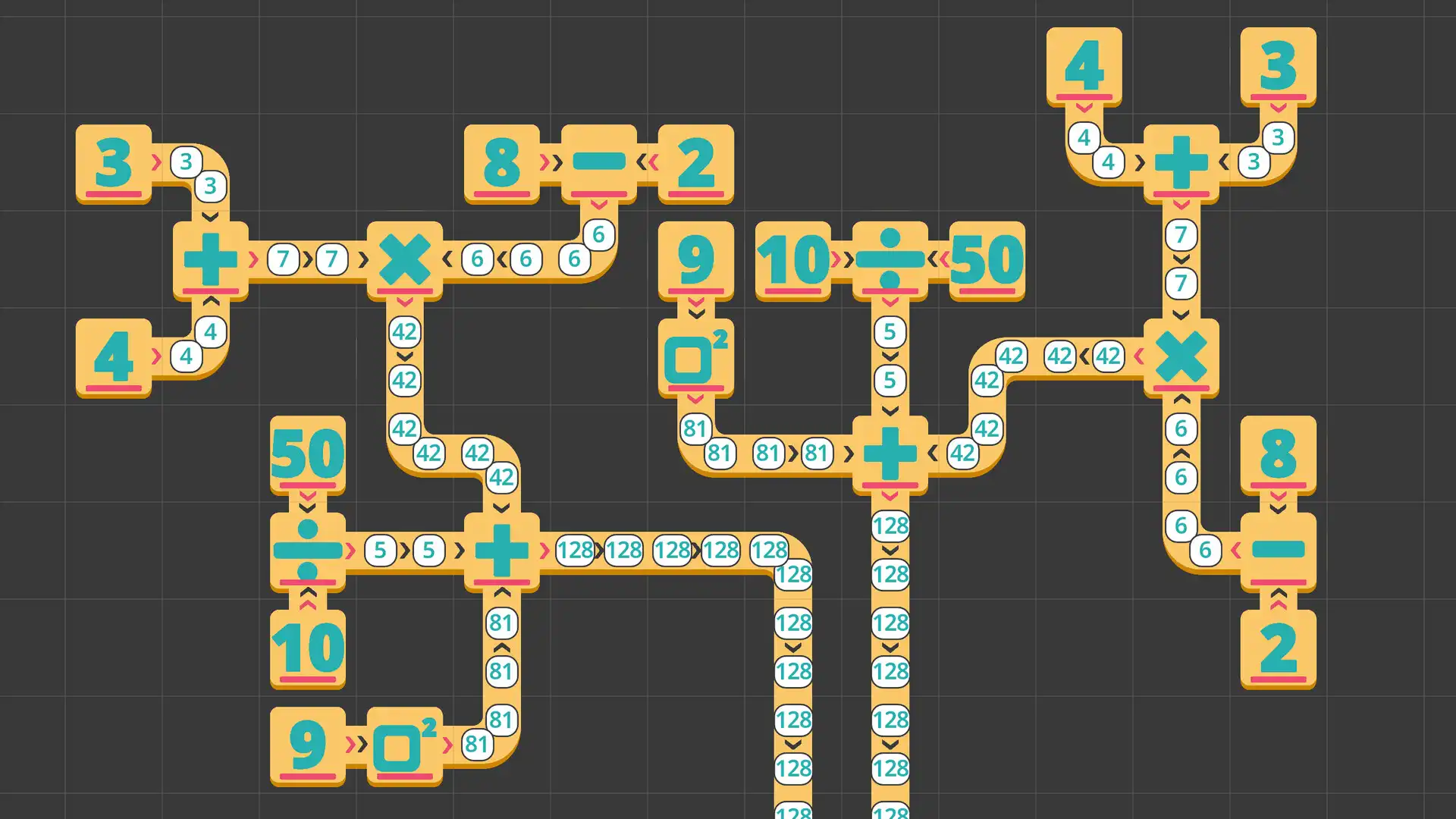
切换至全屏模式并关闭窗口化
在另一款关于自动化的游戏主菜单或启动器中,找到显示设置,将「窗口模式」改为「全屏」,确保未勾选「无边框窗口」或「窗口化」。部分显卡驱动在窗口化模式下会触发渲染异常,导致黑屏。若游戏默认为窗口化,手动改为全屏后重启游戏,通常能立即解决黑屏问题。注意:不要使用“无边框”模式,它在某些老显卡上可能引发兼容性错误。
启用兼容性模式并以管理员身份运行
右键点击另一款关于自动化的游戏快捷方式或可执行文件(.exe),选择「属性」→「兼容性」标签页。勾选「以兼容模式运行这个程序」,并选择Windows 8或Windows 7。同时勾选「以管理员身份运行此程序」。这能绕过部分系统权限限制和旧版程序接口冲突,尤其适用于较老的显卡驱动环境。设置完成后保存并重新启动游戏,可有效避免因权限不足导致的黑屏或闪退。
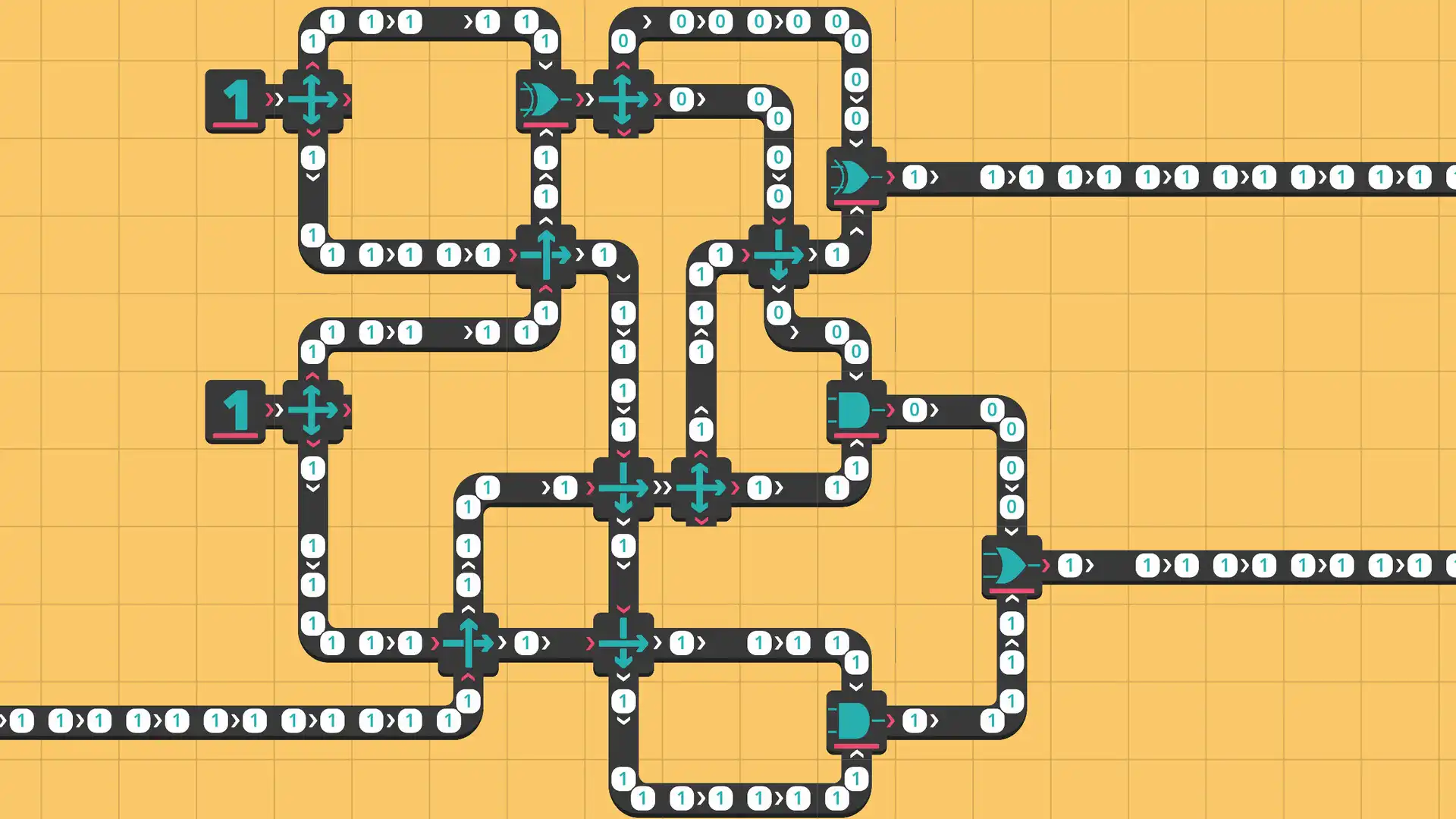
关闭显卡覆盖功能(如NVIDIA/AMD)
如果另一款关于自动化的游戏启动时出现黑屏或瞬间退出,可能是显卡驱动自带的覆盖功能(如NVIDIA GeForce Experience、AMD Radeon Software)干扰了游戏渲染。进入NVIDIA控制面板或AMD设置,找到「游戏」或「性能」相关选项,关闭「在游戏中叠加信息」、「游戏录制」或「实时流媒体」等覆盖功能。此外,在游戏启动前,确保没有开启任何第三方录屏软件。关闭这些功能后,再尝试启动游戏,可消除因图层重叠或资源抢占引起的黑屏。
更新显卡驱动至最新版本
前往NVIDIA官网或AMD官网,根据你的显卡型号下载并安装最新的官方驱动程序。旧版驱动可能不支持游戏所用的图形API(如DirectX 12),导致初始化失败而黑屏。更新驱动后,重启电脑再尝试运行另一款关于自动化的游戏。注意:不要使用Windows Update自动安装的驱动,它们往往不是最新稳定版。建议使用DCH或WHQL认证版本,以获得最佳兼容性。
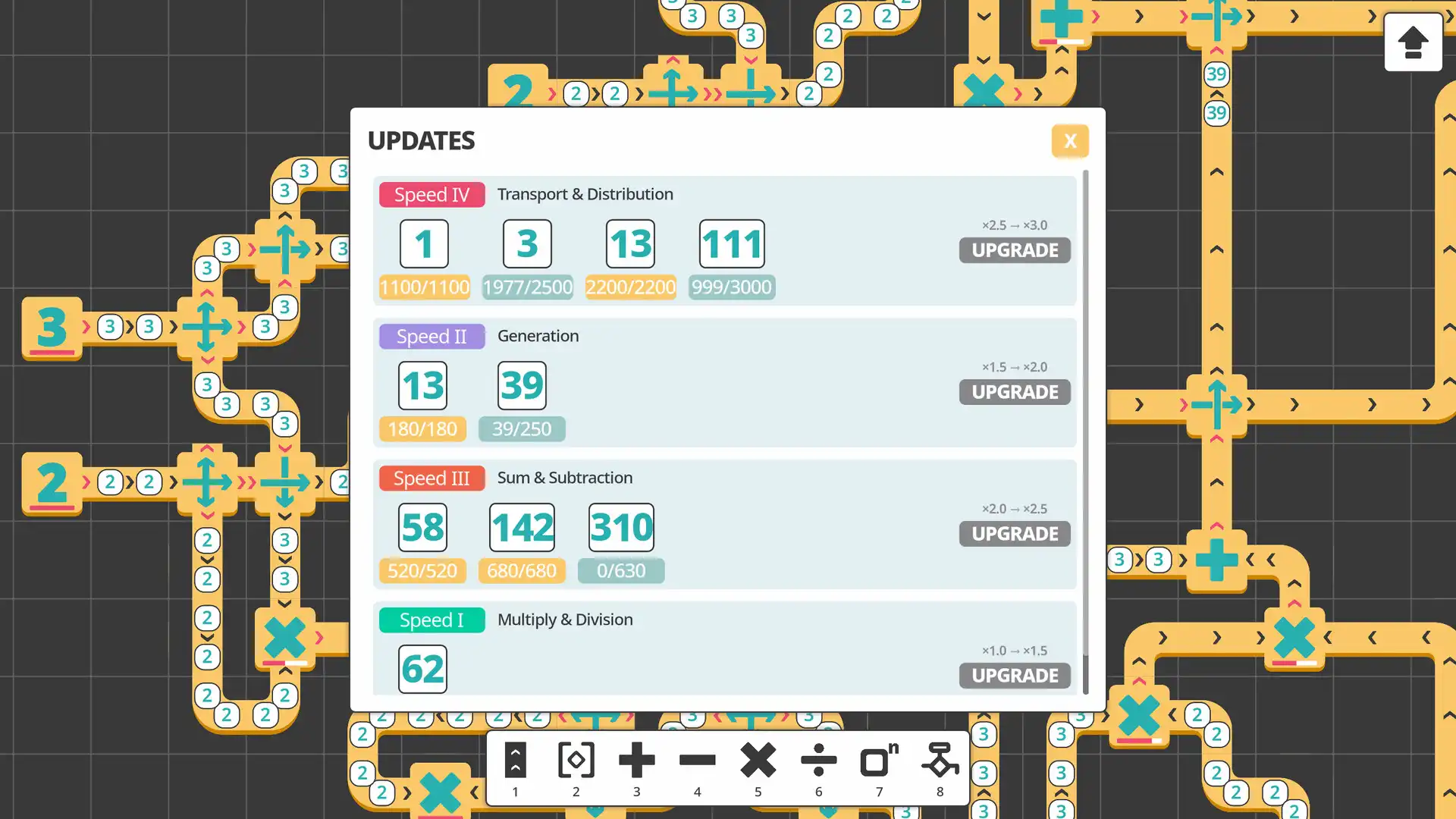
常见问题
另一款关于自动化的游戏黑屏但能进桌面怎么办?
说明游戏已加载但渲染失败。请先按上述步骤检查全屏设置和显卡覆盖,再尝试关闭后台录屏软件,最后更新显卡驱动。若仍黑屏,可尝试在启动器中添加 -windowed 参数强制窗口化,观察是否正常启动。
另一款关于自动化的游戏闪退怎么解决?
闪退多由文件损坏或权限问题引起。请优先验证游戏文件完整性,并以管理员身份运行。若问题依旧,检查是否有杀毒软件误删游戏进程,临时关闭防火墙或杀毒软件再试。
另一款关于自动化的游戏在笔记本上黑屏怎么办?
笔记本常因双显卡切换导致黑屏。请在显卡控制面板中将另一款关于自动化的游戏固定为独立显卡运行,避免使用集成显卡。同时确保电源模式设为高性能,防止低功耗状态中断渲染。
下载与版本说明见 另一款关于自动化的游戏。