
另一款关于自动化的游戏卡顿的软件
另一款关于自动化的游戏卡顿的软件,多半不是电脑不行,而是游戏默认设置太激进。先把画质里的阴影和抗锯齿降下来,再改全屏模式,最后检查后台有没有偷占资源的程序。下面按顺序做,能解决大部分掉帧。
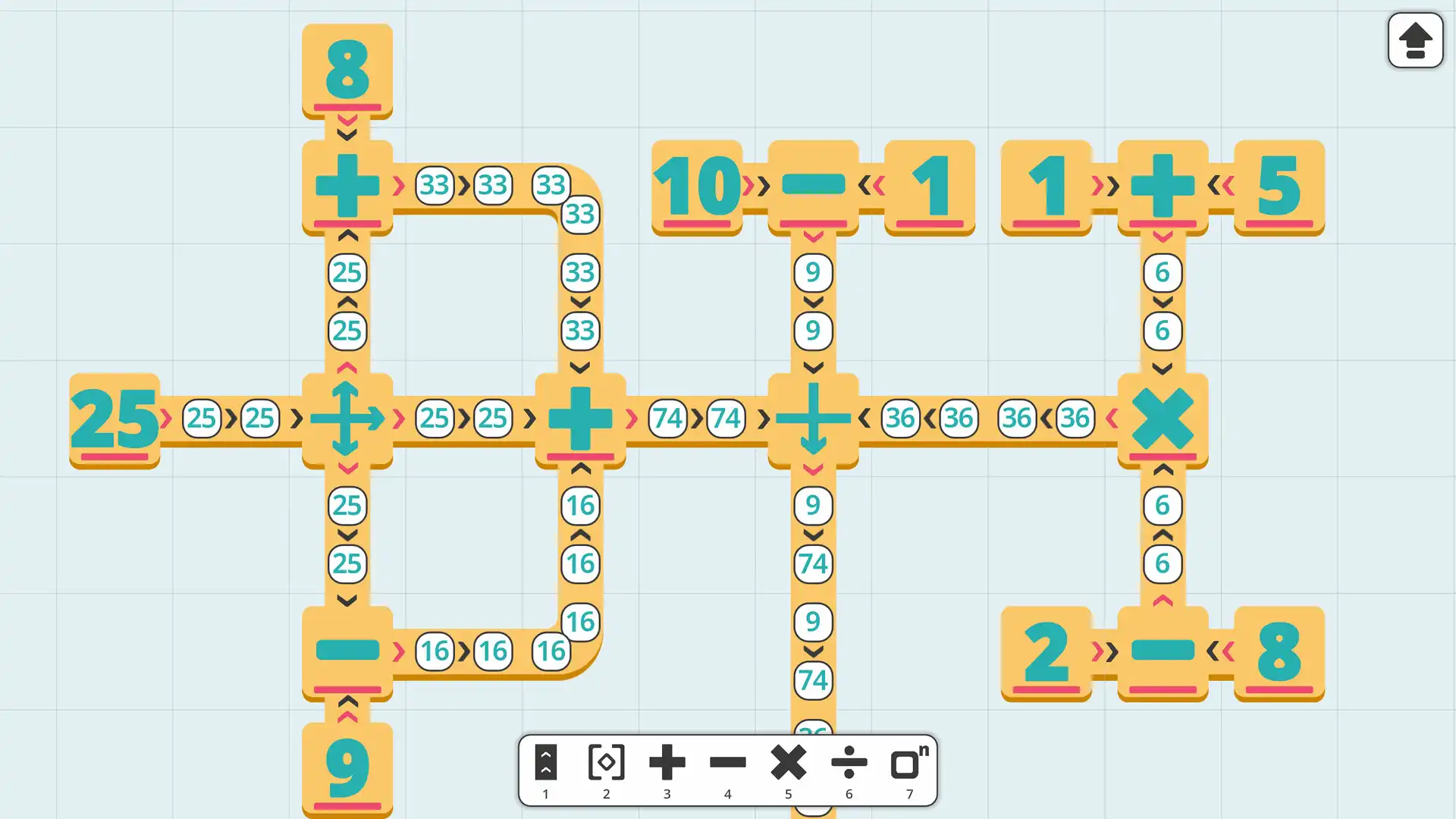
先降画质里的阴影和抗锯齿
打开另一款关于自动化的游戏的设置,找到画质选项。优先把阴影质量调低一档,抗锯齿改成FXAA或关闭,这两个是最吃性能的。环境光遮蔽也顺手关掉,它对画面影响不大但占用很高。不要一上来就全调最低,先动这两项,进游戏跑一圈看是否流畅。如果还卡,再把纹理质量从高降到中,注意纹理降低会让贴图变糊,但能明显减少显存压力。
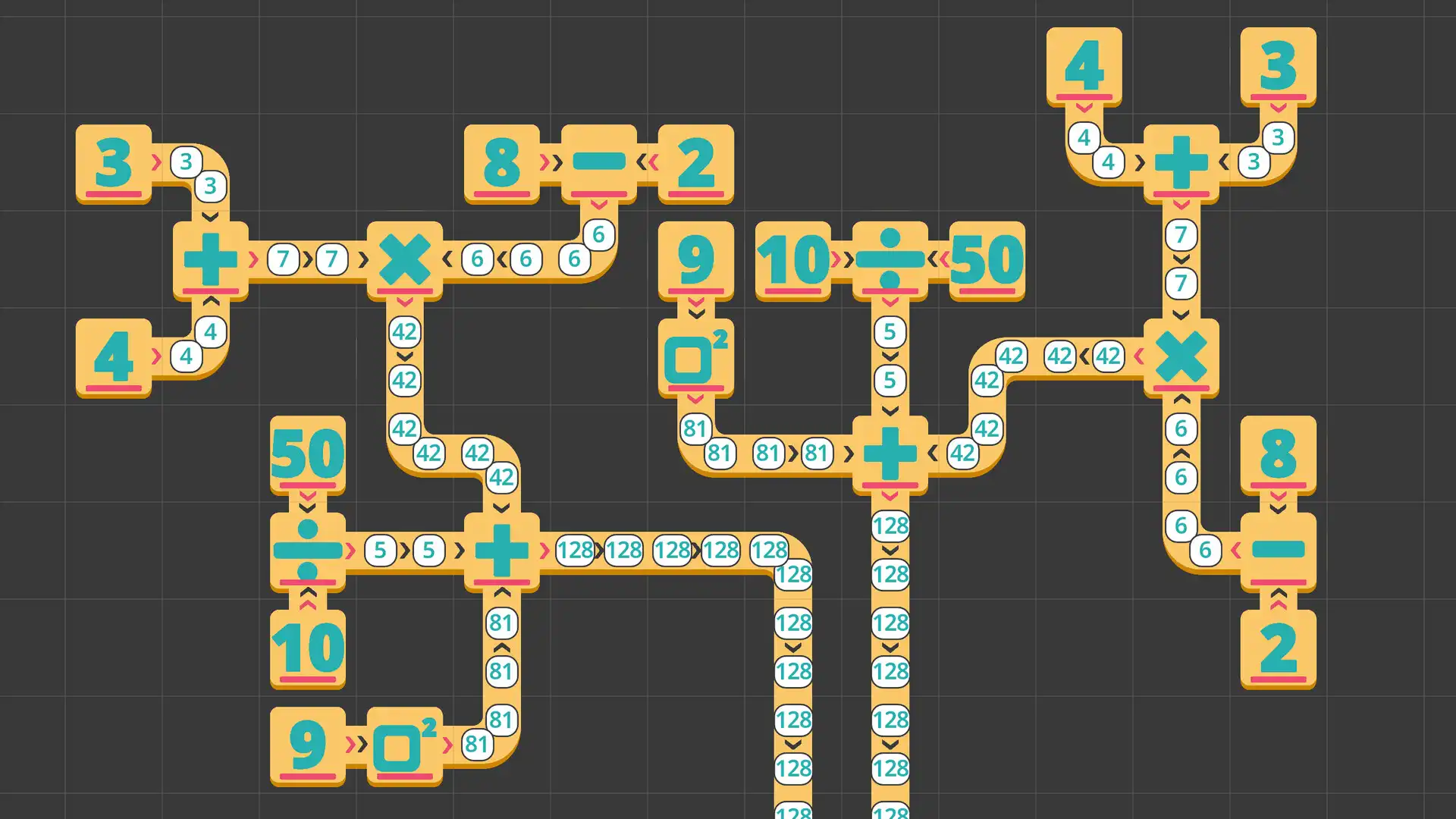
改成全屏模式,别用无边框窗口
在显示设置里,把窗口模式从无边框窗口切换成全屏。无边框窗口会让系统同时渲染桌面和游戏,占用额外资源。全屏模式下,游戏能独占显卡输出,掉帧会少很多。如果全屏后切换桌面不方便,可以先用全屏玩,需要切出去时按Alt+Tab。另外,关闭垂直同步,它会把帧率锁在显示器刷新率上,如果显卡性能不够反而加重卡顿。
清理后台占用,关掉浏览器和下载器
玩另一款关于自动化的游戏前,先按Ctrl+Shift+Esc打开任务管理器,看CPU和内存占用高的进程。浏览器标签页多开、下载工具、视频软件都会抢资源,尤其内存不足时游戏会频繁读写硬盘导致卡顿。把不用的程序都关掉,特别是那些后台自动更新的。如果内存只有8GB,建议关掉所有后台再进游戏,否则很容易出现突然掉帧。
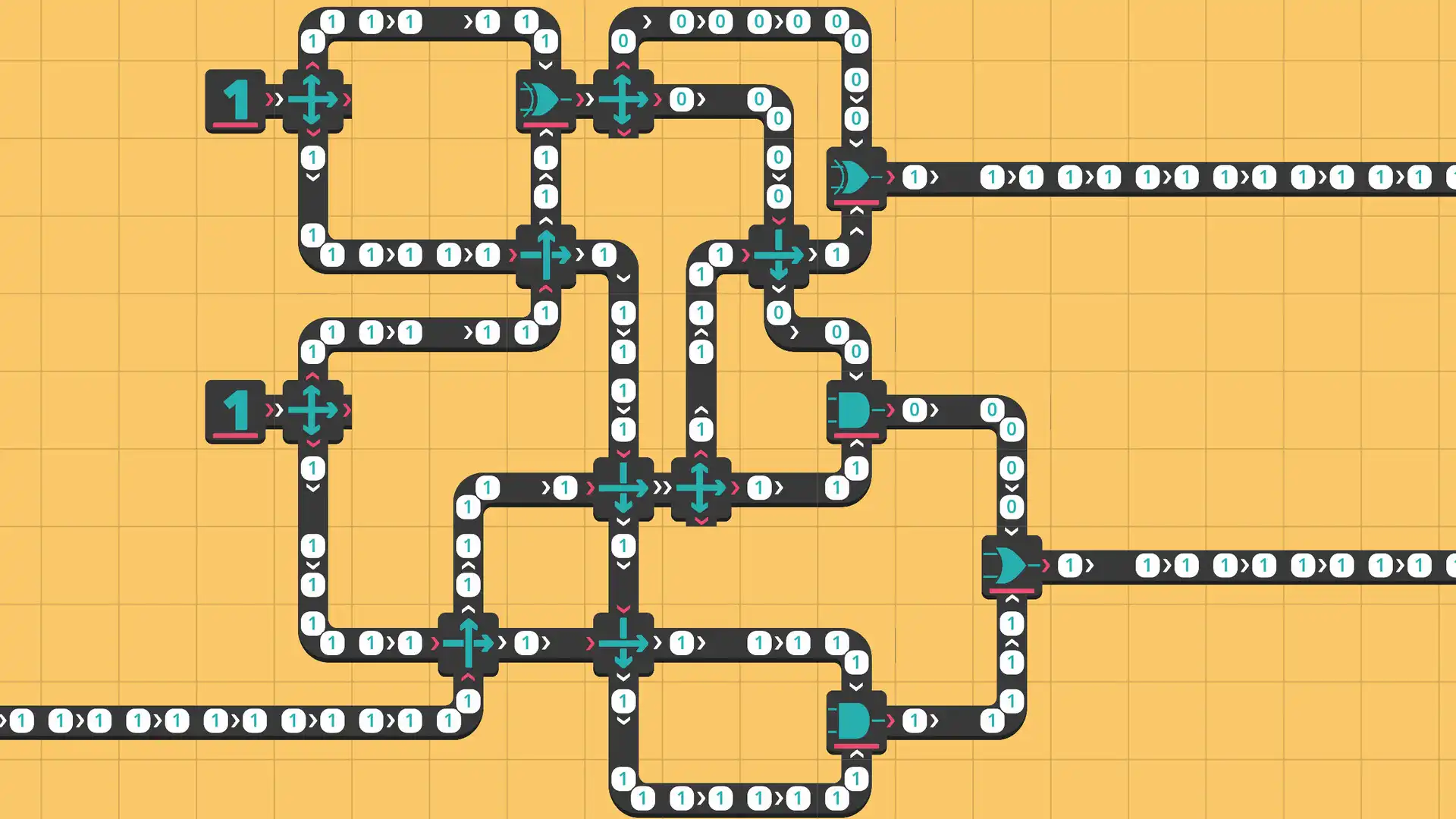
笔记本开启高性能电源模式
如果你用笔记本玩另一款关于自动化的游戏,先检查电源选项。在Windows设置里搜索“电源模式”,改成“最佳性能”。很多笔记本默认是平衡模式,CPU和显卡会被限制功耗,导致游戏帧数上不去。同时,确保笔记本插着电源,不要用电池玩,电池模式下性能会大幅缩水。有些笔记本还有显卡控制面板,比如NVIDIA的,在管理3D设置里把电源管理模式改成“最高性能优先”。
更新显卡驱动,但别用测试版
显卡驱动太旧会导致另一款关于自动化的游戏出现兼容性问题,掉帧、卡顿都可能是驱动引起的。去显卡官网下载最新稳定版驱动,安装时选“自定义安装”并勾选“执行清洁安装”,避免旧设置残留。注意不要装beta版驱动,测试版可能不稳定。装完重启电脑再进游戏。如果更新后问题依旧,可以尝试回滚到上一版驱动,因为新驱动有时反而对老显卡不友好。
降低分辨率或开启性能模式
如果以上都试过还是卡,把游戏分辨率调低一档,比如从1080p降到720p,这是最直接提升流畅度的方法。画面会变模糊,但帧数会明显改善。另外,检查游戏内是否自带性能模式或画质预设,比如“低画质”或“性能优先”,直接套用能省去手动调整。如果游戏支持DLSS或FSR,开启后也能在保持画质的同时提高帧数。
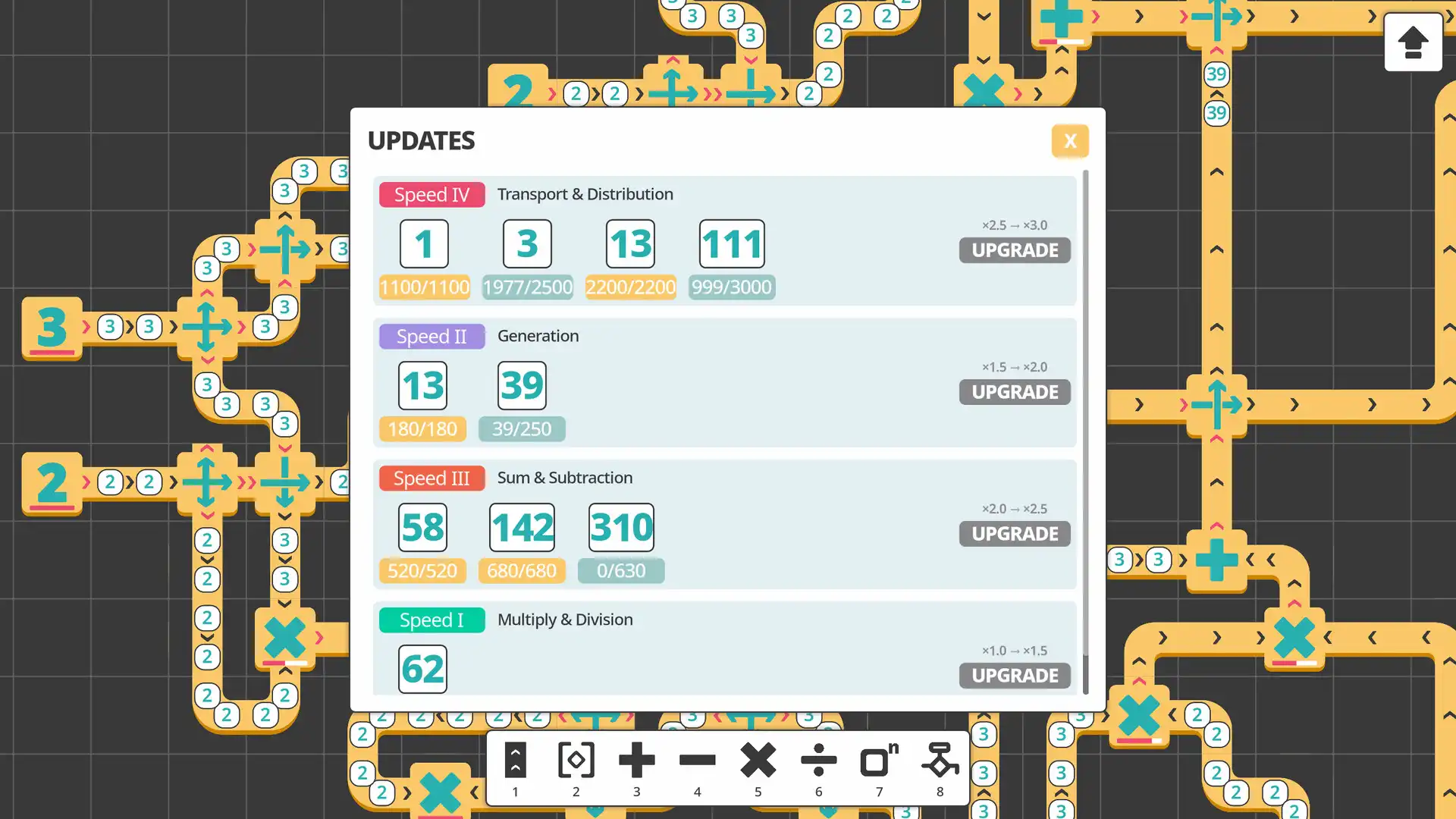
常见问题
另一款关于自动化的游戏卡顿的软件,为什么全屏后还是掉帧?
全屏只是第一步,如果还掉帧,说明其他设置没调好。先降阴影和抗锯齿,再检查后台占用,特别是内存是否不足。另外,确认显卡驱动是最新的,并尝试降低分辨率。如果游戏有内置性能模式,直接开启。
另一款关于自动化的游戏卡顿的软件,笔记本怎么设置才能不卡?
笔记本首先插上电源,把电源模式改成最佳性能。然后进游戏设置,关闭垂直同步,阴影和抗锯齿调低,窗口模式改成全屏。如果还卡,用显卡控制面板把电源管理模式设为最高性能优先,并更新驱动。
另一款关于自动化的游戏卡顿的软件,降低画质会影响游戏体验吗?
降低画质主要影响画面细节,比如阴影和抗锯齿,但游戏核心玩法不受影响。如果你更看重流畅度,牺牲一点画质是值得的。建议先降阴影和抗锯齿,纹理可以保持中高,这样画面损失最小。
下载与版本说明见 另一款关于自动化的游戏。