
金属雷霆存档位置图
金属雷霆存档位置图显示,金属雷霆的存档文件通常位于系统默认的用户数据目录中,具体路径由操作系统和安装方式决定,但可通过游戏内设置或系统文件夹快速定位。
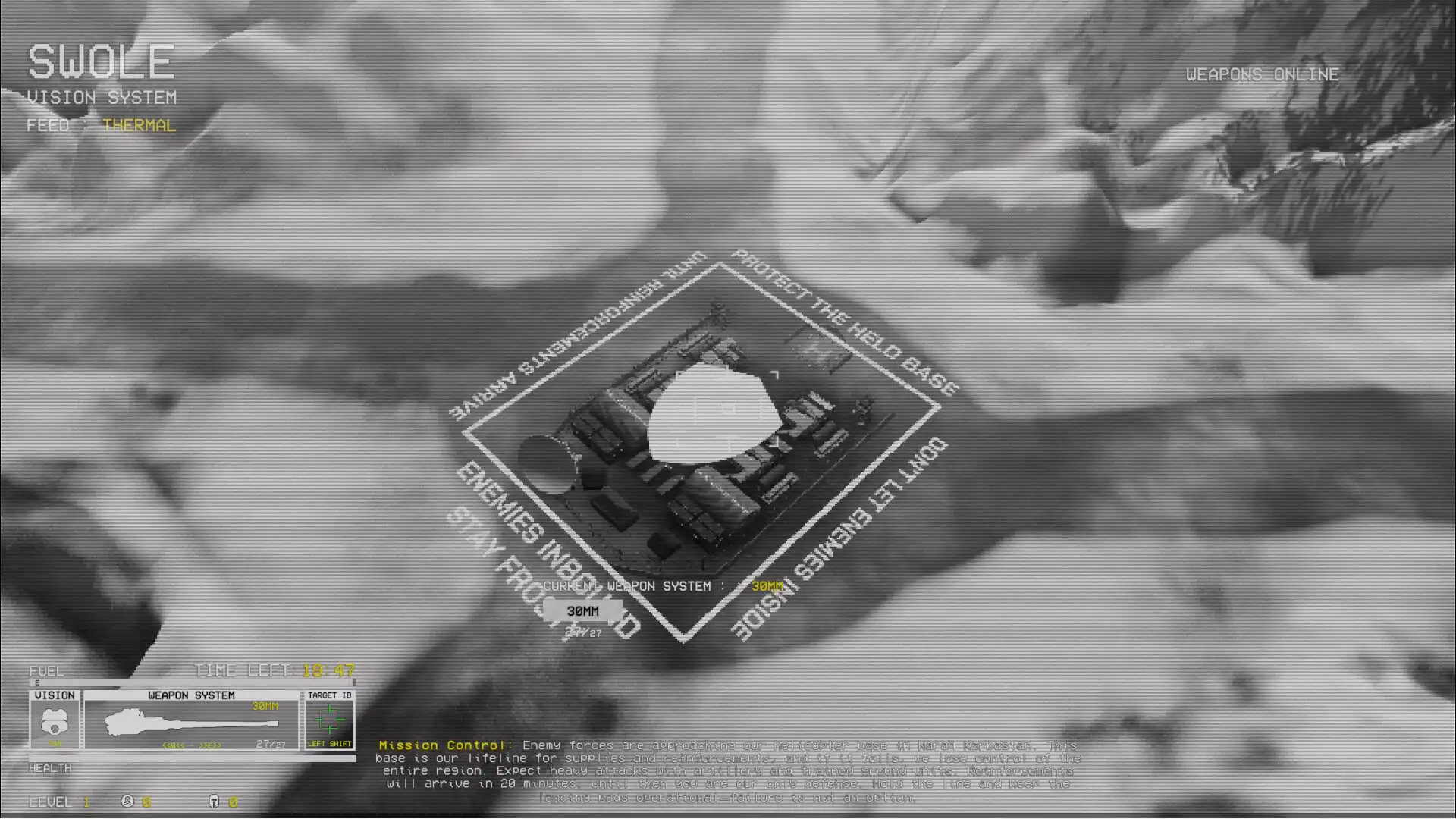
确认金属雷霆是否启用云存档功能
打开金属雷霆主界面,进入设置菜单,查看是否有「云存档」或「自动同步」选项。若已开启,存档会自动上传至官方服务器,即使本地文件丢失也可通过登录账号恢复,优先检查此功能状态。
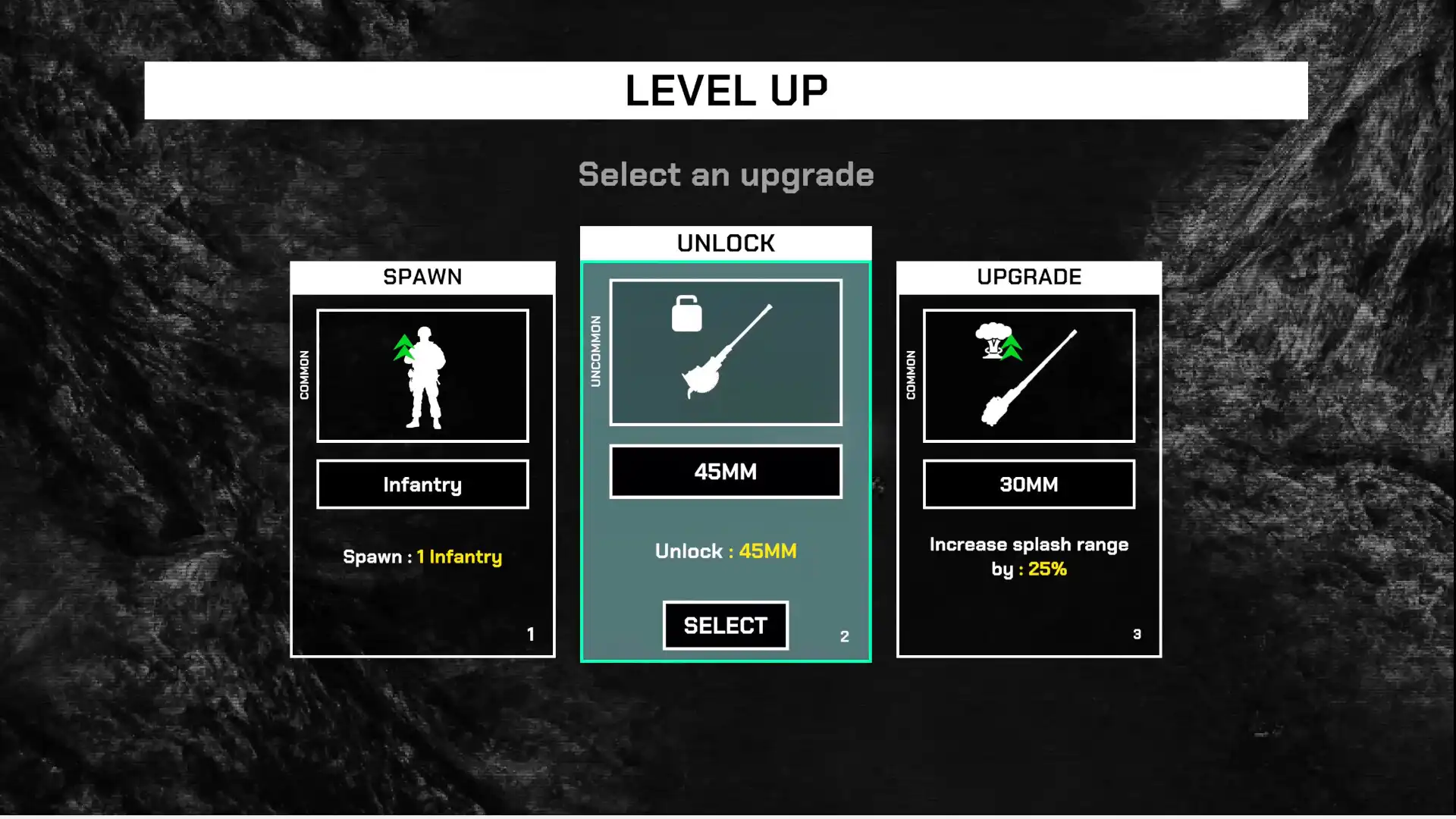
查找本地存档文件夹的通用位置
在Windows系统中,金属雷霆的本地存档通常位于 %localappdata%MetalThunderSavedSaveGames 目录下;macOS用户则在 ~/Library/Application Support/MetalThunder/Saved/SaveGames。注意:不要手动输入盘符路径,应通过系统资源管理器的“查看”→“显示隐藏文件”来访问这些路径。
使用游戏内置备份功能进行存档保护
进入金属雷霆的设置界面,找到「存档管理」或「备份与恢复」选项,选择「立即备份」,将当前进度保存为独立文件。建议每完成一个主要关卡后执行一次,避免因意外崩溃导致进度丢失。备份文件会生成在游戏指定的子文件夹内,命名带有时间戳便于识别。
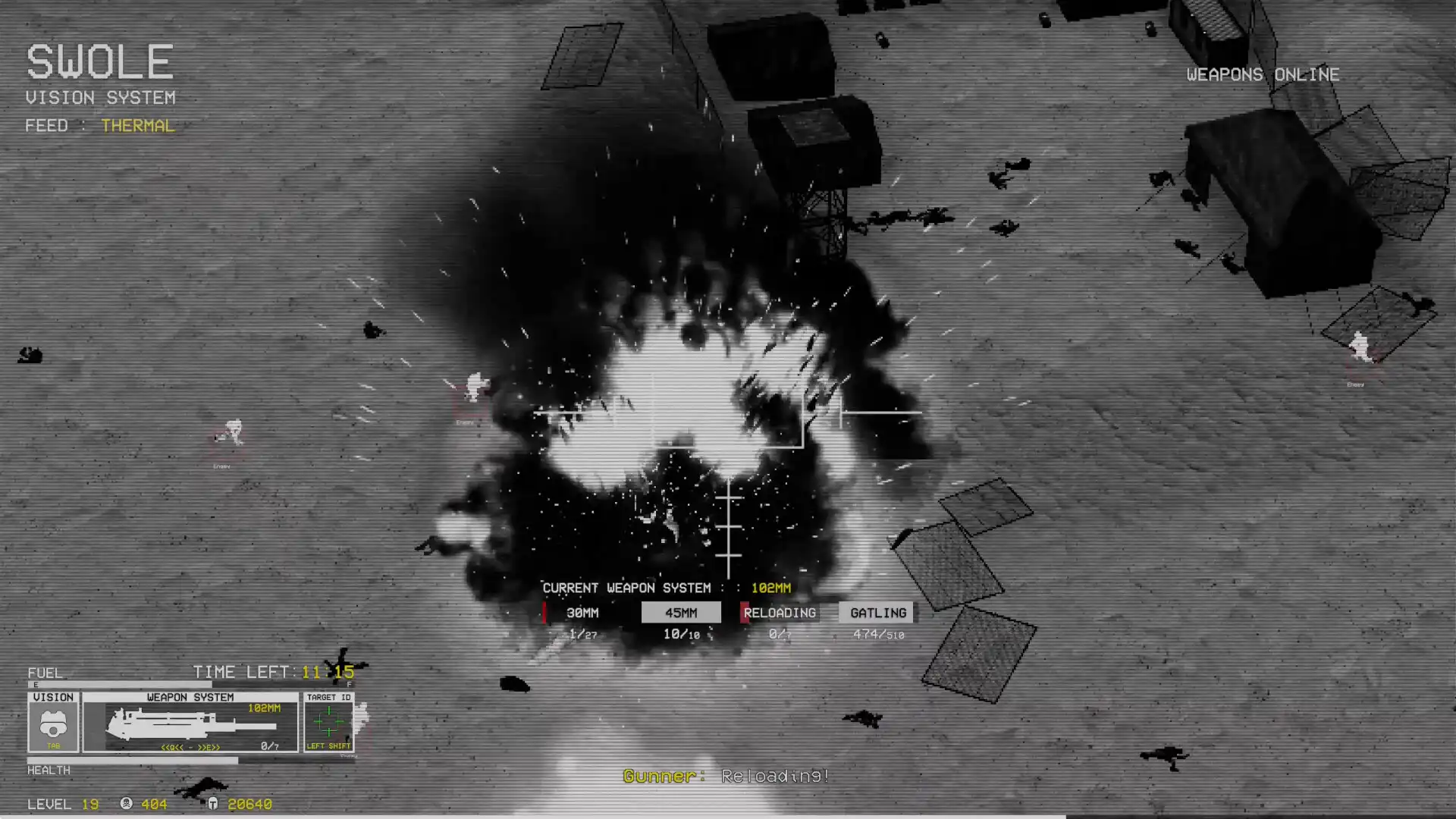
存档丢失后第一时间检查系统回收站
如果发现金属雷霆无法读取存档,先检查电脑的回收站,尤其是最近删除的文件。存档文件可能被误删,且未清空回收站时仍可恢复。若在回收站中找到对应文件,右键还原即可重新加载游戏进度。
验证存档文件完整性并尝试修复
若存档文件存在但游戏提示损坏,尝试将该文件复制到桌面,再移回原目录覆盖。部分情况下,系统临时锁文件会导致读取失败,重启电脑后重试可解决。如仍无效,可尝试用记事本打开存档文件头几行,若出现乱码或非文本内容,说明文件已损坏,需依赖备份恢复。
使用外部工具前确保安全
除非必要,不推荐使用第三方存档编辑器或修改工具。若必须操作,请先对原始存档文件进行完整复制,并在操作前关闭金属雷霆所有进程。任何未经验证的工具都可能导致存档永久失效,建议仅在极端情况且已有备份的前提下谨慎使用。
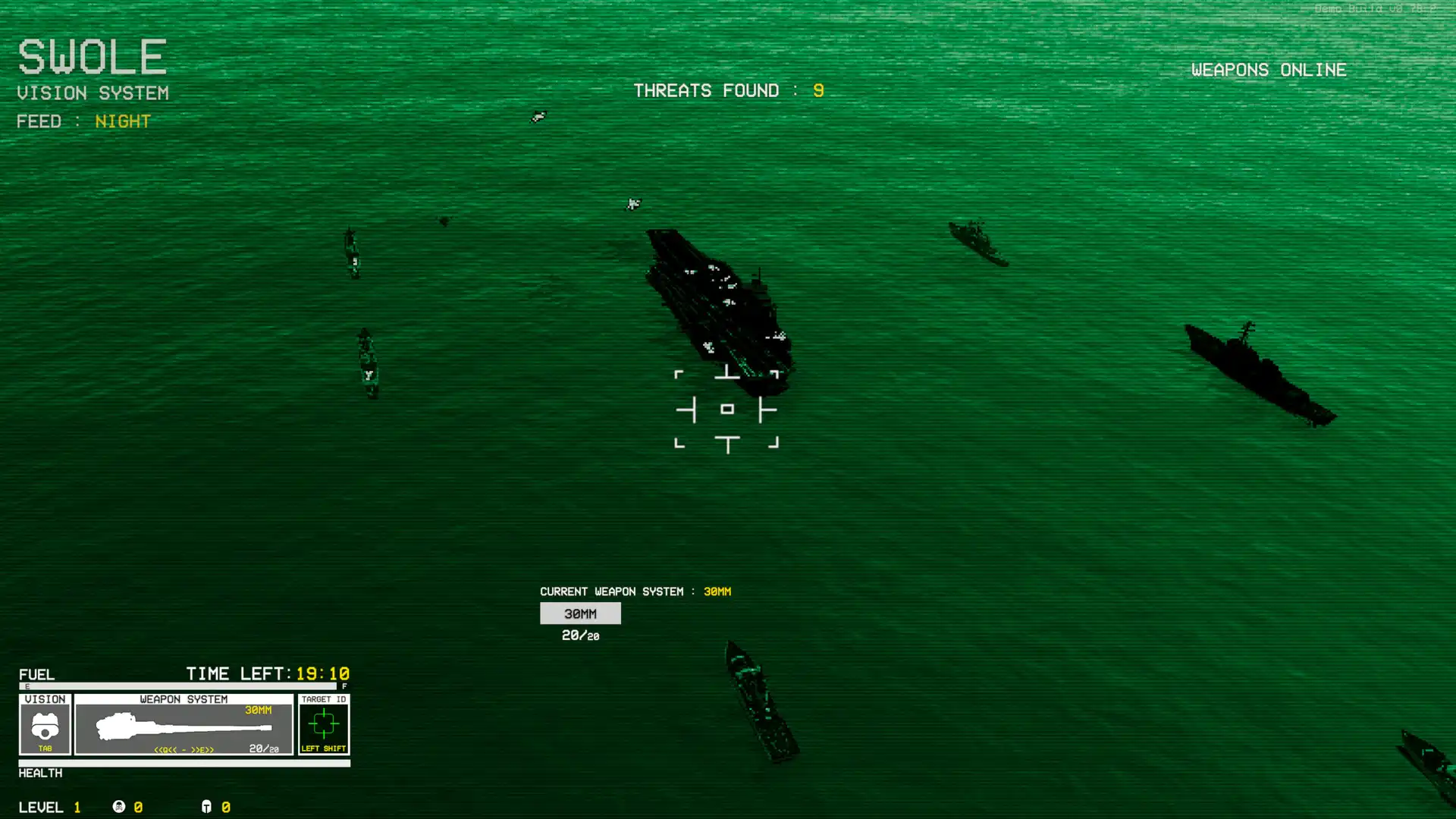
常见问题
金属雷霆存档位置图里提到的路径为什么打不开?
因为路径中包含系统隐藏文件夹(如%localappdata%),需在文件资源管理器中开启「显示隐藏的项目」才能访问。若仍无法打开,可能是权限问题,尝试以管理员身份运行文件夹窗口,或检查杀毒软件是否拦截了访问。
云存档没开,金属雷霆存档还能找回吗?
可以。只要本地存档文件未被彻底删除或覆盖,通过上述通用路径查找后,将其复制到新位置或还原至原目录,游戏通常能正常读取。建议今后及时开启云存档功能以防再次丢失。
我换了电脑,金属雷霆存档怎么迁移?
将旧电脑中的金属雷霆存档文件夹完整复制到新电脑的相同路径下(如%localappdata%MetalThunderSavedSaveGames),确保游戏版本一致,然后启动游戏即可继续原有进度。若无云存档,此方法是唯一有效迁移方式。
下载与版本说明见 金属雷霆。