
金属雷霆配置plus
金属雷霆配置plus是玩家最关心的问题之一,本文将详细介绍如何配置才能让这款游戏在您的电脑上流畅运行。
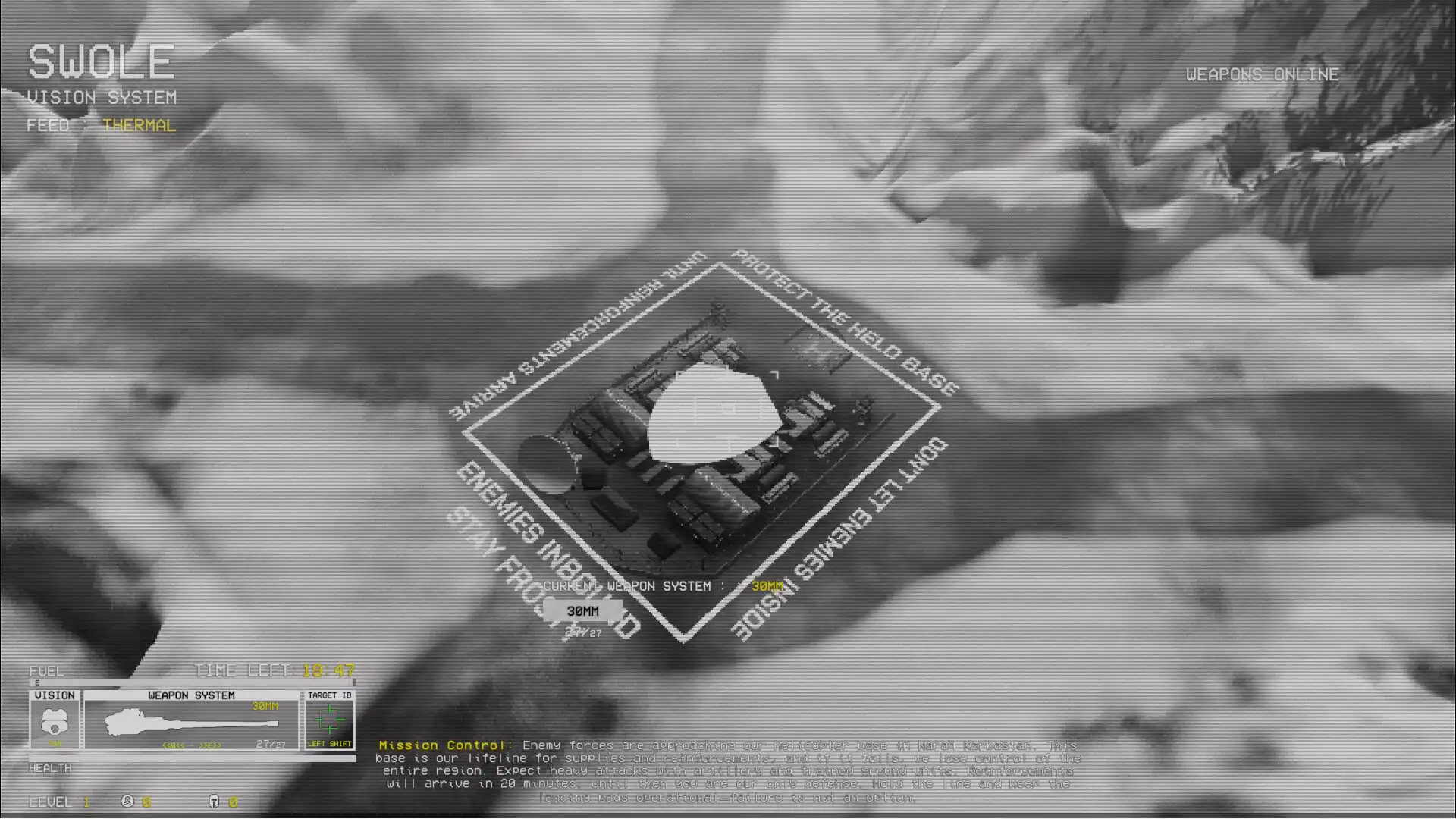
查看最低与推荐配置
在运行金属雷霆前,首先要了解游戏的最低和推荐配置。最低配置是游戏能启动的基本要求,而推荐配置则能保证游戏在高画质下流畅运行。金属雷霆的最低配置通常包括:Intel Core i5处理器、8GB内存、GTX 960显卡,而推荐配置则是:Intel Core i7处理器、16GB内存、GTX 1060显卡。您可以在游戏官网或Steam商店页面找到这些信息。如果您的配置低于最低要求,游戏可能无法运行;如果达到推荐配置,游戏体验会更加顺畅。
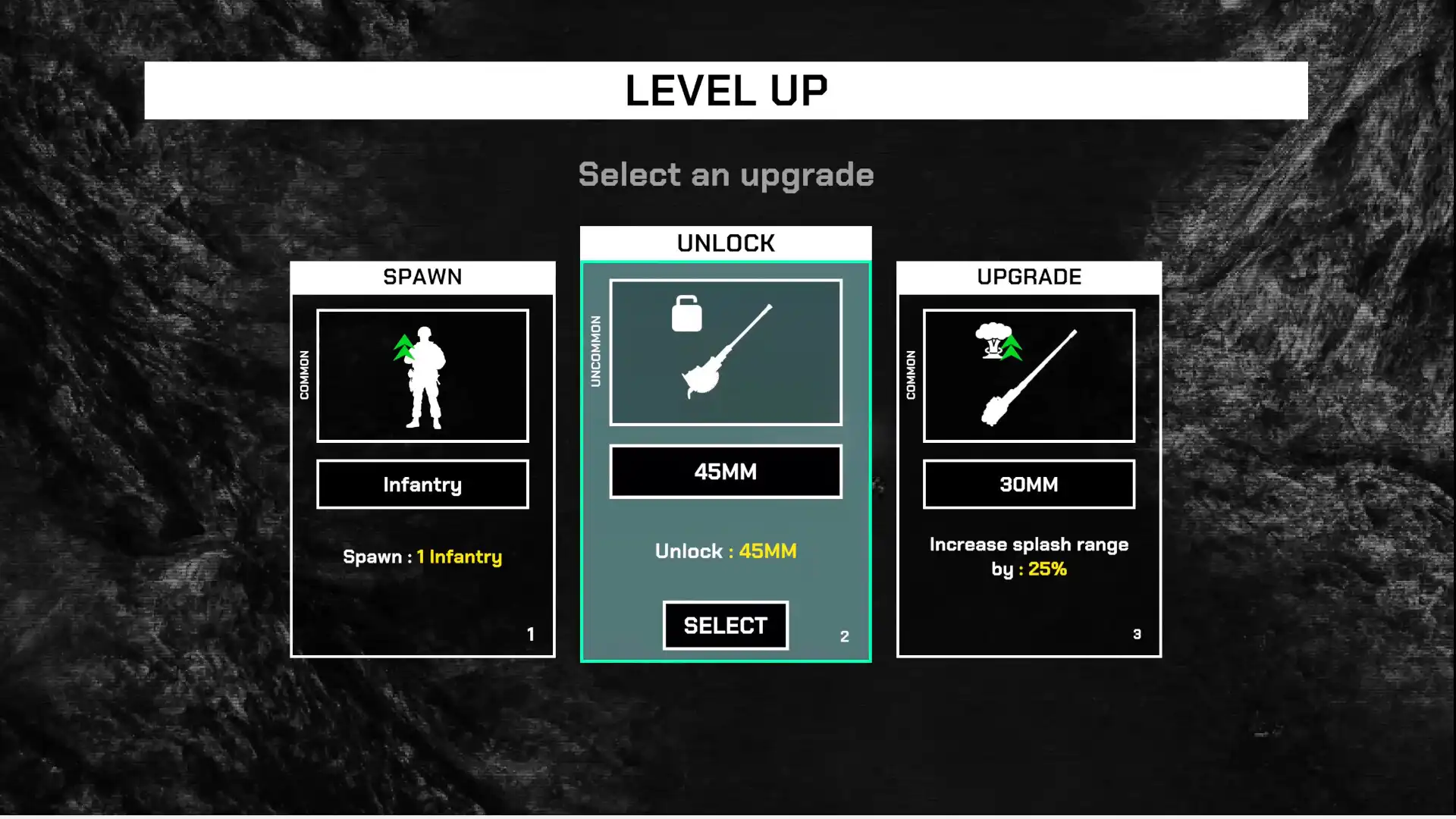
笔记本特殊优化
使用笔记本电脑运行金属雷霆时,需要注意几个特殊问题。首先,笔记本显卡通常比台式机同级别显卡性能低20%-30%,因此建议将游戏画质调至中等或低等。其次,笔记本散热问题可能导致游戏过程中降频,建议使用散热器或支架,并确保通风良好。第三,如果您的笔记本有双显卡(集成显卡和独立显卡),请务必在游戏设置或显卡控制面板中指定使用独立显卡运行金属雷霆,否则游戏可能会使用性能较弱的集成显卡导致卡顿。
启动前关闭后台程序
为了确保金属雷霆能够流畅运行,启动游戏前建议关闭不必要的后台程序。首先,打开任务管理器(Ctrl+Shift+Esc),结束占用CPU和内存较高的程序,如浏览器、聊天软件、下载工具等。特别是那些自动启动的后台程序,可以通过任务管理器的'启动'选项卡禁用它们。此外,关闭杀毒软件的实时监控功能也可以减轻系统负担,但请注意安全风险。关闭这些程序后,系统资源将更多地分配给金属雷霆,从而获得更稳定的游戏体验。
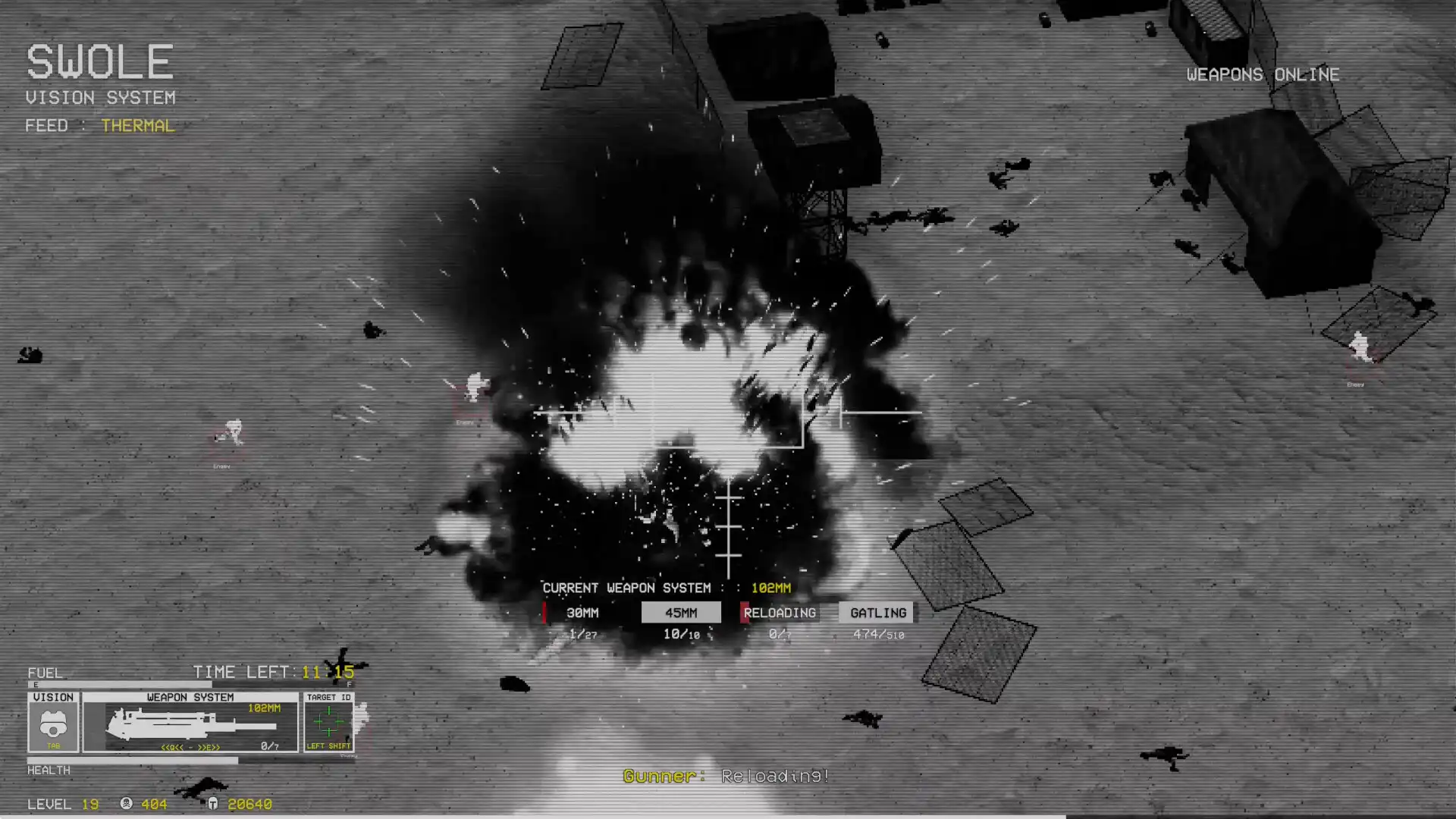
调整游戏内设置
即使您的配置达到推荐要求,金属雷霆的某些高级设置仍然可能导致卡顿。进入游戏后,建议先降低'纹理质量'、'阴影质量'和'抗锯齿'等视觉效果选项,这些设置对性能影响较大。如果您的显卡显存较小(如4GB),建议将'纹理分辨率'调低。另外,关闭'动态模糊'和'景深'等特效也能显著提升帧率。您可以在游戏设置中找到'性能模式'选项,选择'平衡'或'性能'而非'画质'模式。调整后,观察游戏帧率,逐步提高设置直到找到画质与性能的最佳平衡点。
更新显卡驱动
确保您的显卡驱动程序是最新版本对于运行金属雷霆至关重要。过时的驱动可能导致游戏兼容性问题或性能下降。NVIDIA用户可以通过GeForce Experience自动更新驱动,AMD用户则可以使用Radeon Software。更新驱动后,建议重启电脑再运行游戏。此外,如果您的操作系统不是最新版本,也建议更新到最新补丁,因为游戏开发商通常会针对最新系统进行优化。更新驱动和系统后,金属雷霆的运行稳定性和性能通常会得到明显提升。
常见问题
金属雷霆配置plus后还是卡顿怎么办?
如果按照推荐配置运行金属雷霆仍然卡顿,可以尝试以下方法:1) 清理电脑磁盘空间,确保至少有10GB可用空间;2) 运行游戏时关闭其他所有程序;3) 在游戏内进一步降低画质设置;4) 考虑超频CPU或显卡(需谨慎);5) 检查电脑是否有硬件故障,如内存条接触不良等。如果问题仍然存在,可能是游戏本身存在bug,可以查看官方论坛或社区寻找解决方案或等待更新。
金属雷霆配置plus需要多少硬盘空间?
金属雷霆的完整安装通常需要约15-20GB的硬盘空间。建议在安装前确保目标分区有足够的空间,并预留额外的空间用于游戏更新和存档。如果使用SSD安装,游戏加载速度会明显更快。此外,游戏运行过程中还会产生临时文件,建议定期清理这些文件以释放空间。您可以通过游戏设置中的'清理缓存'选项来删除不必要的临时文件。
金属雷霆配置plus后画面撕裂怎么办?
画面撕裂通常是由于显卡输出帧率与显示器刷新率不同步造成的。解决方法包括:1) 在游戏设置中启用'垂直同步'选项;2) 在显卡控制面板中启用'垂直同步'或'自适应垂直同步';3) 如果您的显示器支持,可以考虑启用G-Sync或FreeSync技术;4) 调整游戏帧率上限,使其与显示器刷新率一致(如60Hz、120Hz等)。这些方法可以有效减少画面撕裂现象,提供更流畅的游戏体验。
下载与版本说明见 金属雷霆。