
金属雷霆打不开怎么回事
金属雷霆打不开怎么回事?这是很多玩家在启动游戏时遇到的问题,通常与文件完整性、系统兼容性或显卡设置有关。以下是几种常见解决方案,帮助你顺利进入游戏。
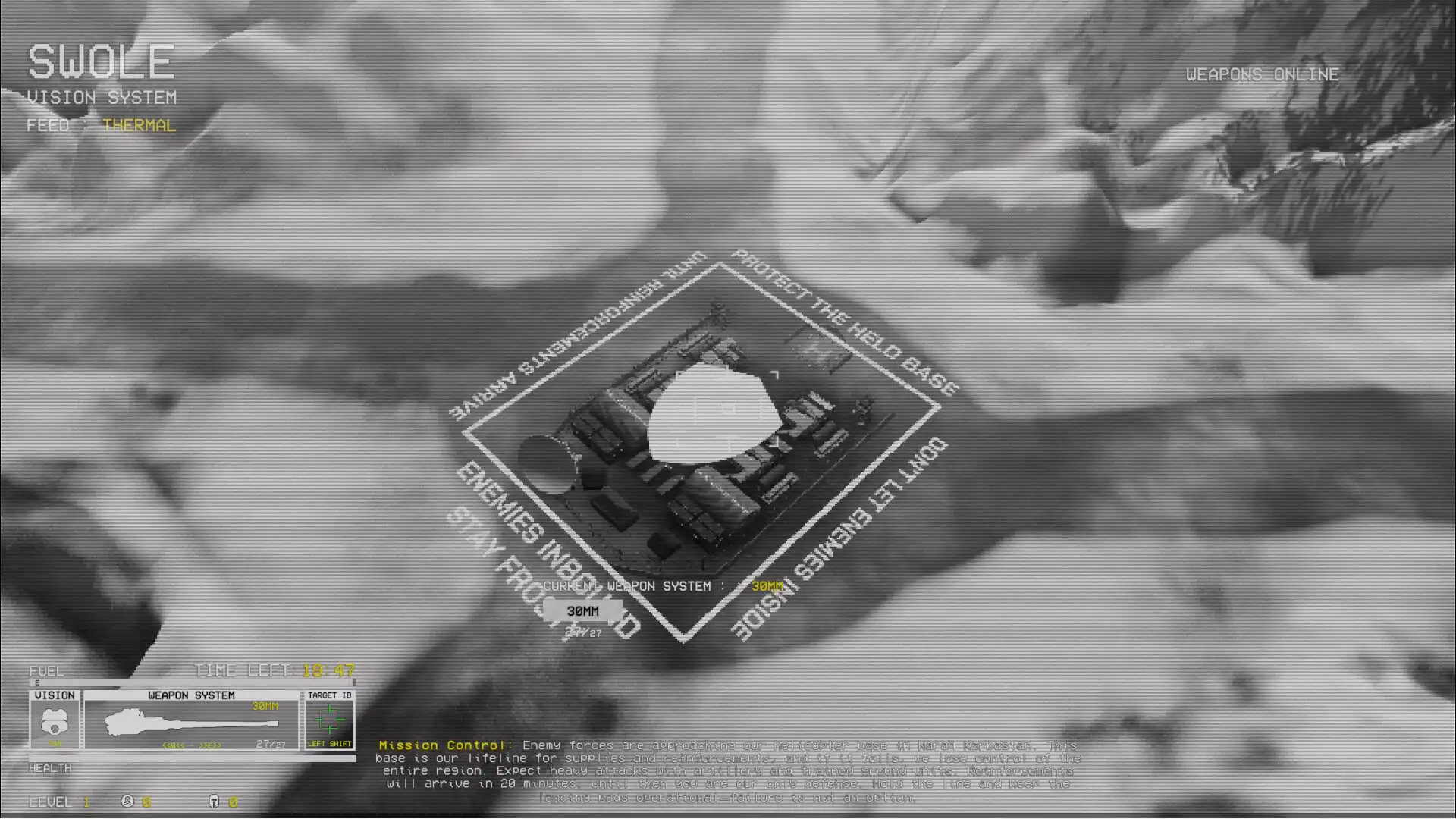
检查游戏文件完整性
首先,确保游戏文件完整无损。如果你是通过Steam平台下载的,可以在游戏库中右键点击金属雷霆,选择'属性'>'已安装文件',点击'验证游戏文件的完整性'。如果是独立安装的游戏,建议重新下载完整安装包,或者使用游戏官网提供的修复工具。有时杀毒软件可能会误删游戏文件,检查隔离区并恢复被误删的文件。另外,确保安装目录没有特殊字符或过深的路径,这些也可能导致游戏无法启动。
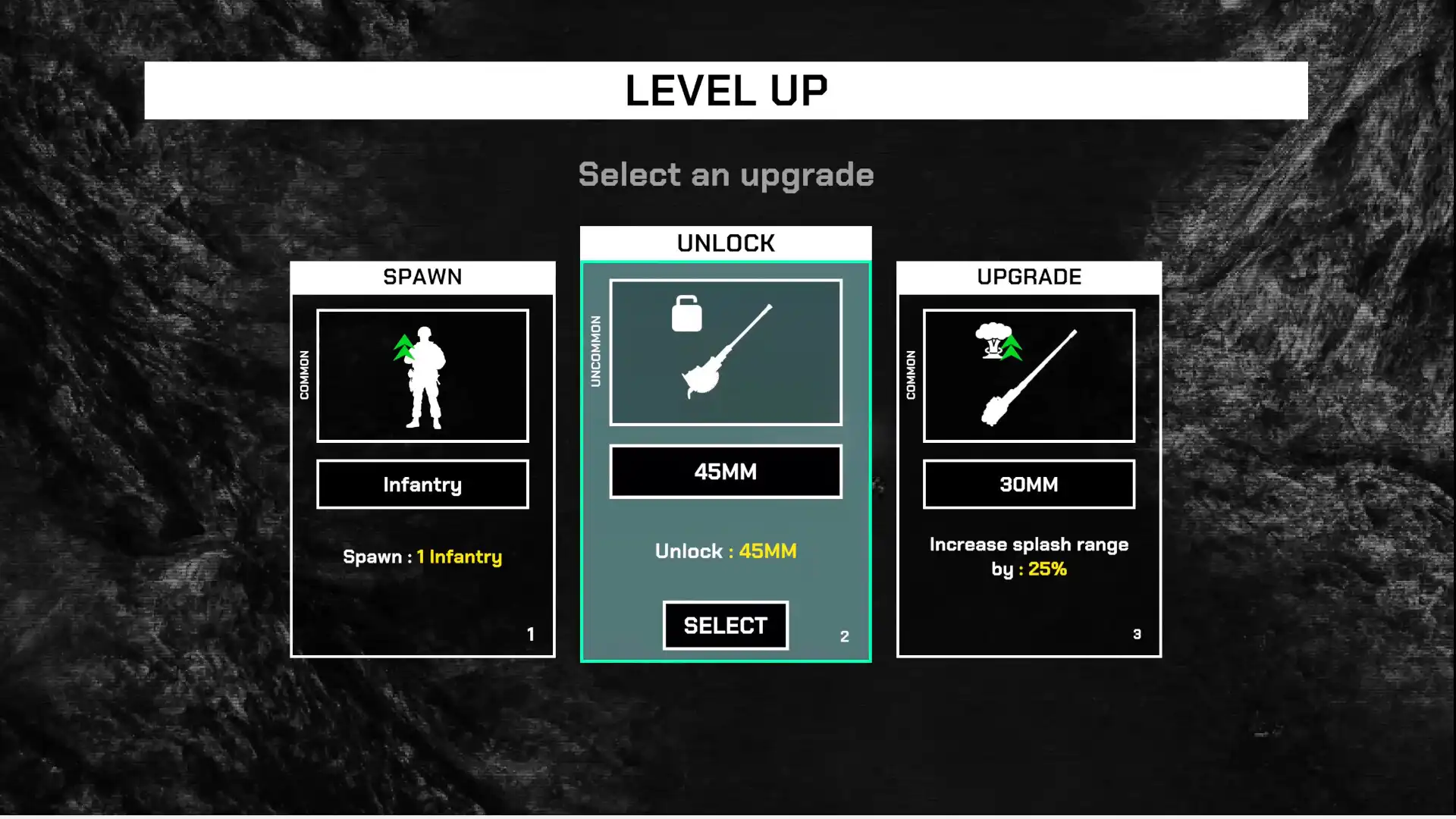
调整全屏与兼容性设置
金属雷霆打不开可能与显示设置有关。尝试以窗口模式启动游戏,在游戏启动参数中添加'-windowed'命令。如果游戏有设置选项,将全屏改为窗口化或无边框窗口。同时,右键点击游戏启动程序,选择'属性'>'兼容性',勾选'以兼容模式运行这个程序',尝试不同的Windows版本(如Windows 7或Windows 8)。对于64位系统,可以勾选'以256色运行'或'以640×480分辨率运行',虽然画质会降低,但可以排除分辨率兼容问题。
更新显卡驱动与覆盖设置
过时的显卡驱动是导致金属雷霆打不开的常见原因。访问NVIDIA、AMD或Intel官网,下载并安装最新的显卡驱动。安装时选择'自定义安装',确保勾选'清洁安装'选项。如果问题仍然存在,尝试覆盖安装驱动,而不是升级安装。另外,在显卡控制面板中,为金属雷霆.exe添加程序设置,将垂直同步设置为'关',并将电源管理模式设置为'优先选择性能'。对于某些显卡,可以尝试将最大帧率限制在60或120,避免过高的帧率导致游戏崩溃。
关闭后台程序与调整系统设置
某些后台程序可能会干扰金属雷霆的正常运行。关闭不必要的后台程序,特别是游戏加速器、虚拟机和其他游戏。如果使用的是Windows 10或11,可以尝试关闭游戏模式。在Windows设置中搜索'游戏',进入游戏栏,关闭'游戏模式'。同时,确保系统已安装最新的更新,特别是.NET Framework和DirectX。如果游戏支持DX9,可以尝试安装DirectX End-User Runtime Web Installer。对于较新的系统,也可以尝试右键点击游戏启动程序,选择'以管理员身份运行',或者将游戏安装目录的权限设置为完全控制。
检查系统资源与硬件兼容性
金属雷霆打不开也可能是系统资源不足或硬件不兼容导致的。确保你的系统满足游戏的最低配置要求,特别是内存和显卡。如果系统资源紧张,尝试关闭其他占用内存和CPU的程序。对于较老的硬件,可以尝试在游戏启动参数中添加'-low'命令,降低游戏画质和特效。如果问题仍然存在,可以检查游戏论坛或社区,看是否有其他玩家遇到类似问题并找到特定解决方案。有时,特定的Windows更新或安全补丁会导致兼容性问题,可以尝试暂时卸载最近的更新。
常见问题
金属雷霆启动后黑屏怎么办?
金属雷霆启动后黑屏通常是显示设置问题。首先尝试以窗口模式启动游戏,检查是否能看到黑屏窗口。如果仍然黑屏,尝试在显卡控制面板中调整3D设置,将'最大预渲染帧数'设置为1。同时,确保游戏没有在第二显示器上运行,尝试断开外接显示器。如果问题持续,可以尝试重置游戏设置,或删除游戏配置文件后重新启动。
金属雷霆闪退后如何查看错误日志?
金属雷霆闪退时通常会生成错误日志文件。这些日志通常位于游戏安装目录下的'logs'或'logs'文件夹中。找到最新的日志文件,用文本编辑器打开查看错误信息。常见的错误包括缺少DLL文件、内存不足或显卡不支持。根据错误信息,可以针对性地解决问题,如安装缺失的运行库或更新显卡驱动。如果找不到日志文件,可以在游戏启动参数中添加'-log'命令,强制生成日志。
金属雷霆在Windows 11上打不开怎么解决?
金属雷霆在Windows 11上打不开可能与系统兼容性有关。首先尝试右键点击游戏启动程序,选择'属性'>'兼容性',勾选'以兼容模式运行这个程序',选择Windows 8或Windows 7。同时,确保系统已安装最新的更新,特别是.NET Framework 3.5。如果游戏支持DX9,可以尝试安装DirectX End-User Runtime Web Installer。另外,检查Windows 11的安全设置,可能需要添加游戏到防火墙例外列表,或暂时关闭Windows Defender进行测试。
下载与版本说明见 金属雷霆。