
金属雷霆黑屏怎么处理
金属雷霆黑屏怎么处理?先别急着重装,黑屏多半是文件不完整或显卡不兼容,按下面顺序排查,大部分情况都能直接解决。
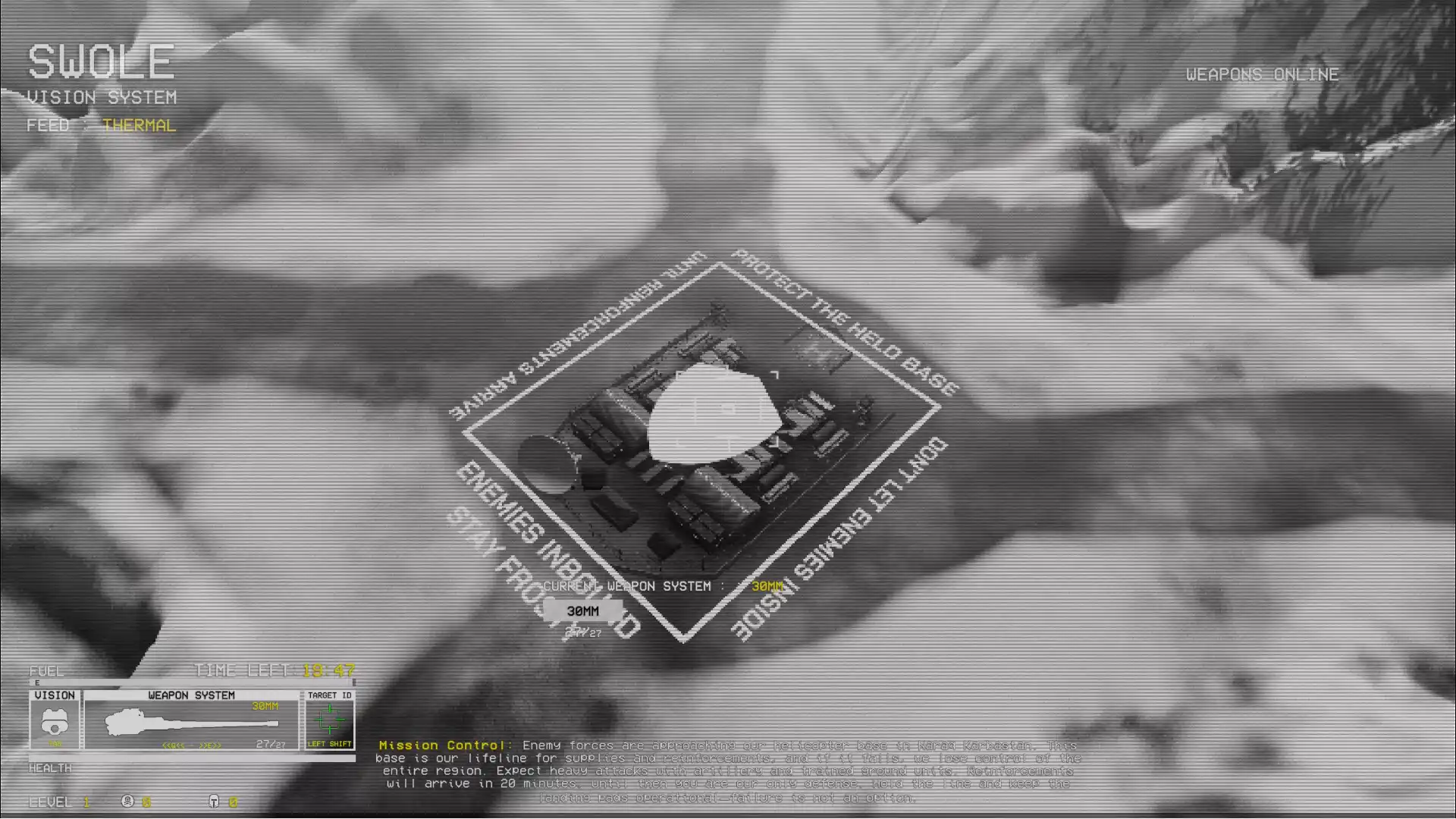
核对游戏文件是否完整
先打开游戏安装目录,对比压缩包里的文件数量和大小,确认没有缺失或0KB的文件。常见坑是下载中断或解压时被杀毒软件误删,导致启动时黑屏。如果发现缺文件,重新解压并暂时关闭杀毒软件,再启动金属雷霆。
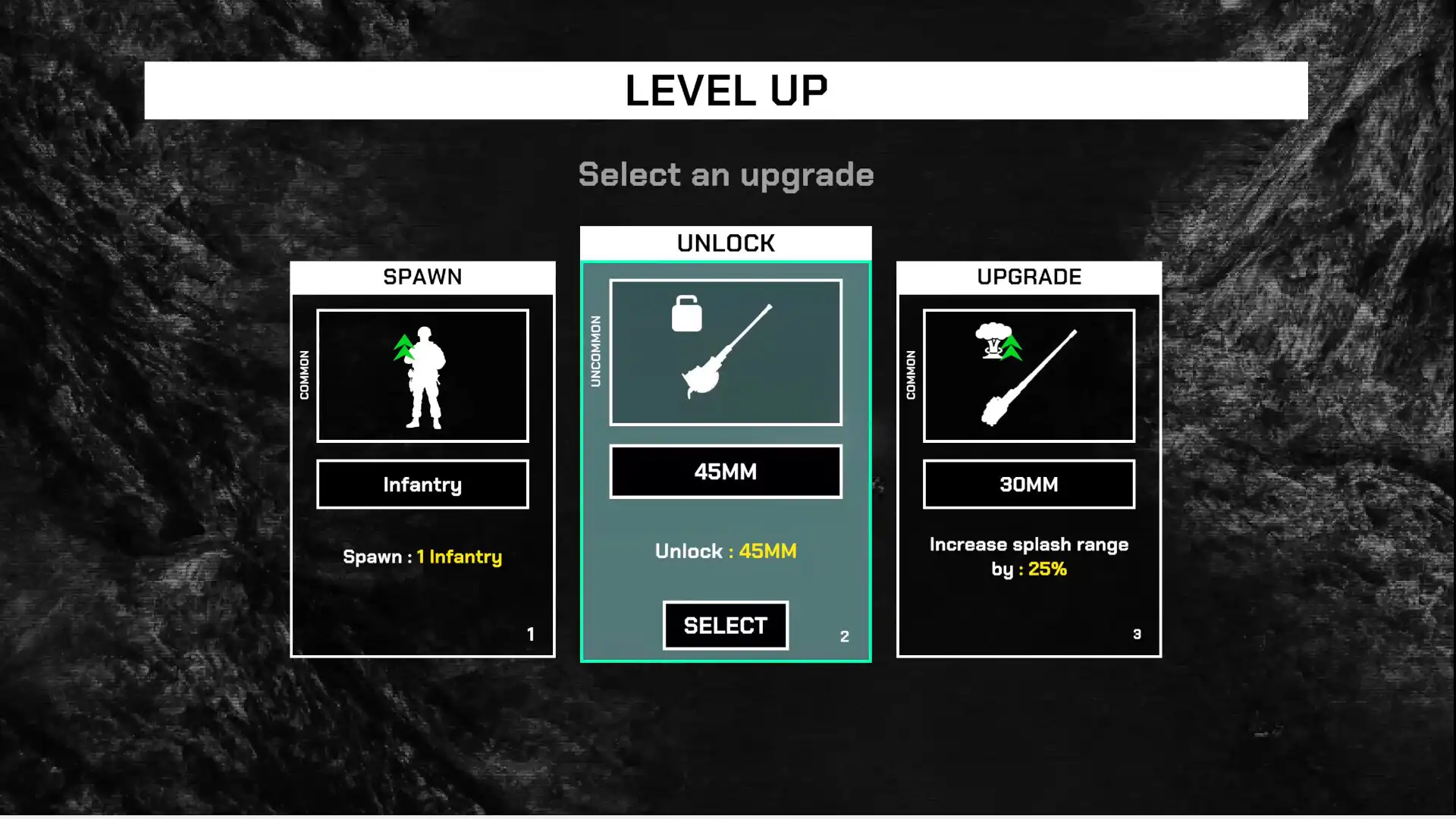
切换全屏与窗口模式
黑屏有时是分辨率不匹配。先找到游戏目录下的配置文件(通常是.ini或.cfg),把全屏参数改为窗口模式,或把分辨率调低到1024×768。如果找不到配置文件,就按住Alt+Enter强制切换窗口,能显示画面后再进设置里调整。
设置兼容性运行
右键金属雷霆的启动程序,选择“属性”→“兼容性”,勾选“以兼容模式运行”,系统选Windows 7或XP(Service Pack 3)。同时勾选“以管理员身份运行”。这一步能解决老旧游戏在新系统下的黑屏问题,尤其是Win10/11用户。
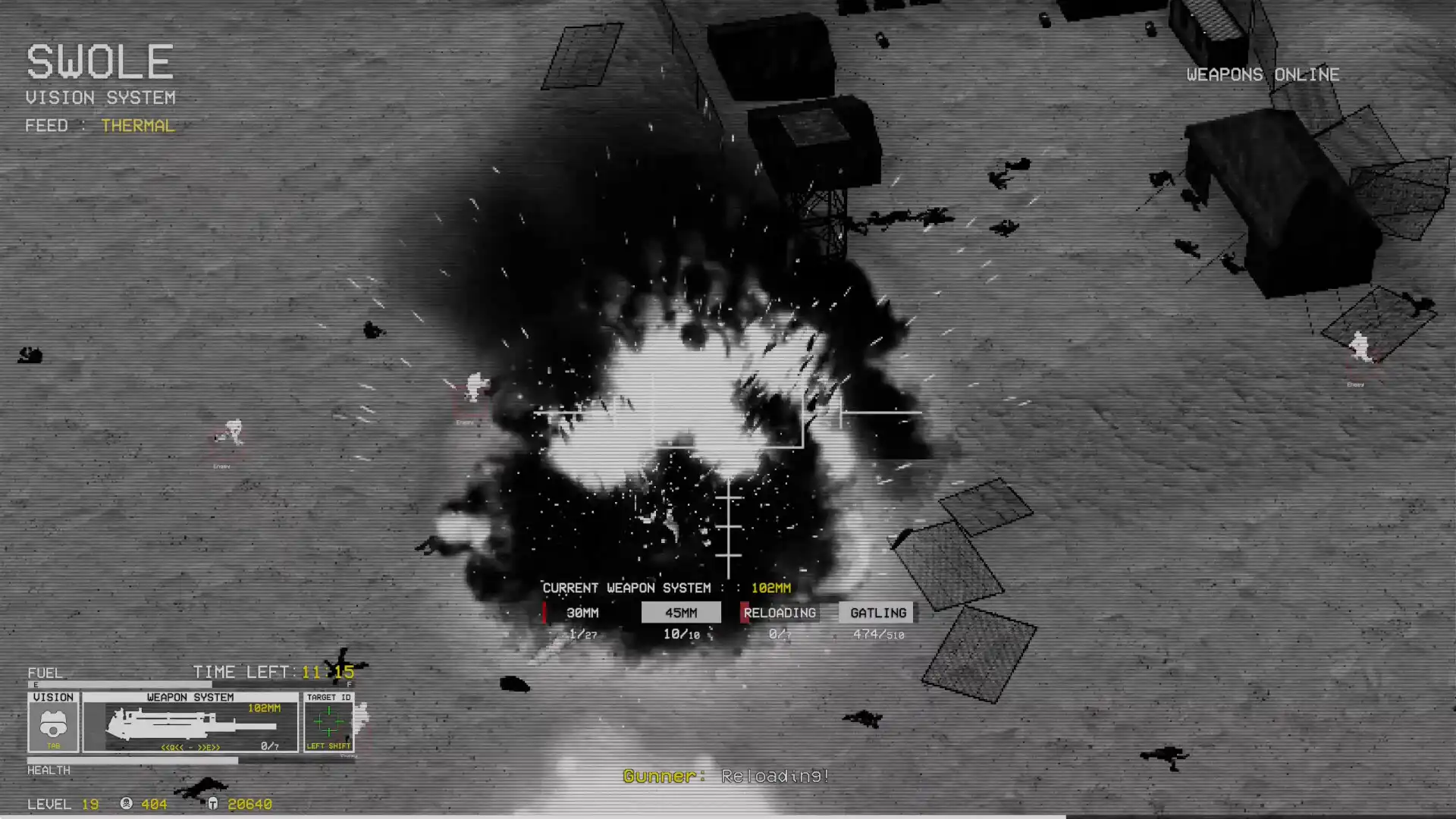
更新或回滚显卡驱动
显卡驱动太新或太旧都可能导致黑屏。先到显卡官网下载最新驱动并安装;如果更新后反而黑屏,就回滚到上一版。安装时选择“清洁安装”,避免旧设置残留。NVIDIA和AMD用户都可以在驱动面板里关闭“垂直同步”和“三重缓冲”,减少兼容问题。
关闭覆盖与后台程序
游戏启动时,先关闭Steam、Discord、微信等带覆盖功能的程序,以及显卡的录制悬浮窗(如GeForce Experience的In-Game Overlay)。这些程序会抢画面输出,导致金属雷霆黑屏。如果还不行,打开任务管理器,结束所有非必要后台进程再试。
检查DirectX和运行库
金属雷霆需要DirectX和VC++运行库支持。去微软官网下载DirectX End-User Runtime,并安装VC++ 2015-2022合集。安装后重启电脑再启动游戏。如果启动时提示缺少d3d文件,说明DirectX没装好,重装即可。
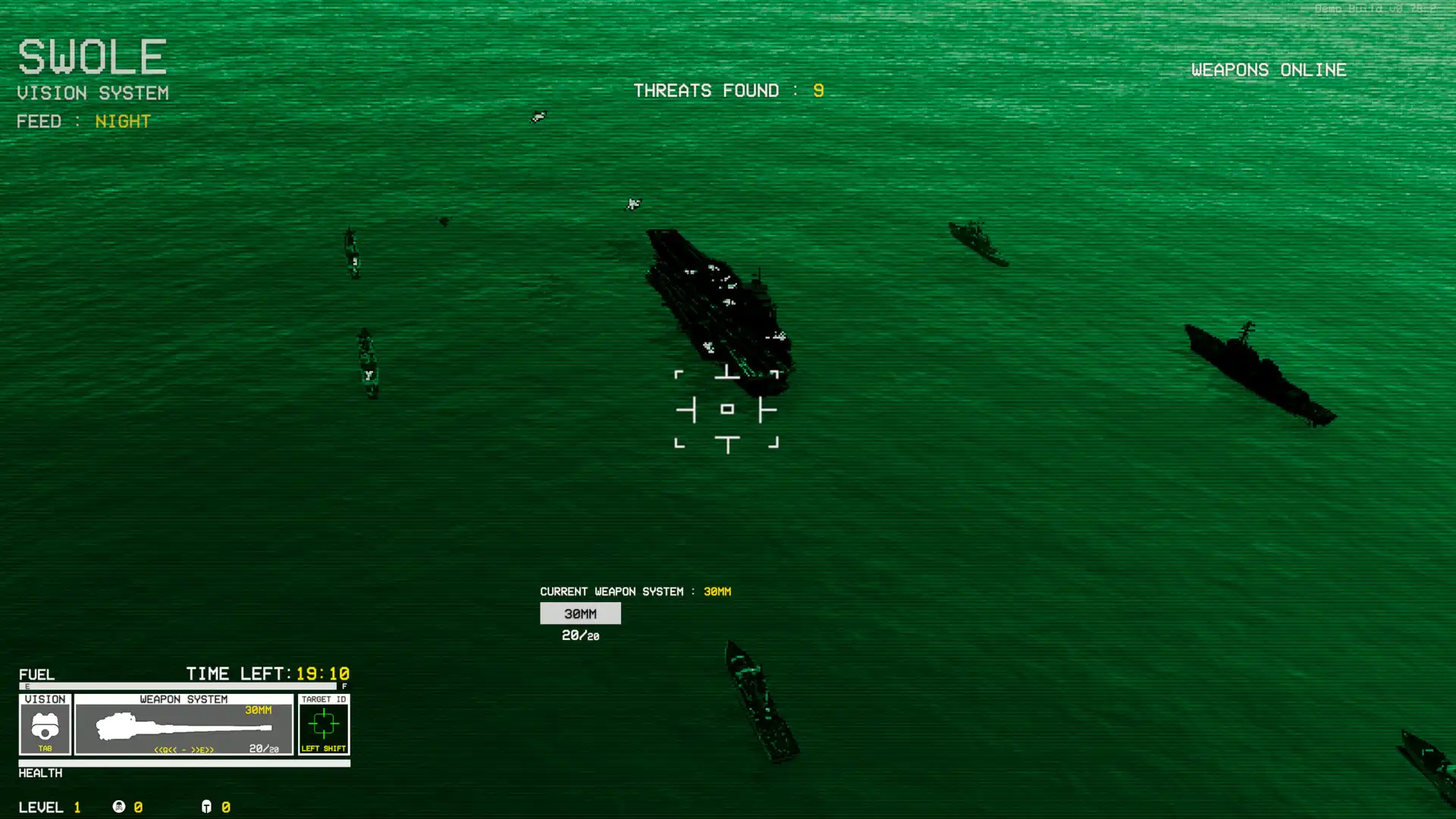
常见问题
金属雷霆黑屏但有声音是怎么回事?
有声音说明游戏在运行,问题出在画面输出。按Alt+Enter切窗口模式,或调整配置文件里的分辨率。如果还不行,更新显卡驱动,并检查是否开了覆盖程序。
金属雷霆全屏黑屏但窗口模式正常,怎么解决?
这是分辨率或刷新率不匹配。在窗口模式下进游戏设置,把分辨率调到显示器原生分辨率,再切回全屏。如果还是黑,就改配置文件里的刷新率,设为60Hz。
金属雷霆黑屏后怎么恢复默认设置?
找到游戏目录下的配置文件,删除或重命名它,再启动游戏,会自动生成默认配置。如果找不到,就卸载重装,注意备份存档。
下载与版本说明见 金属雷霆。