
谐音梗猜图打不开怎么解决
谐音梗猜图打不开怎么解决?请按以下步骤逐一排查:先核对游戏文件完整性,再设置全屏模式与兼容性,最后调整显卡覆盖选项,可有效解决闪退、黑屏问题。
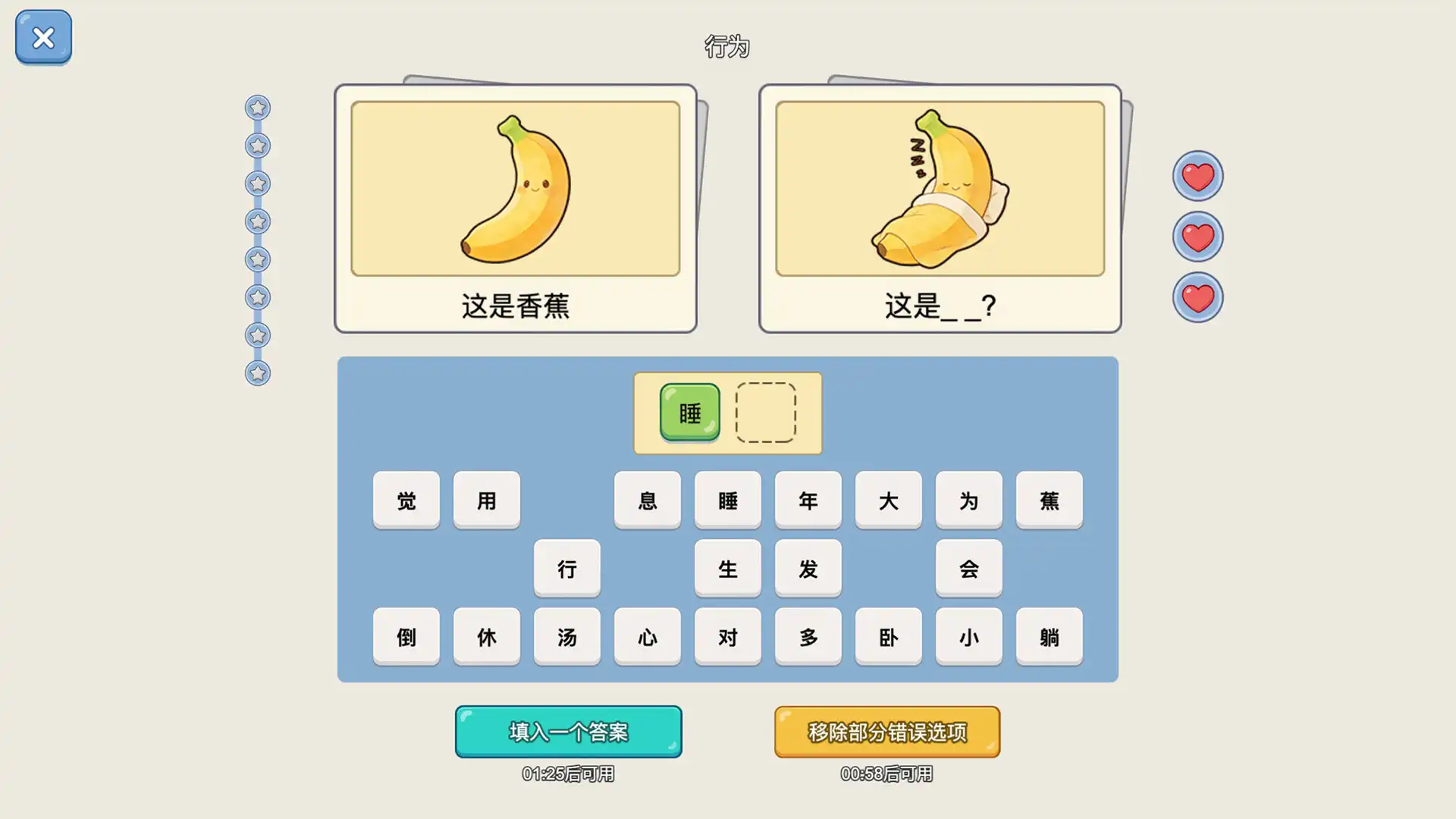
核对谐音梗猜图安装文件完整性
打开 Steam 客户端(若通过 Steam 安装),进入库中找到谐音梗猜图,右键选择‘属性’→‘本地文件’→‘验证游戏文件完整性’。若使用其他平台,请在对应启动器中查找类似‘修复’或‘校验文件’功能。此操作会自动检测并替换损坏或缺失的文件,避免因数据错误导致谐音梗猜图无法启动。
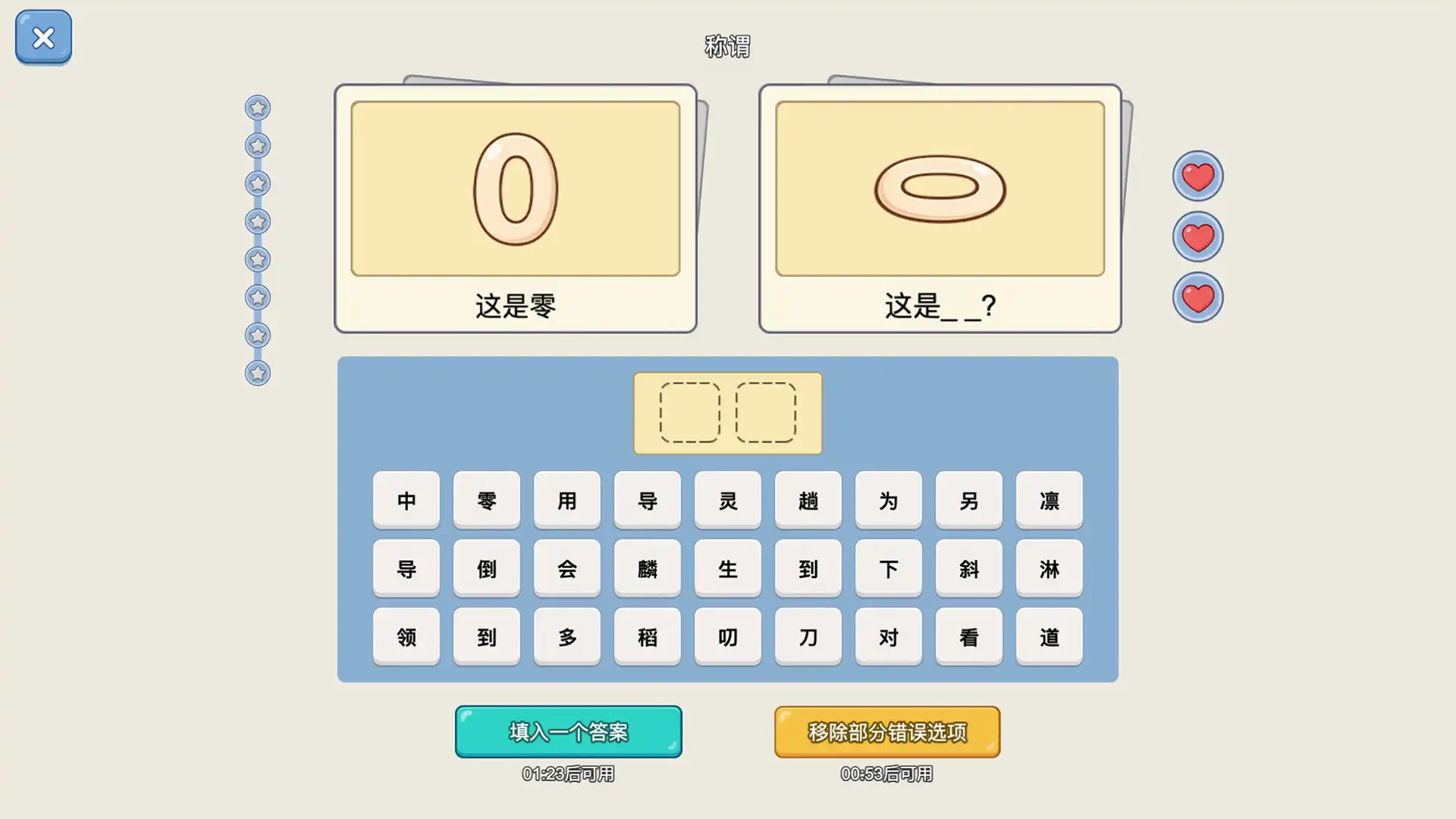
设置谐音梗猜图为全屏运行
右键点击谐音梗猜图的快捷方式,选择‘属性’→‘兼容性’→勾选‘以全屏模式运行’。同时确保取消勾选‘禁用全屏优化’,否则可能触发黑屏。完成设置后,直接双击快捷方式启动游戏,避免通过桌面图标或任务栏误入窗口模式。此步骤防止因分辨率不匹配导致画面异常或崩溃。
关闭 Windows 全局覆盖功能
在系统设置中进入‘游戏’→‘游戏栏’,关闭‘使用游戏栏录制游戏’和‘在游戏时显示游戏栏’。此外,在 Discord、Xbox Game Bar 等第三方工具中也需关闭相关覆盖功能。这些程序常与谐音梗猜图产生冲突,尤其在启动瞬间引发闪退。关闭后重启游戏,可显著降低后台干扰导致的崩溃概率。
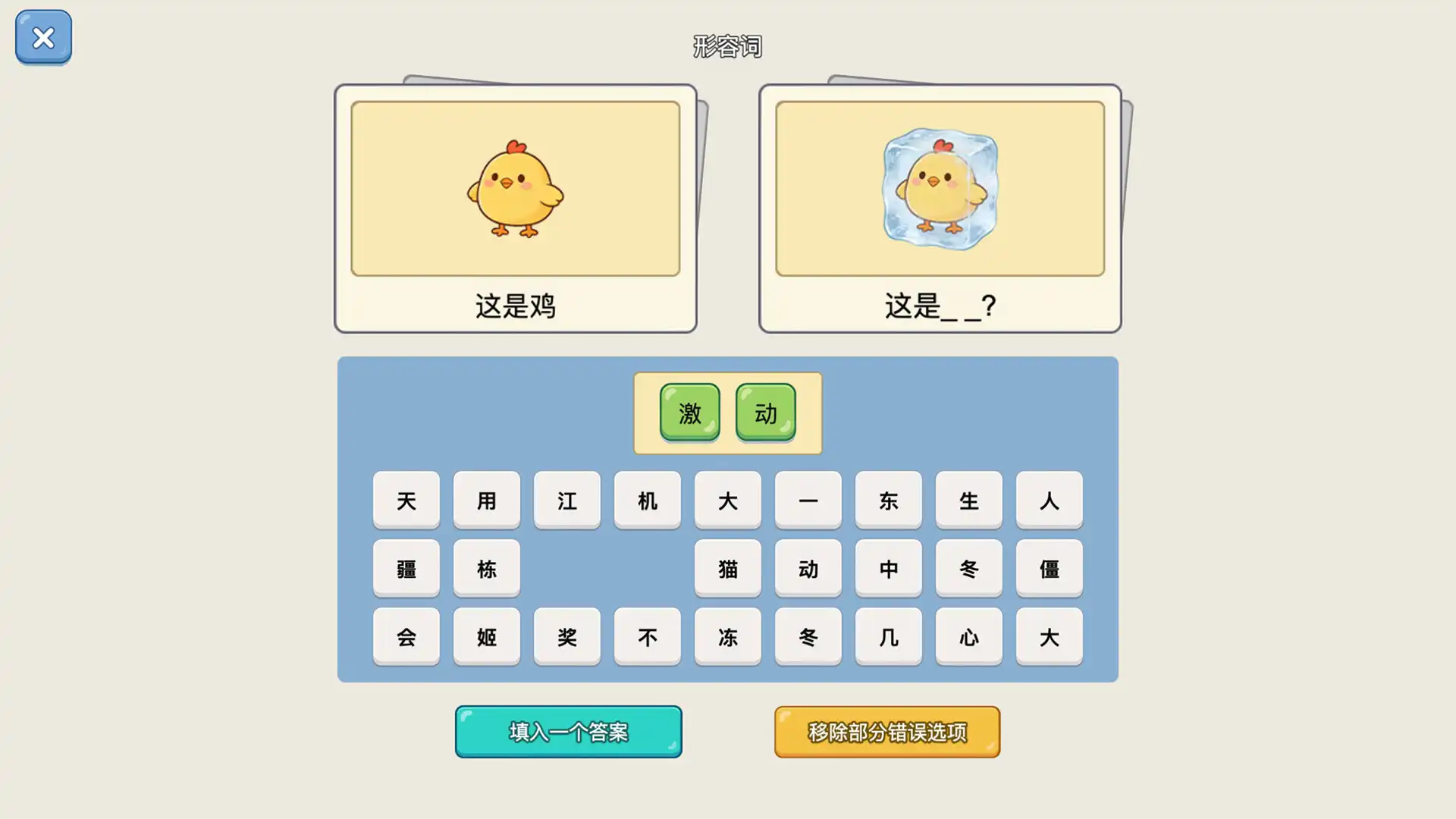
调整显卡驱动中的覆盖设置
进入 NVIDIA 控制面板或 AMD Radeon Software,找到‘全局设置’或‘游戏设置’,将‘启用覆盖’选项设为‘无’。特别注意:禁止在谐音梗猜图的独立配置中开启任何性能监控或截图功能。若已开启,需删除其自定义配置文件(通常位于 C:Users[用户名]AppDataLocalNVIDIA Corporation)中的对应 .cfg 文件。该操作可消除显卡层面对游戏进程的强制干预,避免启动时资源冲突。
以管理员身份运行谐音梗猜图
右键谐音梗猜图的可执行文件(如 game.exe),选择‘以管理员身份运行’。部分系统权限限制会导致谐音梗猜图无法访问必要资源而直接退出。此操作赋予程序更高权限,确保其能正常读取配置、调用图形接口。建议长期使用该方式运行,除非确认无权限问题。
常见问题
谐音梗猜图打不开但任务管理器里有进程
可能是游戏在后台卡死或加载失败。请立即结束该进程,重新以管理员身份运行,并关闭所有覆盖软件。若仍无法解决,尝试在兼容性设置中选择 Windows 7 模式运行。
更新显卡驱动后谐音梗猜图闪退怎么办
新驱动可能与谐音梗猜图存在兼容性问题。请回滚到上一版本驱动,或在 NVIDIA/AMD 控制面板中将谐音梗猜图设置为‘使用高性能处理器’,避免自动切换集成显卡导致崩溃。
谐音梗猜图启动就黑屏但声音还在
这是典型的渲染异常表现。请检查是否开启了全屏优化,务必在兼容性设置中取消勾选‘禁用全屏优化’,并确保显示器刷新率与游戏支持范围一致。若问题依旧,尝试在游戏目录中删除 config.ini 并重新生成默认配置。
下载与版本说明见 谐音梗猜图。