
谐音梗猜图片打不开
谐音梗猜图片打不开的问题通常可以通过检查游戏文件、调整显示设置和更新驱动程序来解决。以下是详细步骤帮助你恢复正常游戏体验。
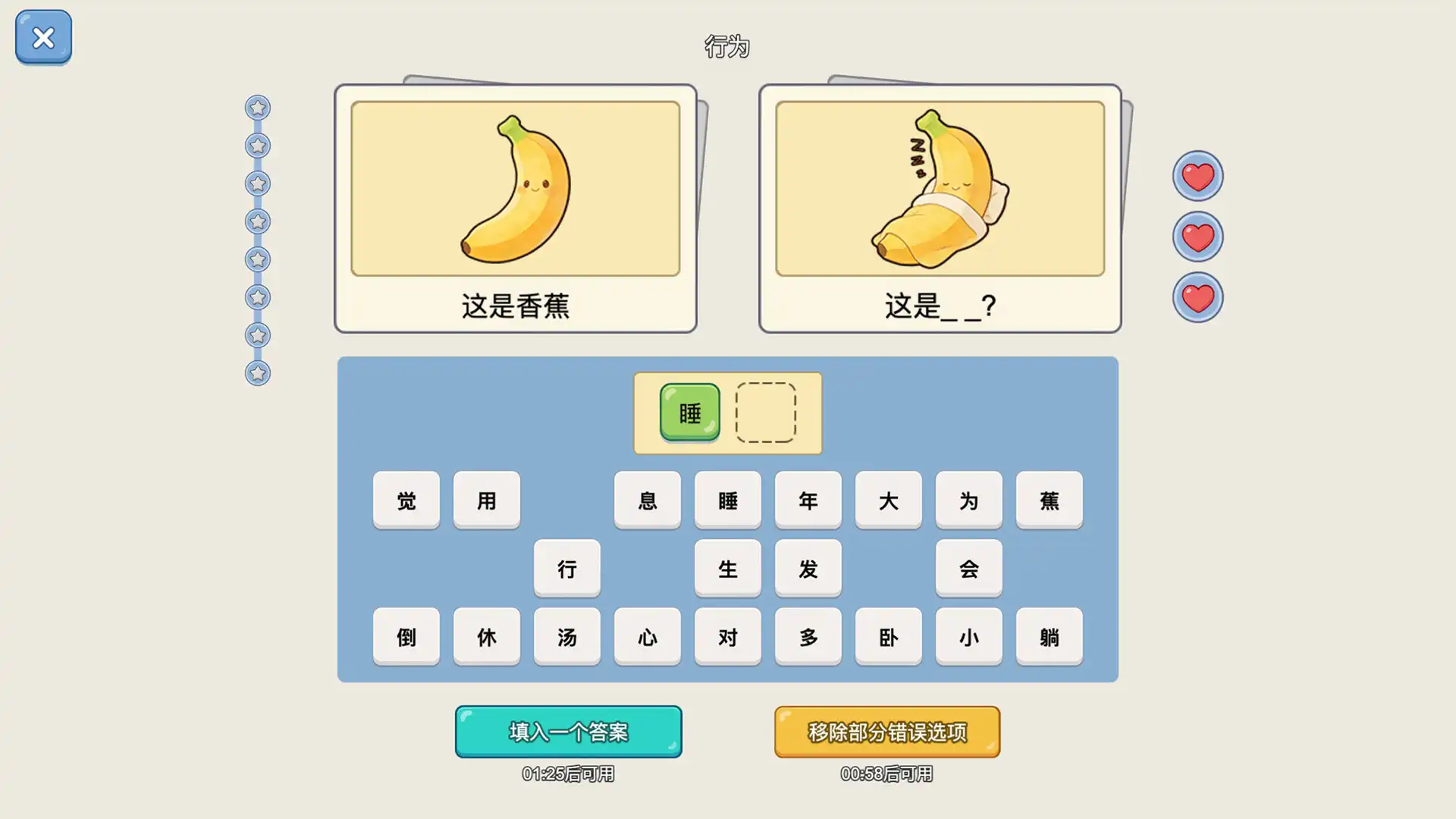
核对游戏文件完整性
谐音梗猜图无法打开时,首先检查游戏文件是否完整。通过游戏平台或官网提供的验证工具扫描游戏文件,查找并修复缺失或损坏的文件。如果使用Steam等平台,可以在游戏库中右键点击游戏,选择'属性'>'已安装文件'>'验证游戏文件的完整性'。对于独立安装的游戏,可能需要重新下载安装包并覆盖安装。确保下载来源可靠,避免使用非官方渠道提供的修改版或破解版,这些版本经常导致游戏无法正常运行。
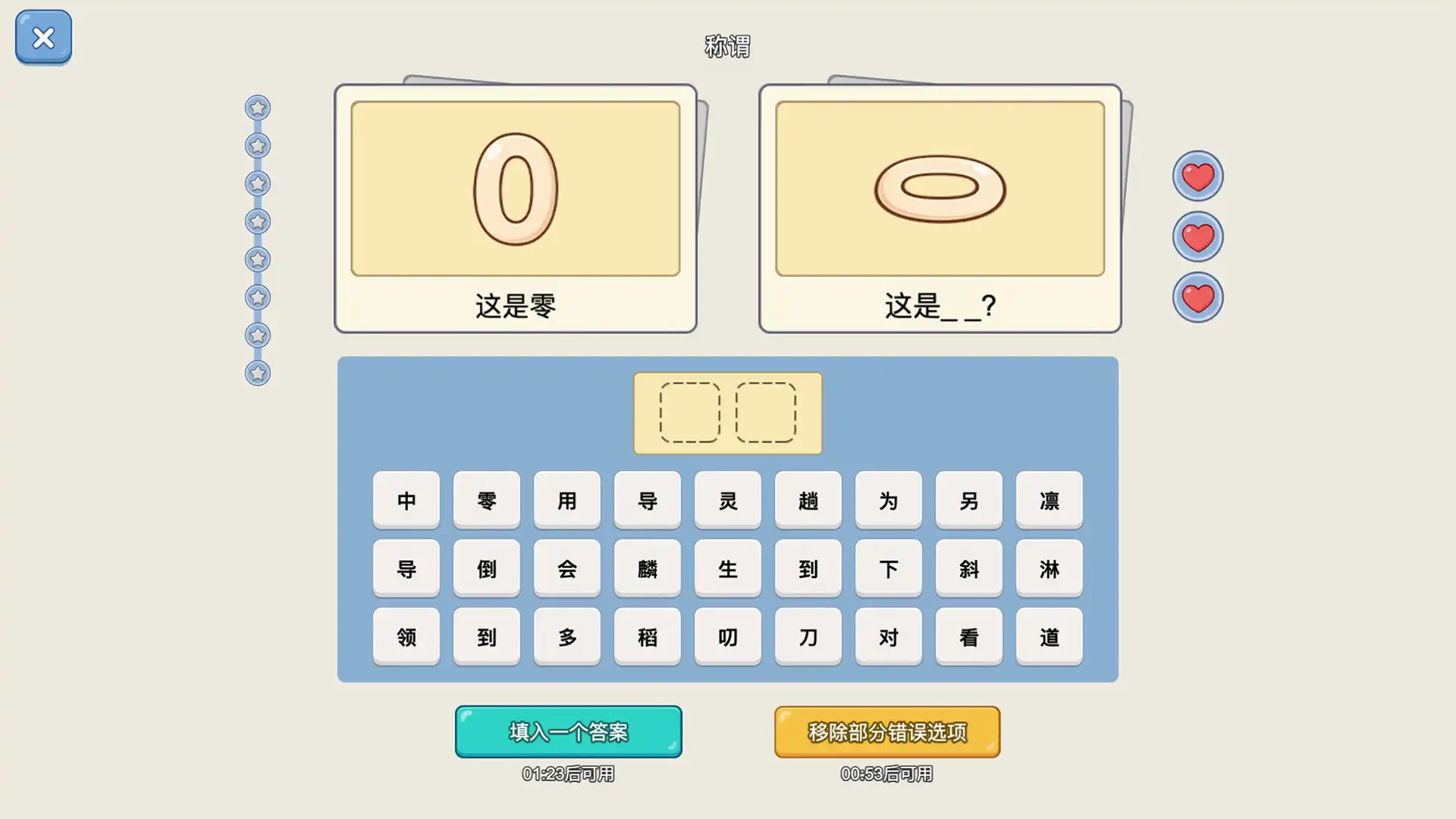
调整全屏与兼容性设置
谐音梗猜图打不开可能与显示设置有关。尝试以窗口化模式运行游戏,右键点击游戏快捷方式或主程序,选择'属性',在'兼容性'选项卡中勾选'以窗口模式运行'。同时可以尝试勾选'以管理员身份运行'和'禁用全屏优化'选项。对于Windows 10/11用户,还可以在'兼容性'选项卡中勾选'替代高DPI缩放行为',选择'应用程序'。如果游戏仍无法打开,可以尝试在'兼容性模式'下拉菜单中选择较旧的Windows版本,如Windows 7或Windows 8兼容模式。
更新显卡驱动程序
过时的显卡驱动是导致谐音梗猜图无法打开的常见原因。访问显卡制造商官方网站(NVIDIA、AMD或Intel),下载最新版本的驱动程序。在安装新驱动前,建议先卸载旧驱动,可以使用DDU(Display Driver Uninstaller)等工具彻底清理残留文件。安装完成后重启电脑,再尝试打开游戏。对于笔记本用户,建议从笔记本制造商官网获取驱动,而不是直接从显卡厂商网站下载,因为笔记本驱动通常经过特殊优化。
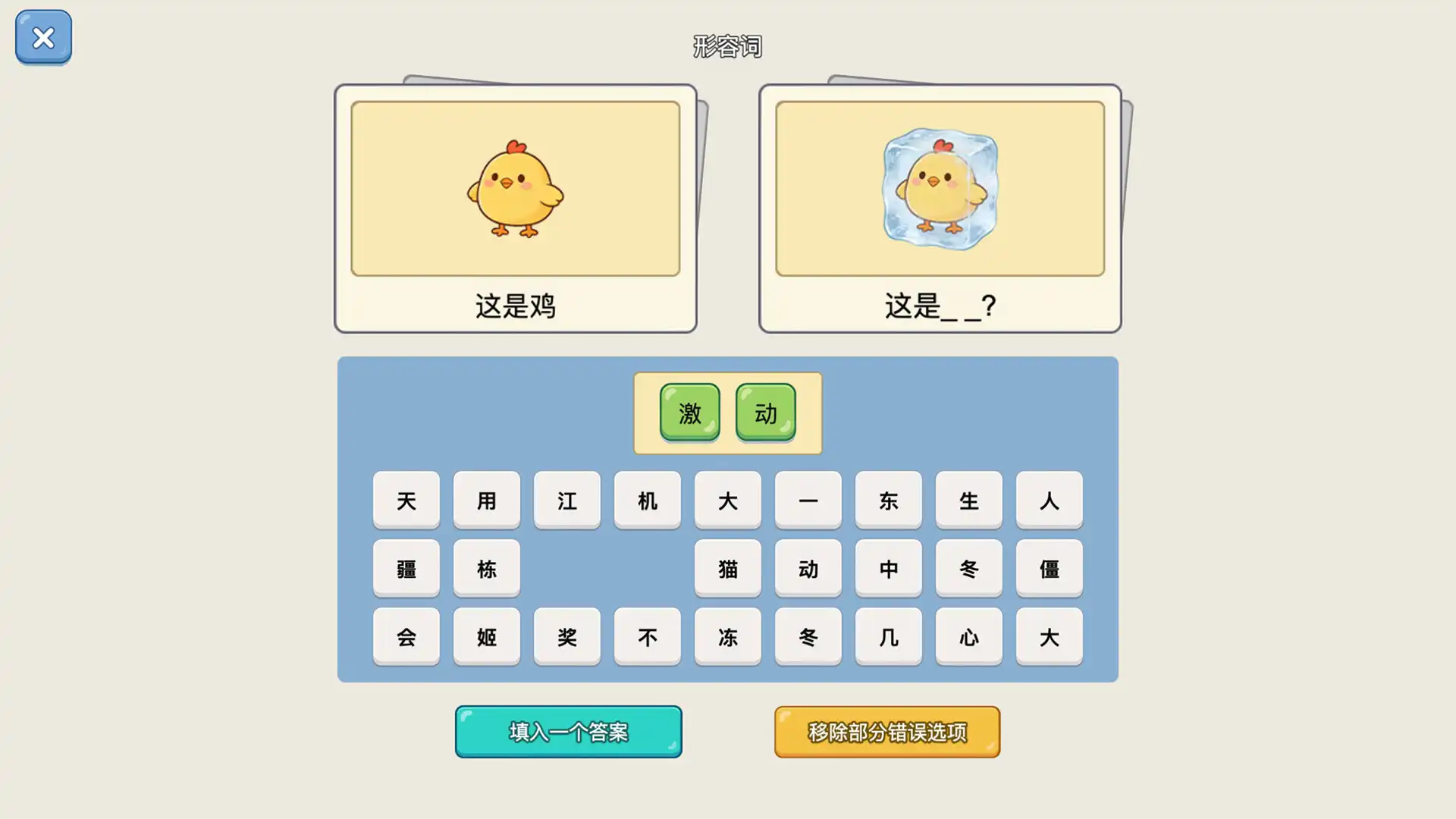
关闭后台程序与系统优化
某些后台程序可能会干扰谐音梗猜图的正常运行。尝试关闭杀毒软件、防火墙、系统优化工具等后台程序,然后重新启动游戏。如果问题解决,再逐一开启这些程序,找出冲突的具体应用。此外,检查系统更新,确保Windows操作系统已安装最新补丁。对于使用Windows Defender的用户,可以尝试将游戏添加到 exclusions列表中,防止误拦截。如果游戏安装在非系统盘(如D盘),确保该盘有足够空间且没有错误,可以使用chkdsk命令检查磁盘健康状况。
重置游戏设置与重新安装
如果以上方法都无法解决谐音梗猜图打不开的问题,可以考虑重置游戏设置或重新安装。找到游戏配置文件(通常位于文档或游戏安装目录下的config文件夹),将其备份后删除,让游戏重新生成默认配置。如果问题仍然存在,彻底卸载游戏,删除所有相关文件和注册表项,然后重新下载最新版本安装包进行安装。安装过程中选择默认路径,避免使用包含中文字符或特殊符号的路径。安装完成后不要立即运行游戏,先重启电脑,确保所有系统资源完全释放。
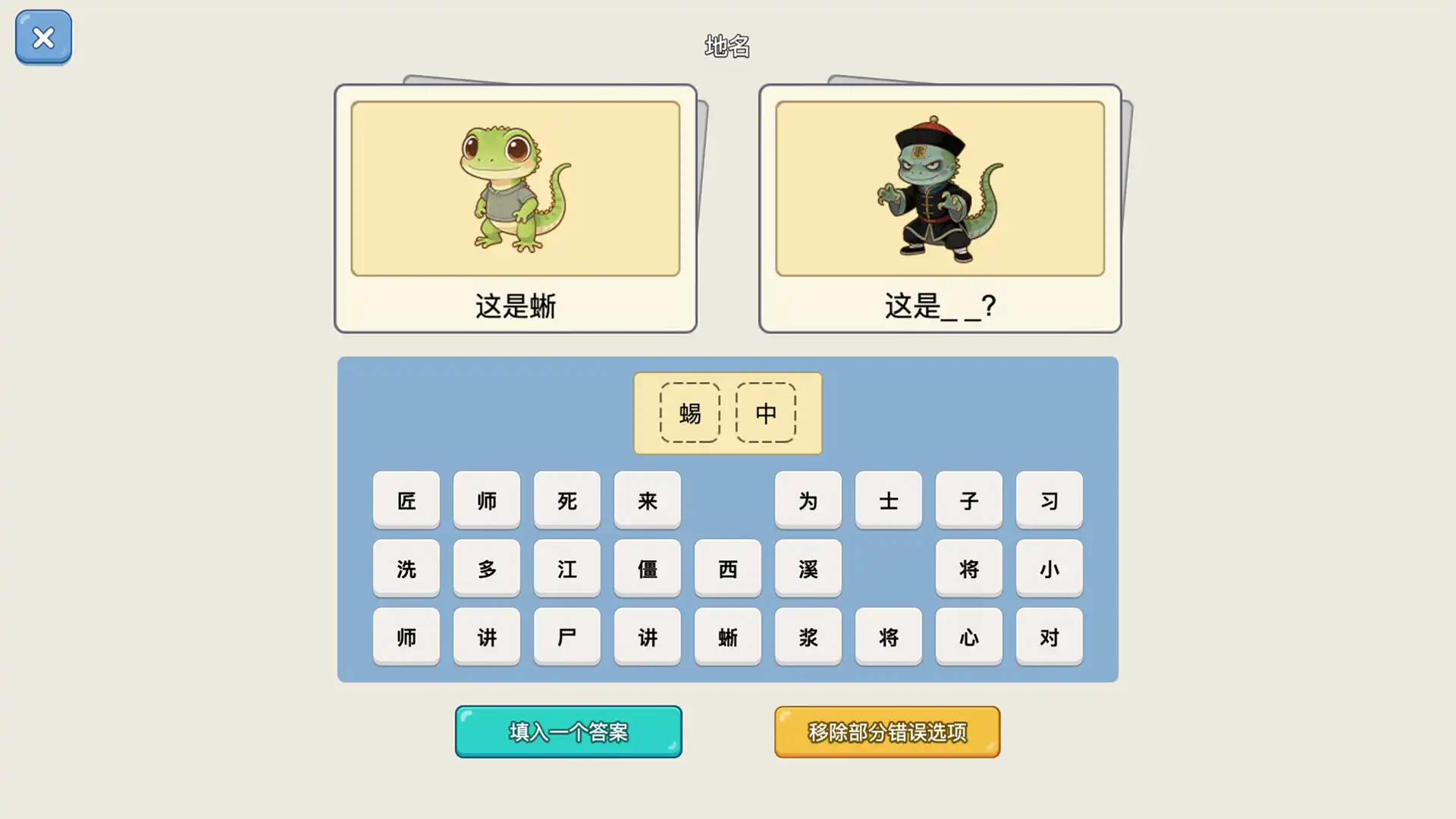
常见问题
谐音梗猜图打开后黑屏怎么办?
谐音梗猜图黑屏问题通常与显卡驱动或Direct有关。尝试更新显卡驱动,安装最新版本的DirectX运行时。如果问题持续,可以在游戏启动参数中添加-d3d11或-gl2等参数强制使用特定图形API。还可以尝试降低游戏内图形设置,关闭垂直同步等选项。
为什么谐音梗猜图在部分电脑上能运行,我的电脑打不开?
谐音梗猜图的运行受系统配置、驱动版本和后台程序等多种因素影响。你的电脑可能缺少某些运行库(如.NET Framework、Visual C++ Redistributable),或者与某些硬件驱动不兼容。检查游戏官方要求的系统配置,确保所有必要的运行库已安装。尝试在不同用户账户下运行游戏,排除用户配置问题。
谐音梗猜图闪退后如何查看错误日志?
谐音梗猜图闪退后,错误日志通常位于游戏安装目录下的logs文件夹中。找到最新的日志文件,使用文本编辑器打开查看错误信息。常见错误包括缺少DLL文件、内存不足或权限问题。根据日志中的错误代码,可以更有针对性地解决问题。如果游戏没有生成日志,可以尝试在游戏快捷方式的目标参数中添加-debug或-log命令,强制生成详细日志。
下载与版本说明见 谐音梗猜图。