
索拉斯塔2 画面卡顿
索拉斯塔2 画面卡顿问题可通过调整画质设置、切换全屏模式、关闭后台程序以及启用笔记本高性能模式来有效缓解,操作简单且适配多数设备。
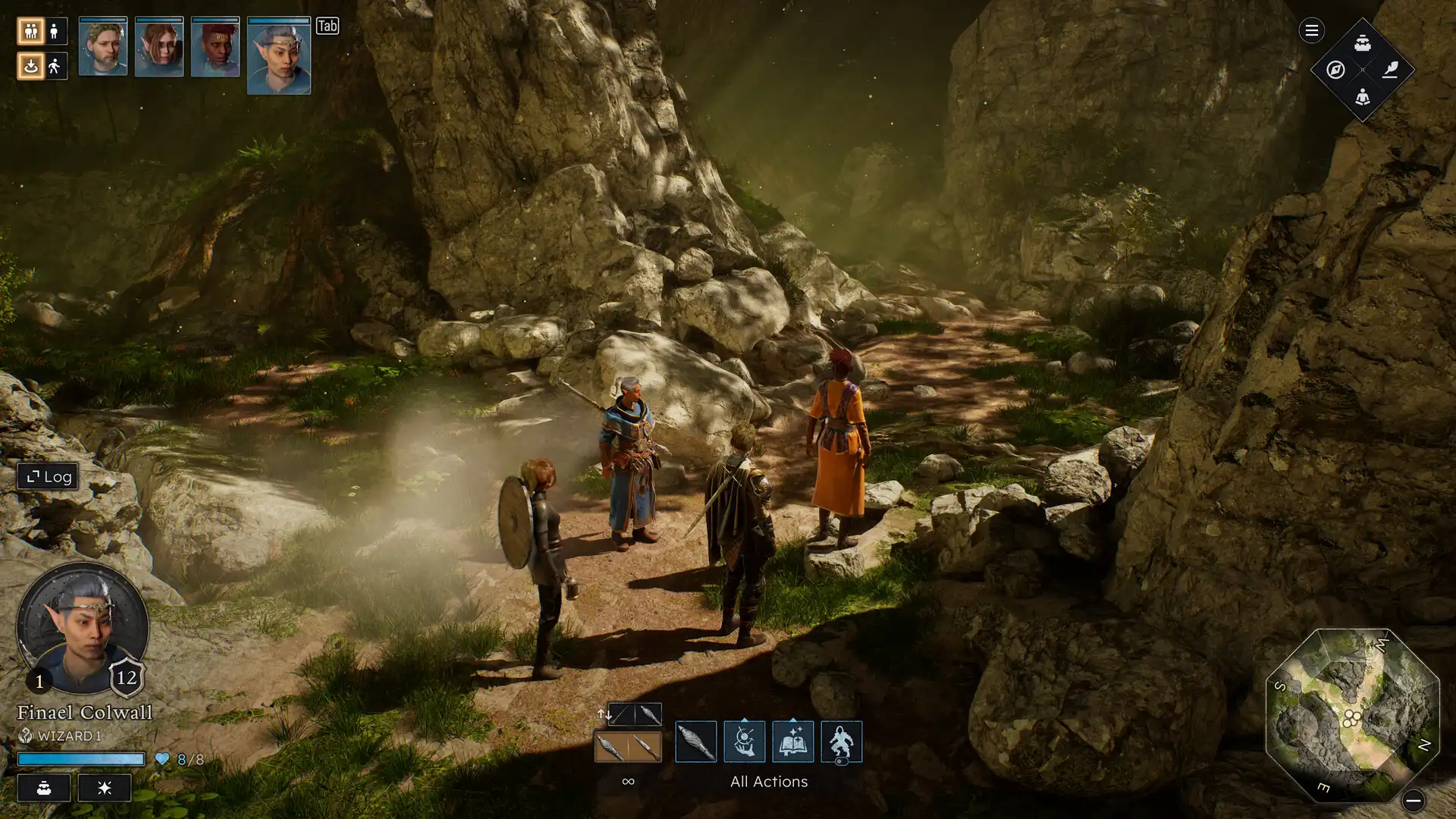
降低索拉斯塔2画质设置
进入索拉斯塔2主菜单的【设置】→【视频】选项,将分辨率调至与显示器匹配的数值,关闭或降低阴影质量、抗锯齿、纹理质量及环境光遮蔽等高负载选项。这些设置会显著增加显卡负担,尤其在集成显卡或中低端独显上表现明显。降低后可立即观察帧率稳定性提升,避免因渲染压力过大导致卡顿。建议优先关闭动态模糊和后期处理效果,这是最常见引发掉帧的视觉特效。
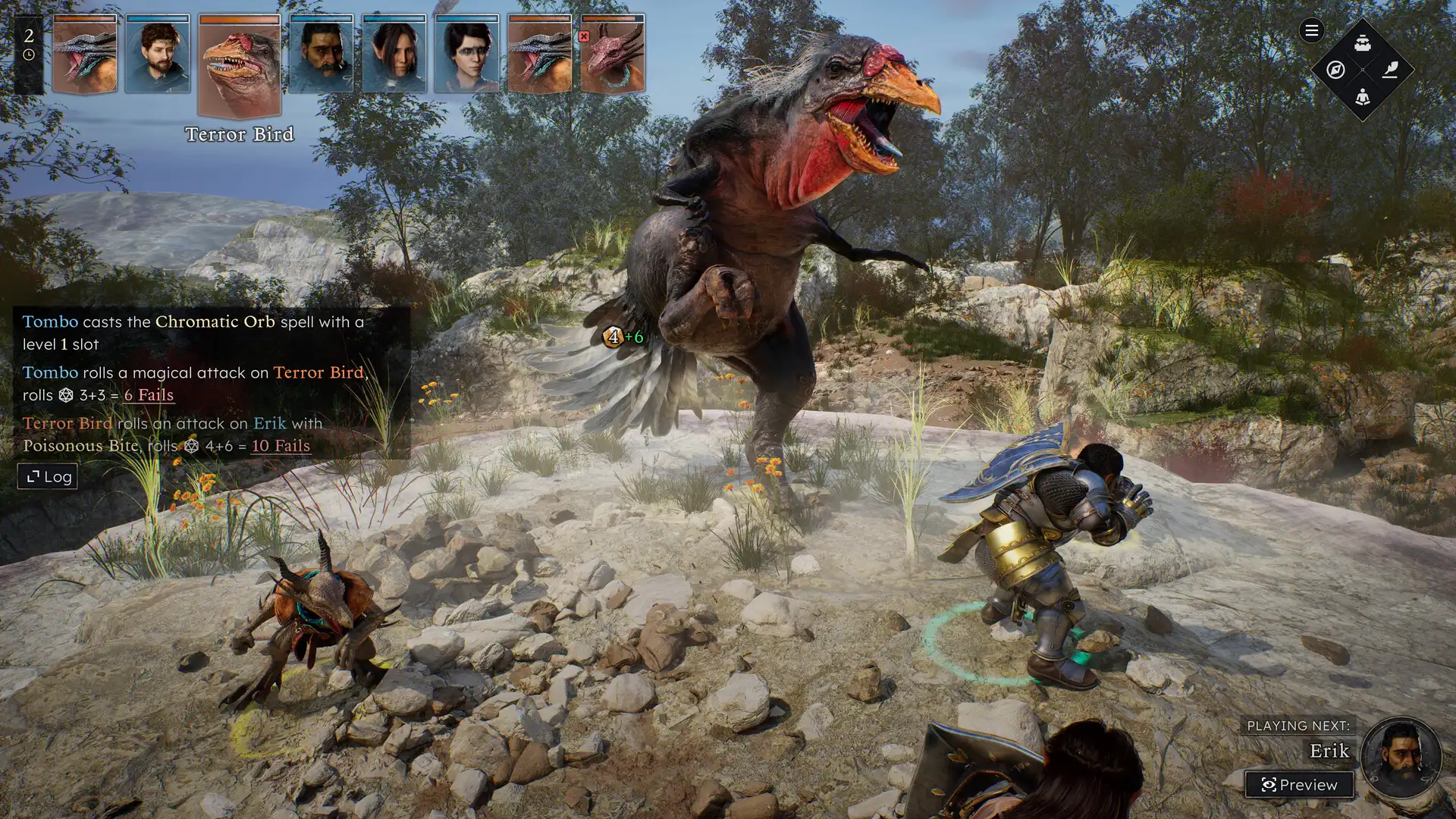
强制使用全屏模式运行
在索拉斯塔2的视频设置中,将显示模式从【窗口化】或【无边框窗口】改为【全屏】。窗口化模式会因系统调度机制导致画面刷新不同步,容易引发间歇性卡顿。全屏模式能直接占用整个屏幕资源,减少系统对游戏进程的干扰,提升图形输出效率。若当前无法选择全屏,请检查是否启用了桌面缩放或外接显示器分辨率不一致的问题,确保显示设置与游戏内一致。
关闭后台占用资源的应用程序
打开任务管理器(Ctrl+Shift+Esc),查看【启动项】和【进程】标签页,关闭所有非必要的后台程序,如浏览器多标签页、云同步工具、音乐播放器、下载软件等。这些应用即使最小化也可能持续消耗CPU或内存,影响索拉斯塔2的流畅运行。特别是微信、QQ、Steam客户端等常驻程序,建议在启动索拉斯塔2前手动退出。若发现某程序占用异常高,可在设置中禁用其开机自启。
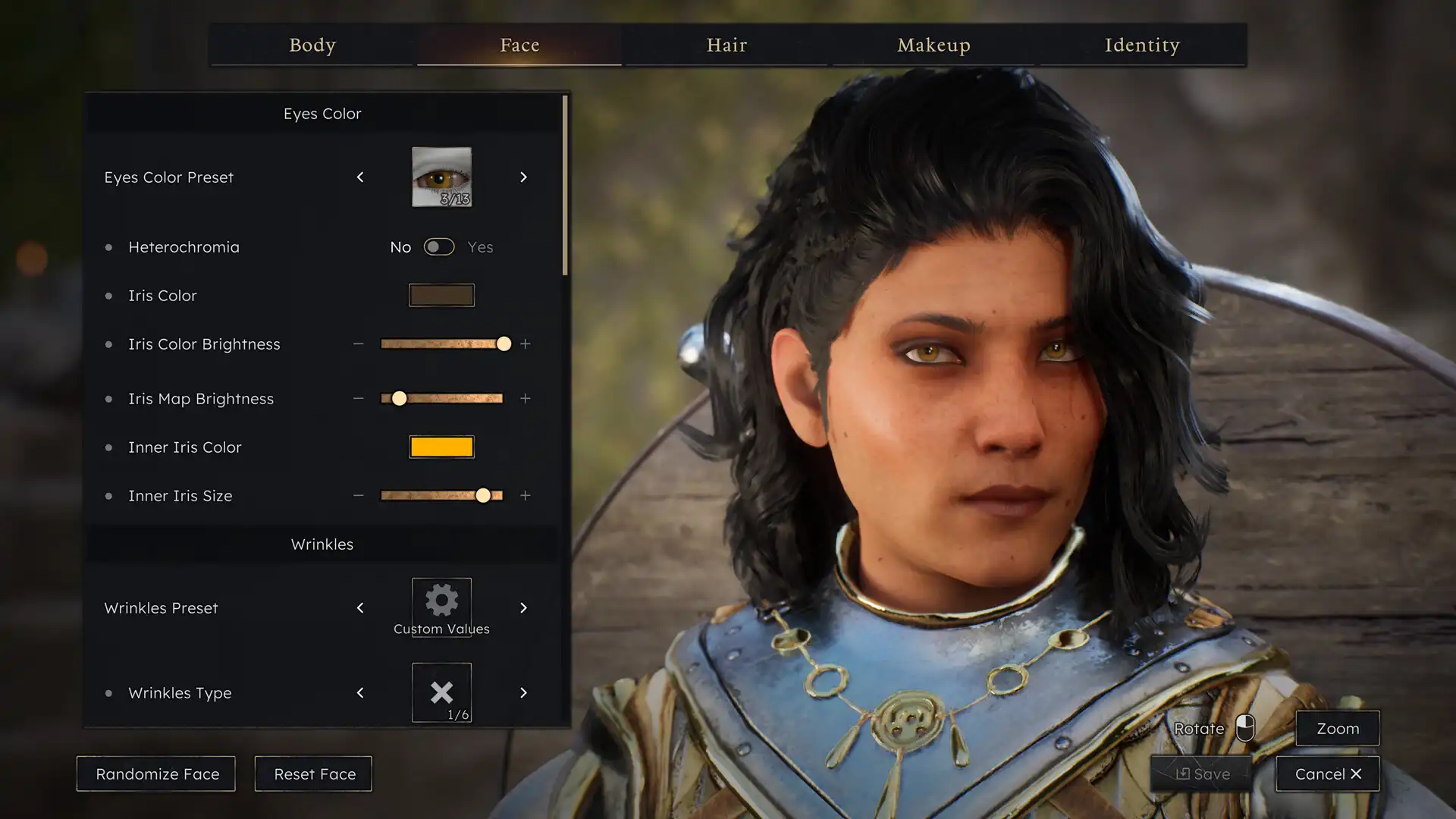
开启笔记本性能模式
在笔记本电源管理设置中,将电源模式切换为【高性能】或【极致性能】。许多笔记本默认使用节能模式以延长续航,但会限制CPU频率和显卡性能,导致索拉斯塔2在复杂场景中频繁掉帧。在Windows系统中可通过【控制面板】→【电源选项】或【设置】→【系统】→【电源和睡眠】进行切换。部分品牌笔记本还提供专用性能模式快捷键(如Fn+F7),请查阅用户手册确认。开启后可确保索拉斯塔2获得最大算力支持。
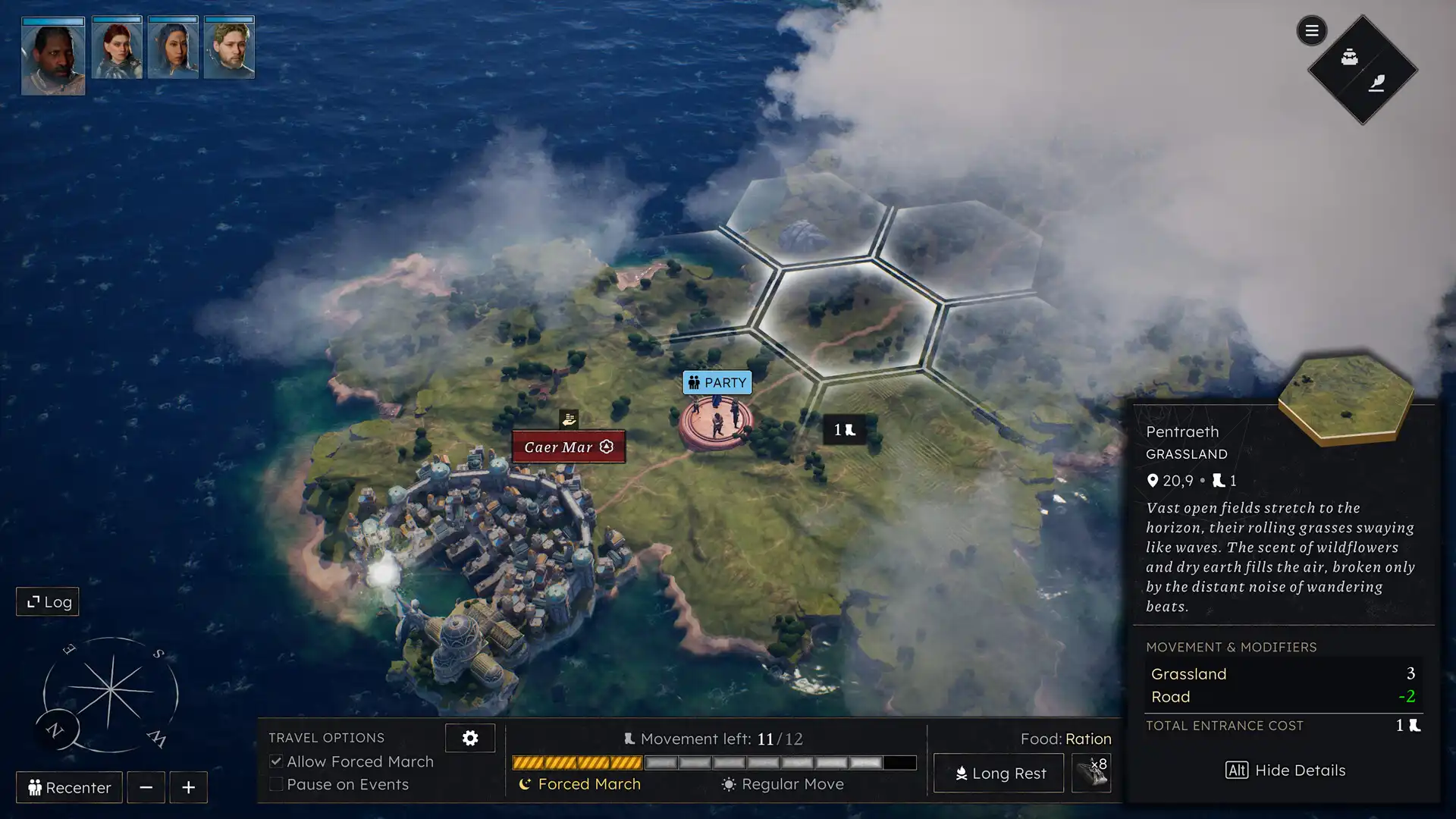
常见问题
索拉斯塔2 画面卡顿 为什么开了全屏还是不行?
可能原因包括:显卡驱动未更新、后台仍有隐藏程序占用资源、显示器刷新率低于60Hz,或游戏内画质设置过高。建议先更新显卡驱动,再检查任务管理器中的内存和GPU占用情况,同时确认显示器设置为120Hz或60Hz标准值。若仍无效,尝试重置游戏视频设置为默认值后重新配置。
索拉斯塔2 在笔记本上卡顿,是只能换电脑吗?
不是。大多数情况下通过调整画质、关闭后台程序、切换性能模式即可改善。即使设备配置较低,合理优化也能实现稳定运行。重点在于降低图形负载而非更换硬件。若已按步骤操作仍卡顿,可能是系统兼容性问题,可尝试以管理员身份运行游戏或修复系统文件。
索拉斯塔2 画面卡顿 是因为显卡太差吗?
不一定。即使显卡型号较新,若驱动过旧、电源管理设为节能、或后台程序过多,同样会出现卡顿。关键在于整体系统资源分配。建议优先排除软件层面因素,如关闭非必要程序、更新驱动、使用全屏模式。只有在完成上述优化后仍无法解决,才考虑硬件升级。
下载与版本说明见 索拉斯塔2。