
索拉斯塔2配置要求高不高
索拉斯塔2配置要求中等偏高,最低配置勉强可运行但体验差,推荐配置才能流畅游玩,笔记本用户需重点检查显卡与内存瓶颈。
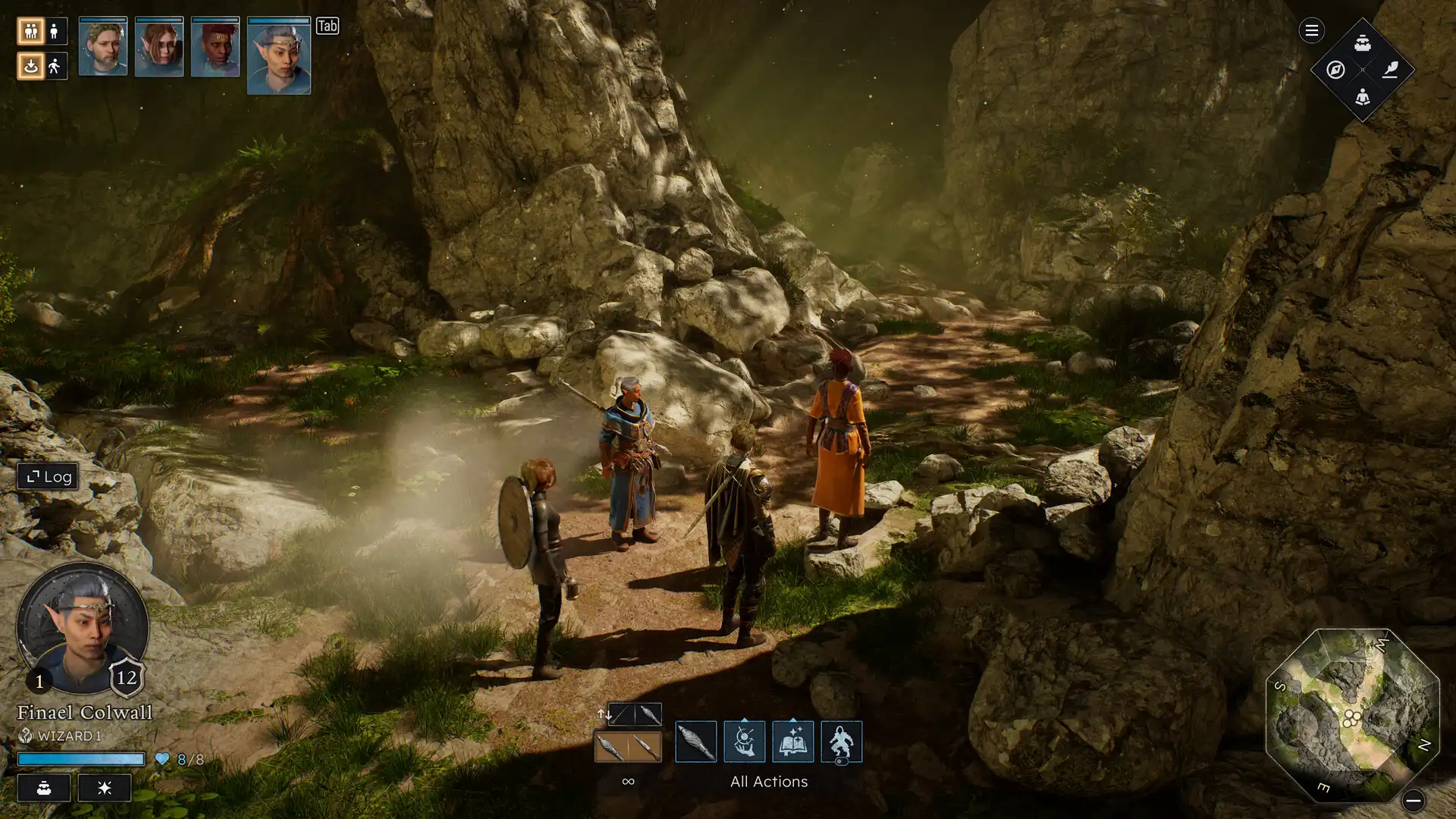
查看你的设备是否满足最低配置
打开任务管理器(Ctrl+Shift+Esc),在“性能”标签页确认当前系统信息。若处理器低于Intel i5-4460或AMD FX-8350,显卡为NVIDIA GeForce GTX 750 Ti或更旧型号,内存不足8GB,直接判定无法稳定运行索拉斯塔2。建议使用Windows设置中的“关于”页面核对系统版本,确保是Win10 64位或更高版本。
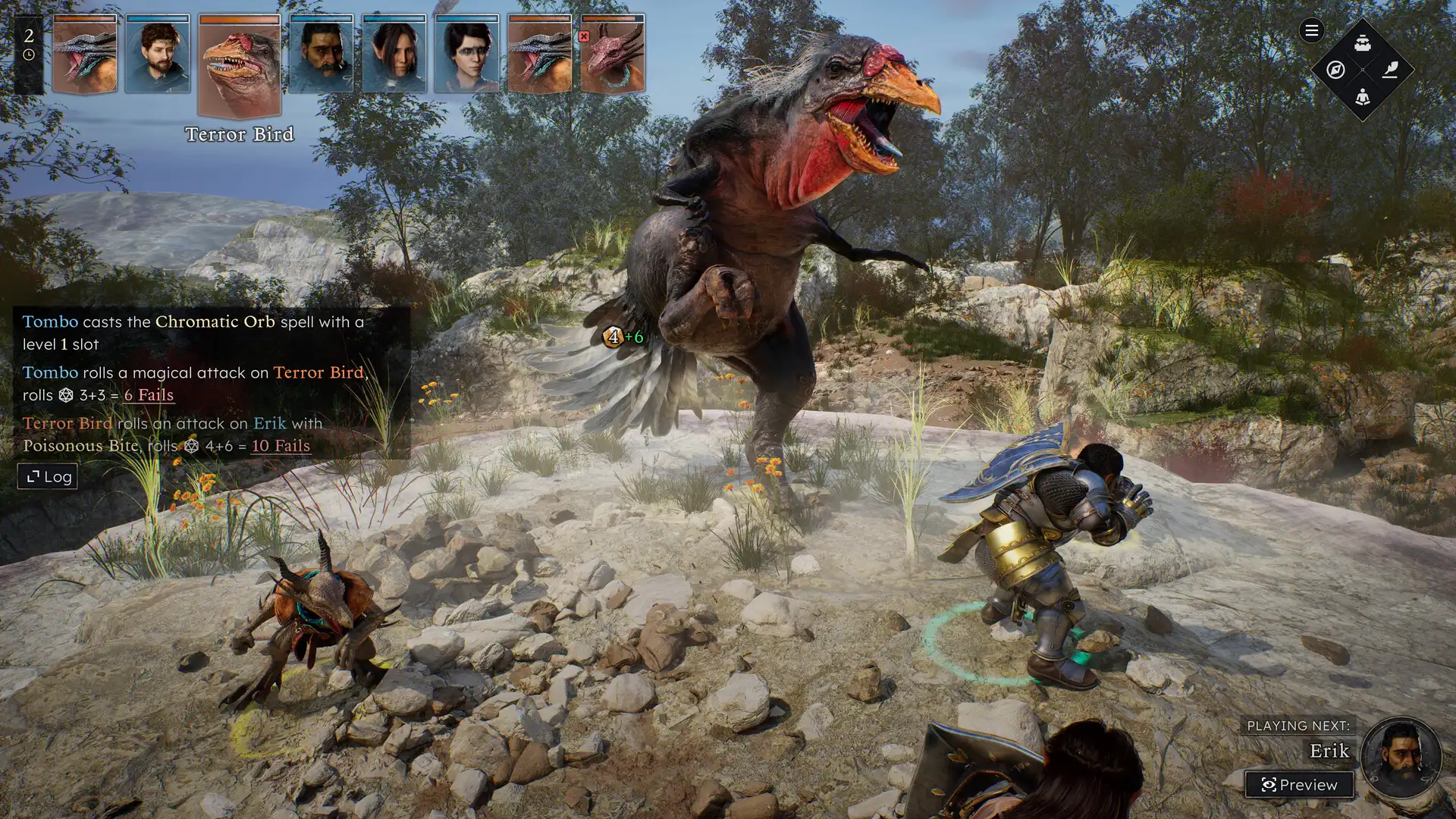
确认推荐配置是否达标
索拉斯塔2推荐配置要求Intel i7-6700或AMD Ryzen 5 1600以上处理器,显卡需NVIDIA GTX 1060 6GB或同等级以上,内存至少16GB。若笔记本搭载的是MX系列独显、集成显卡或低功耗CPU(如i5-1135G7),即使标称支持,也可能因散热与供电限制导致帧数暴跌。建议通过GPU-Z或MSI Afterburner检测实际显卡性能,避免被厂商宣传误导。
笔记本常见瓶颈排查:关闭后台程序与电源模式
启动索拉斯塔2前,务必关闭所有非必要后台应用,包括微信、浏览器标签页、杀毒软件实时扫描、云同步服务。在电源选项中选择“高性能”模式,避免系统自动降频。若笔记本有独立显卡切换功能(如NVIDIA Optimus),在NVIDIA控制面板中将索拉斯塔2的执行方式设为“使用高性能GPU”。否则游戏可能默认以集成显卡运行,导致画面卡顿甚至崩溃。
运行前清理缓存与重置图形设置
进入游戏安装目录,删除名为"Saved"或"Config"的文件夹(路径通常为C:Program Files (x86)Solasta IISaved)。重启电脑后首次运行时,系统会重建配置文件,避免因旧设置冲突导致黑屏或加载失败。首次启动时不要立刻调整画质,先用默认设置测试,确认能进入主菜单后再逐步调高分辨率和纹理质量。
验证驱动与系统更新状态
前往设备管理器,展开“显示适配器”,右键点击显卡,选择“更新驱动程序”,确保使用最新官方驱动。同时进入Windows更新,安装所有待处理补丁,特别是KB5000000以上版本的累积更新,部分系统组件缺失会导致索拉斯塔2无法初始化图形接口。若提示‘DirectX 12不兼容’,请确认已安装最新版Visual C++运行库。
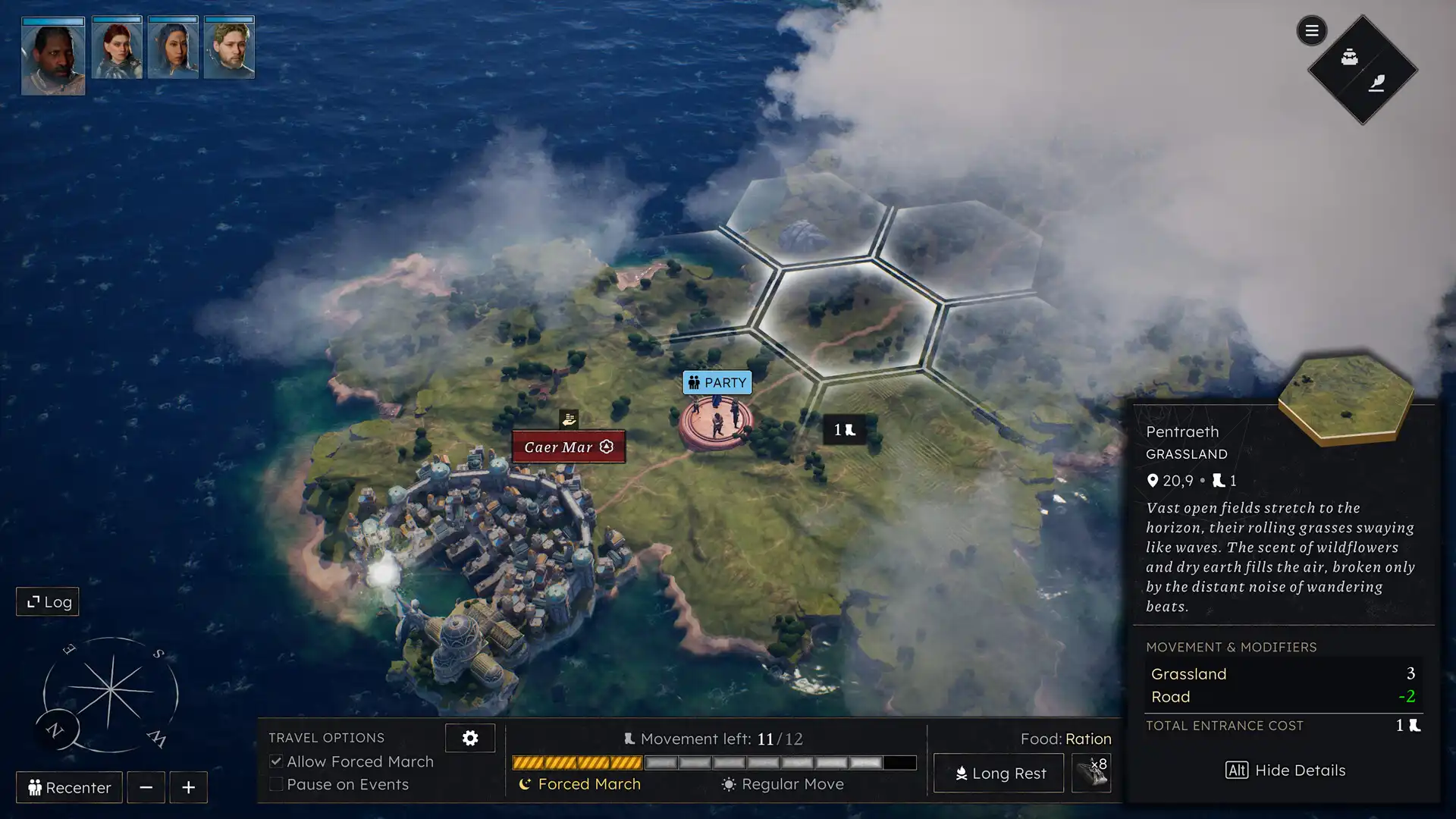
常见问题
索拉斯塔2在笔记本上能玩吗
可以,但必须满足推荐配置且关闭省电模式。若笔记本配备独立显卡(如GTX 1650)和16GB内存,搭配高性能散热,基本可流畅运行。若仅依赖集成显卡或低功耗处理器,建议降低画质至最低并关闭阴影特效。
索拉斯塔2最低配置能开60帧吗
不能。最低配置下帧数通常在20-30之间波动,尤其在战斗场景或地图切换时容易掉帧。若追求稳定60帧,必须升级到推荐配置,并确保硬盘为SSD。机械硬盘会显著延长加载时间,影响整体体验。
为什么索拉斯塔2一启动就闪退
常见原因包括显卡驱动过旧、缺少运行库、后台杀毒软件拦截或系统权限不足。建议以管理员身份运行游戏,禁用杀毒软件临时防护,通过Microsoft Visual C++ Redistributable官网下载并安装最新版运行包,再尝试启动。
下载与版本说明见 索拉斯塔2。