
未封印梦魇卡顿怎么解决
未封印梦魇卡顿怎么解决?请依次调整画质设置、强制全屏模式、关闭后台占用程序,并确保笔记本处于高性能运行模式,可有效缓解卡顿与掉帧问题。
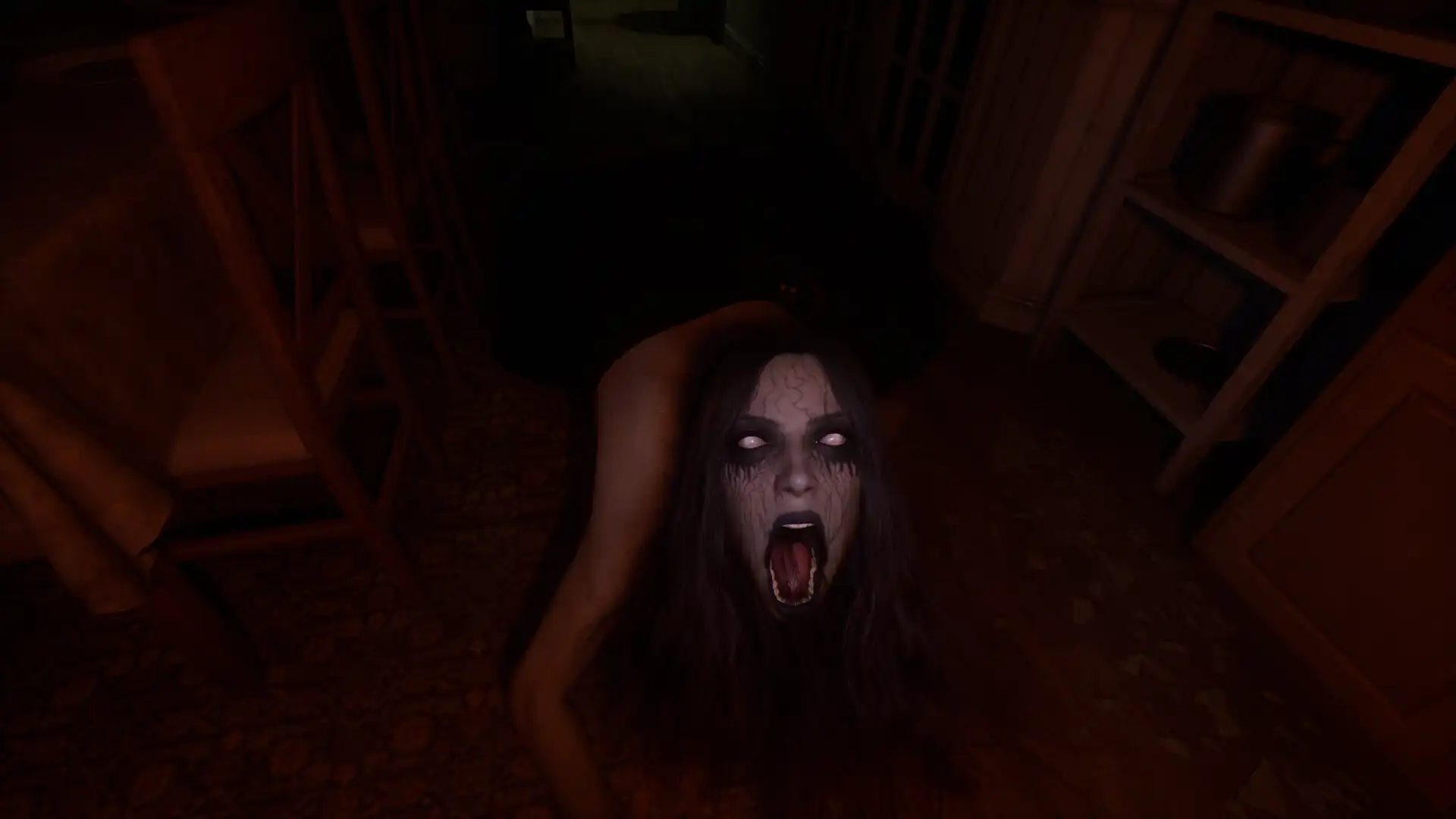
降低未封印梦魇画质设置
进入未封印:梦魇的图形设置界面,将分辨率调至显示器推荐值或更低,关闭动态阴影、抗锯齿、环境光遮蔽等高负载选项。画面细节降低后,显卡压力显著减轻,能直接减少卡顿发生频率。部分玩家在开启‘低’画质时帧率稳定性明显提升,尤其对集成显卡用户更关键。切记不要盲目追求高画质,应以流畅度为优先。
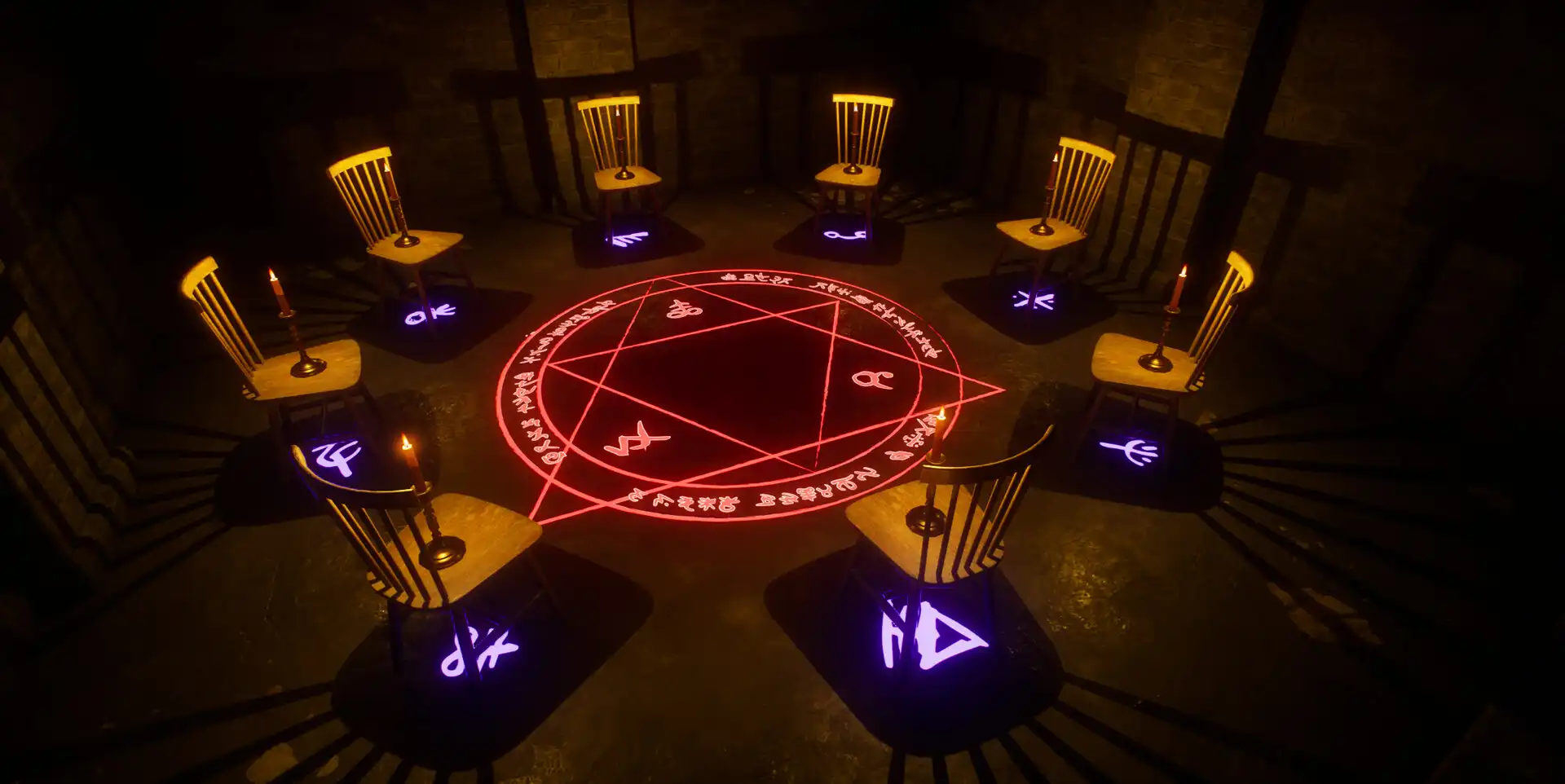
强制未封印梦魇使用全屏模式
在未封印:梦魇的启动选项中,确认已选择‘全屏’而非‘无边框窗口化’或‘窗口化’。全屏模式能减少系统资源调度冲突,避免因多任务窗口重绘导致的帧数波动。若游戏默认为窗口化,请手动修改配置文件中的DisplayMode参数为1,保存后重启游戏生效。此操作对老旧显卡或低内存设备尤为必要。
关闭后台占用资源的程序
打开任务管理器(Ctrl+Shift+Esc),在‘进程’标签页中查看是否有浏览器、视频播放器、云同步工具或更新服务正在大量占用CPU或内存。这些后台程序会抢夺未封印梦魇的运行资源,造成间歇性卡顿。建议临时关闭非必要的应用,尤其是微信、QQ、Steam客户端等常驻后台的软件。若需保留某些程序,可右键其进程,设置‘处理器亲和性’限制其核心使用范围。
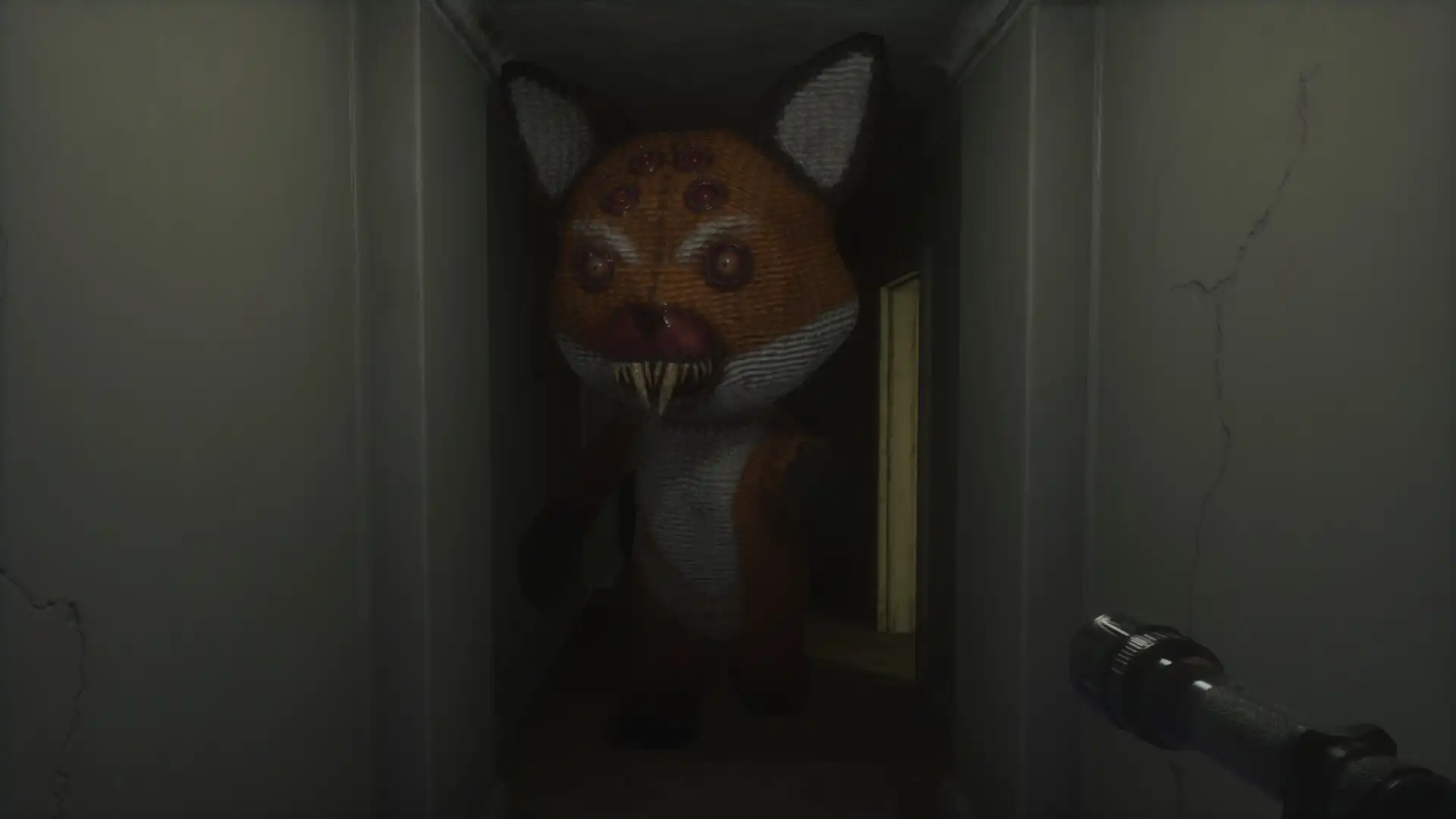
启用笔记本高性能性能模式
在未封印:梦魇运行前,进入笔记本的电源管理设置(Windows系统中可通过‘控制面板’→‘电源选项’访问)。切换至‘高性能’或‘卓越性能’模式,确保处理器不会因节能策略降频。部分品牌笔记本(如联想、戴尔)还需在BIOS中禁用‘智能风扇’或‘省电模式’。若使用外接电源,务必插上电源再启动游戏,否则电池模式下性能会被强制压制。
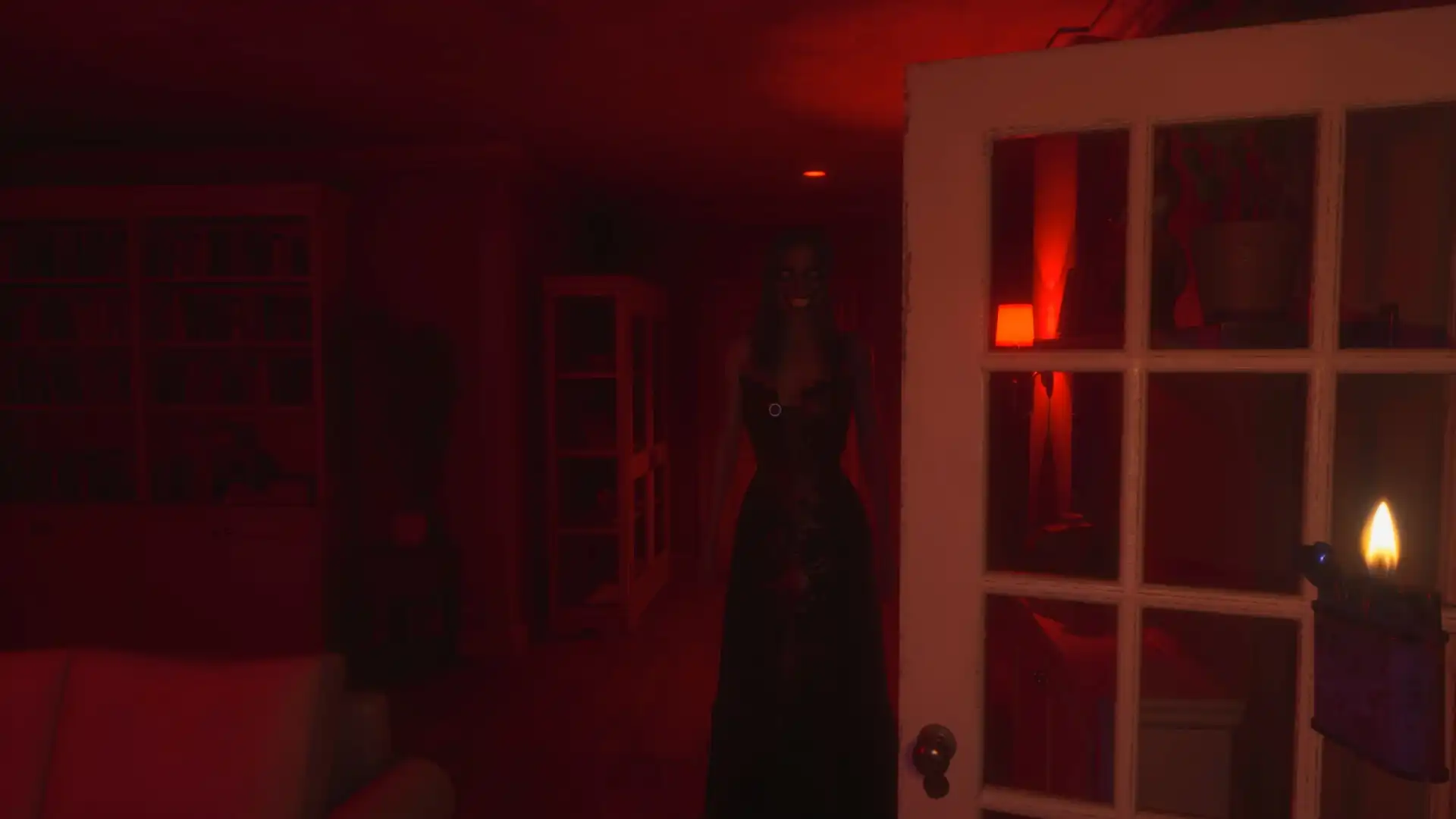
常见问题
未封印梦魇卡顿但电脑配置不低怎么办?
即使配置达标,仍可能因驱动过旧、系统权限不足或后台服务干扰导致卡顿。建议更新显卡驱动至最新版,以管理员身份运行未封印梦魇,同时检查是否启用了‘兼容性模式’,若开启请关闭并重新尝试。
未封印梦魇在全屏下依然有画面撕裂或卡顿?
这可能是垂直同步(V-Sync)或帧率限制造成的。在未封印:梦魇的图形设置中关闭‘垂直同步’,并检查是否开启了‘帧率上限’功能。若游戏内无相关选项,可尝试通过NVIDIA控制面板或AMD Radeon设置中手动解除帧率锁定。
笔记本运行未封印梦魇时风扇狂转但依旧卡顿?
风扇高速运转说明系统在努力散热,但若仍卡顿,说明热量未能及时排出或性能被限流。请清理散热口灰尘,使用散热支架提升空气流通;同时在Windows电源选项中关闭‘自动调节处理器频率’,防止因温度波动触发降频。
下载与版本说明见 未封印:梦魇。