
未封印梦魇进不去游戏
未封印梦魇进不去游戏是许多玩家遇到的问题,通常可以通过以下几种方法解决,让你顺利进入游戏体验恐怖氛围。
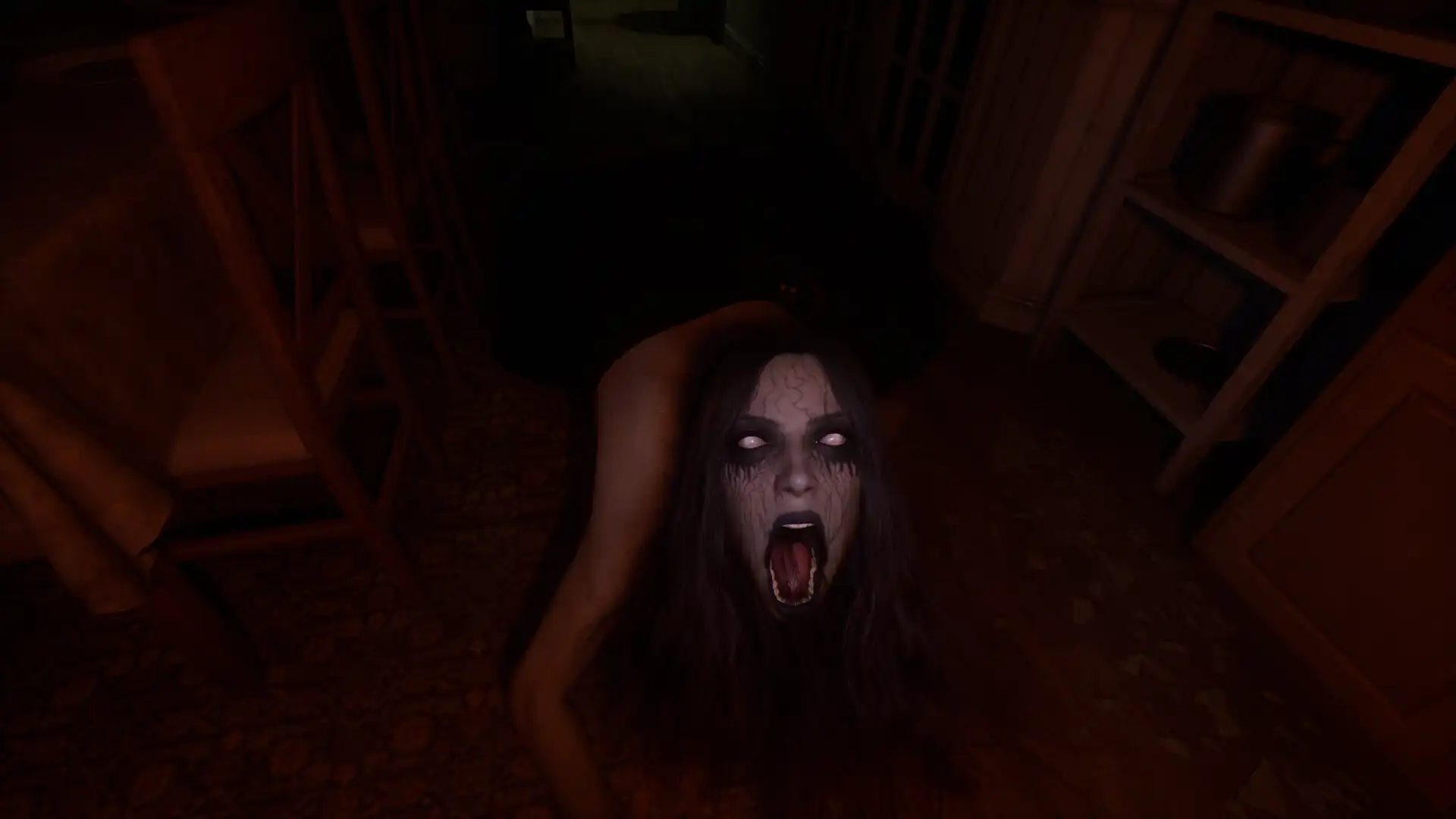
核对游戏文件完整性
首先检查未封印梦魇的游戏文件是否完整。如果文件损坏或不完整,游戏可能无法启动。打开游戏平台(如Steam),右键点击未封印梦魇,选择'属性',然后进入'已安装文件'选项卡,点击'验证游戏文件的完整性'。系统会自动检查并修复任何损坏的文件。这个过程可能需要一些时间,特别是对于大体积游戏,请耐心等待完成。如果验证后问题仍然存在,尝试卸载游戏后重新下载安装。

调整游戏显示设置
未封印梦魇进不去游戏可能与显示设置有关。尝试以窗口化模式启动游戏,而不是全屏模式。如果游戏支持,可以在启动参数中添加'-windowed'。如果游戏无法启动,可以手动编辑游戏配置文件(通常位于游戏安装目录下的'config'文件夹),将'fullscreen'选项设置为'false'。此外,尝试降低游戏分辨率和图形设置,特别是如果你的电脑配置不高。有时候,过高的图形设置会导致游戏在启动时直接崩溃。
设置兼容模式和管理员权限
未封印梦魇进不去游戏可能需要特定的系统权限。右键点击未封印梦魇的启动图标或可执行文件,选择'属性',进入'兼容性'选项卡。勾选'以兼容模式运行这个程序',并选择与你系统较旧的版本(如Windows 7或Windows 8)。同时勾选'以管理员身份运行此程序'。设置完成后点击应用并确定,然后尝试重新启动游戏。这种方法对于解决因权限不足或兼容性问题导致的启动失败非常有效。
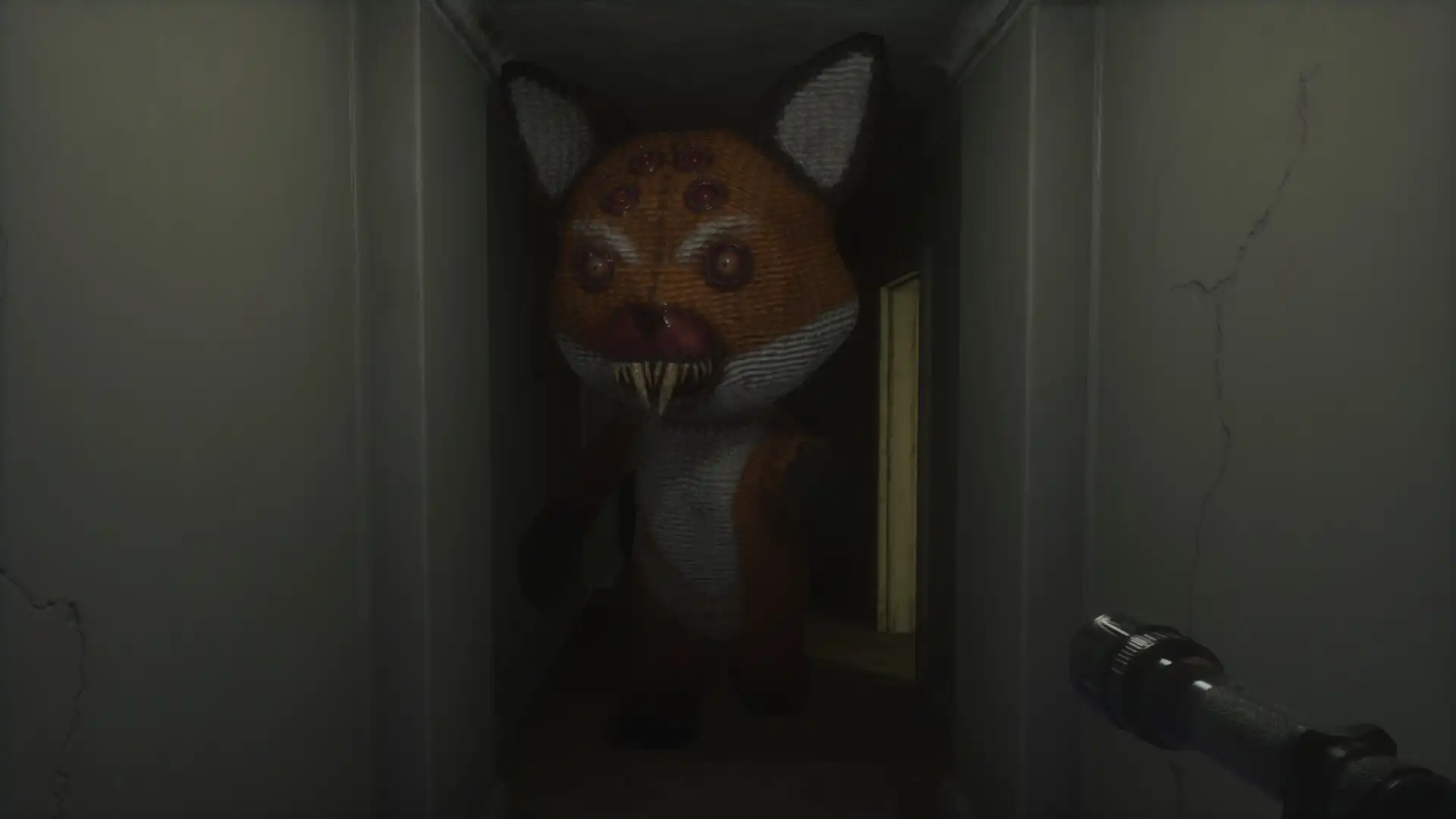
更新显卡驱动和DirectX
未封印梦魇进不去游戏可能与过时的显卡驱动或DirectX组件有关。确保你的显卡驱动是最新的,可以访问NVIDIA、AMD或Intel的官方网站下载最新驱动。同时,检查并更新DirectX运行时环境。Windows系统通常自带DirectX,但你可以下载DirectX End-User Runtime Web Installer进行更新。此外,如果你的系统是Windows 10或更高版本,确保已安装最新的系统更新。这些更新通常包含必要的游戏运行组件,可以解决启动问题。
关闭后台程序和杀毒软件
未封印梦魇进不去游戏可能是由于后台程序冲突或杀毒软件误报导致的。尝试关闭所有不必要的后台程序,特别是其他游戏、浏览器和大型应用程序。同时,暂时禁用杀毒软件和防火墙,然后尝试启动游戏。如果游戏能够正常运行,说明是杀毒软件阻止了游戏启动。在这种情况下,将未封印梦魇添加到杀毒软件的信任列表或白名单中。注意:在操作前确保你的电脑安全,避免访问可疑网站。

常见问题
未封印梦魇启动时黑屏怎么办?
未封印梦魇启动黑屏通常是显卡兼容性问题。首先尝试以窗口化模式启动游戏,如果不行,可以降低游戏分辨率和图形设置。检查显卡驱动是否为最新版本,并尝试更新DirectX。如果问题仍然存在,可以在显卡控制面板中调整3D设置,为未封印梦魇创建一个配置文件,将电源管理设置为'最高性能',并将垂直同步设置为'关闭'。
未封印梦魇闪退后如何查看错误日志?
未封印梦魇闪退后,错误日志通常位于游戏安装目录下的'logs'文件夹中。找到最新的日志文件(通常以日期命名),用记事本或其他文本编辑器打开查看。日志文件中会包含导致游戏崩溃的具体错误信息,这些信息可以帮助你确定问题所在。如果找不到logs文件夹,可以在游戏启动参数中添加'-log'参数,这会在游戏运行时生成更详细的日志文件。
未封印梦魇在低配电脑上无法启动有什么解决方案?
未封印梦魇在低配电脑上无法启动,可以尝试几种方法。首先,确保游戏已安装在固态硬盘上,而不是机械硬盘,这可以提高加载速度。其次,在游戏设置中将所有图形选项调至最低,包括纹理质量、阴影效果和视距。如果游戏支持,可以尝试禁用抗锯齿和后期处理效果。此外,关闭游戏内的垂直同步功能,这可能会减少CPU负担。如果仍然无法启动,可以尝试使用第三方工具如'Game Booster'优化系统资源分配。
下载与版本说明见 未封印:梦魇。