
肢解/ChoppedUp卡顿
肢解/ChoppedUp卡顿通常不是电脑不够,而是默认画质和窗口模式没调对,先关掉垂直同步并切换全屏,一般能立刻缓解掉帧。
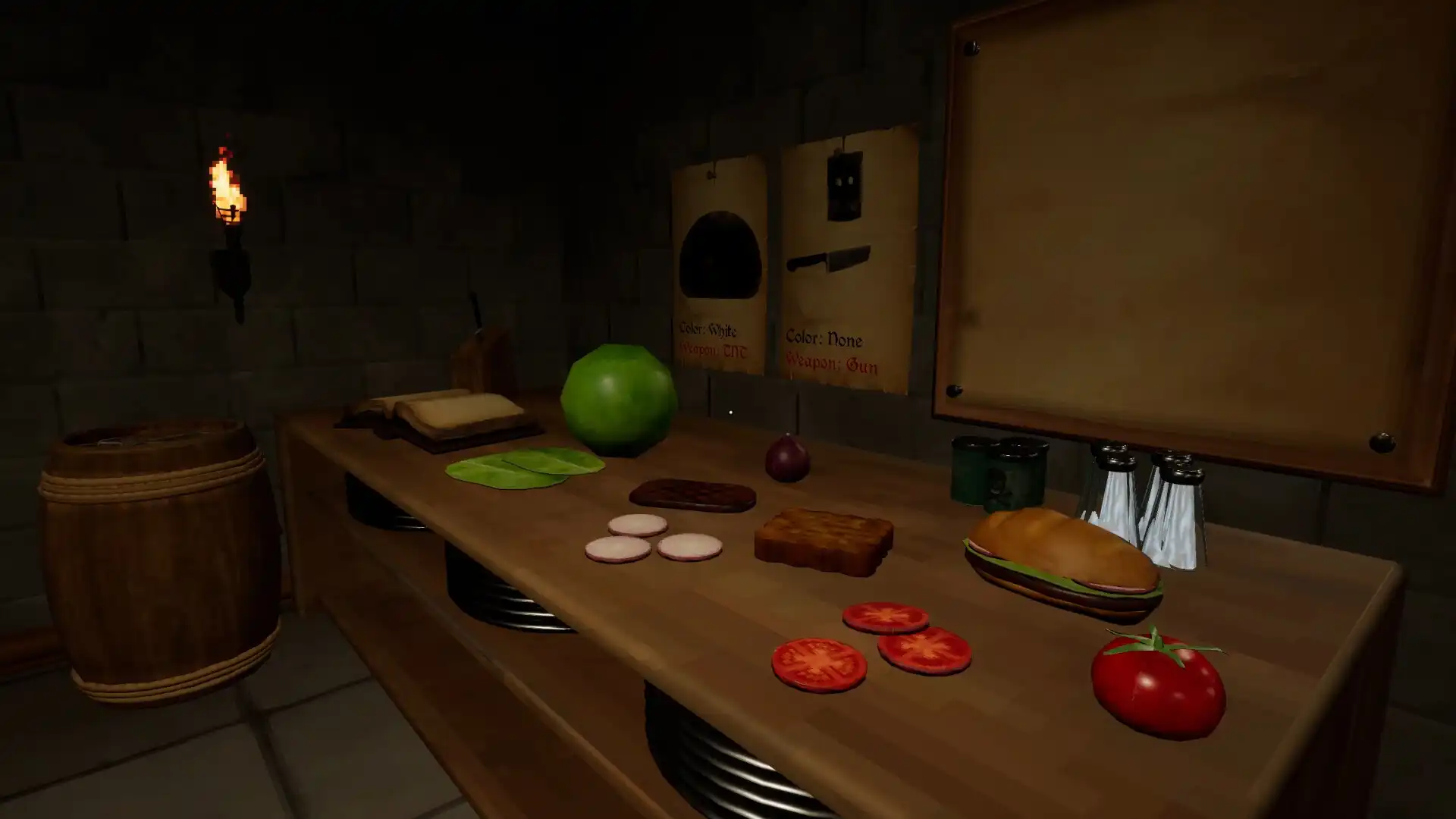
先关垂直同步并降画质
进入肢解/ChoppedUp的设置菜单,找到图形或显示选项,把垂直同步(V-Sync)关闭。垂直同步会强制帧率跟上显示器刷新率,开关一旦不匹配就容易卡。接着把阴影质量、纹理质量和后期效果依次降一档,比如从高调到中,或从中调到低。每次改动后返回游戏走几步看效果,不要一次全拉低,否则画面糊了还找不到是哪项引起的。如果游戏有帧率上限选项,先设为无限制或60,再根据实际表现调整。
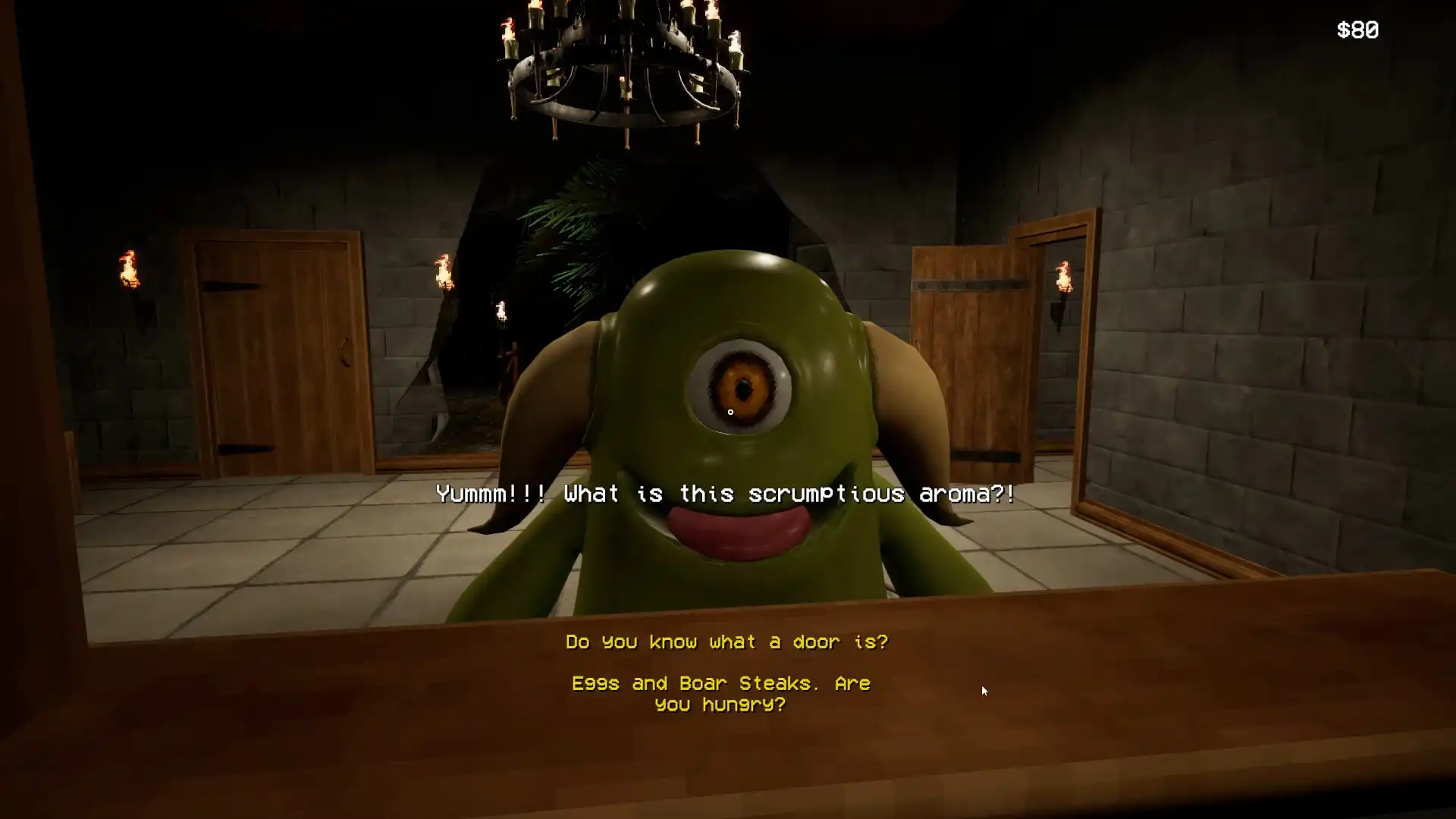
切换成全屏模式
肢解/ChoppedUp默认可能是无边框窗口或窗口化,这会占用额外渲染资源。在显示设置里把模式改成“全屏”(Fullscreen),而不是“无边框窗口”或“窗口”。全屏模式能让游戏独占显卡输出,减少桌面合成器的干扰。改完后如果画面黑屏几秒,属正常切换。若切回桌面再进游戏又卡,说明系统还在后台渲染其他程序,需要配合下一步清理后台。
清理后台占用程序
玩肢解/ChoppedUp之前,先按Ctrl+Shift+Esc打开任务管理器,把浏览器、聊天软件、下载工具等占用内存和CPU的程序结束任务。尤其注意后台的录屏软件、直播工具和显卡控制面板的自动优化进程,它们会抢走显存和核心资源。如果用的是NVIDIA显卡,可在NVIDIA控制面板里为肢解/ChoppedUp单独设置“高性能”电源管理模式,并关闭“后台应用程序最大帧率”限制。完成后重启游戏,卡顿通常会明显改善。
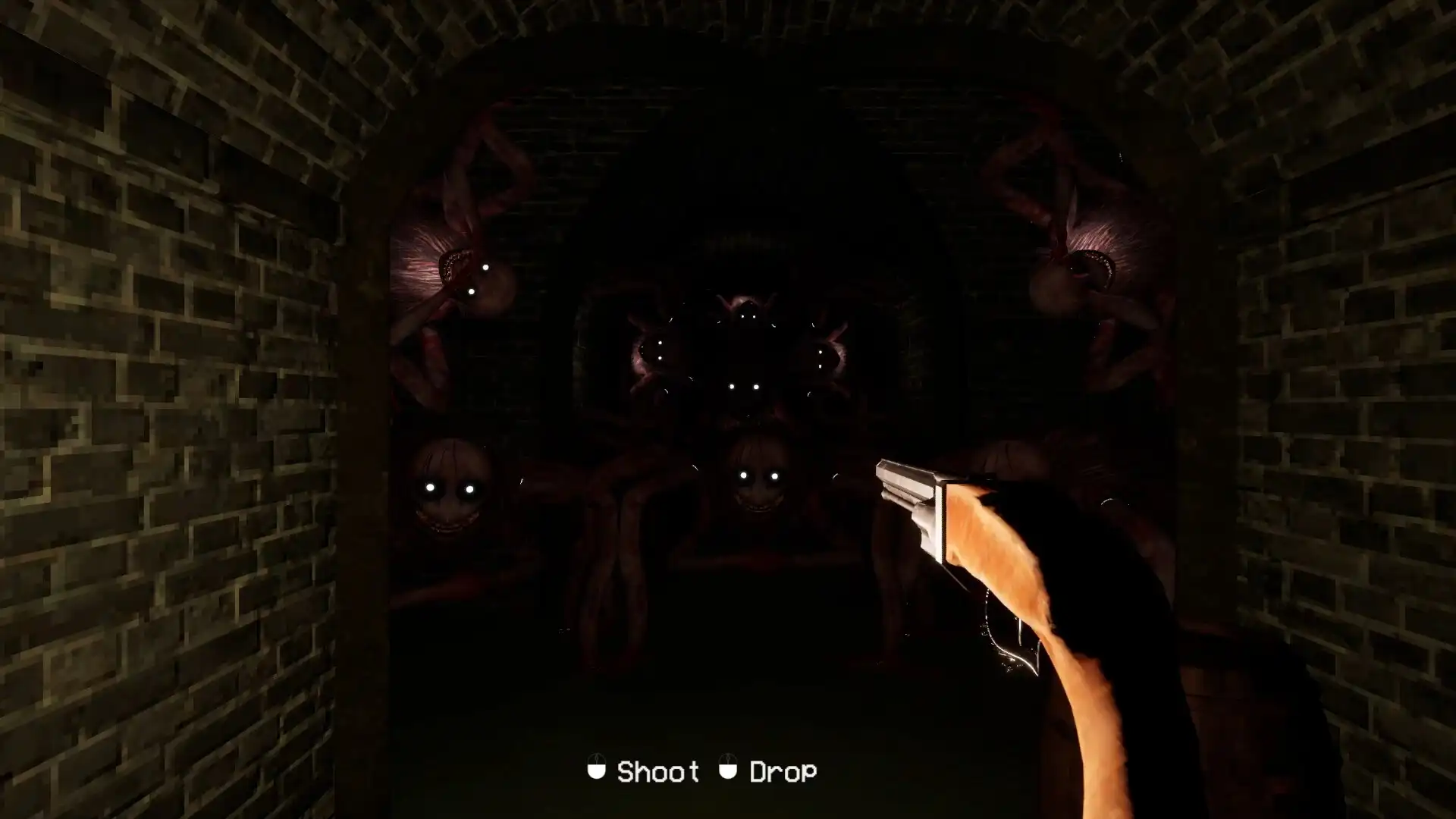
笔记本开启性能模式
笔记本用户玩肢解/ChoppedUp卡顿,先检查电源选项是否处于“节能”或“平衡”模式。打开Windows设置-系统-电源,把电源模式改为“最佳性能”,同时确保电源线已插上,不要用电池跑游戏。部分笔记本还有厂商自带的性能切换软件(如联想拯救者、华硕ROG、戴尔G系列),在软件里把显卡模式设为“独显直连”或“高性能”。如果找不到,就在任务栏电池图标上右键,选择“电源选项”手动调整。改完后再进游戏,帧数会稳定很多。
更新显卡驱动并关闭覆盖层
肢解/ChoppedUp卡顿也可能是驱动版本太旧。去显卡官网(NVIDIA、AMD或Intel)下载最新驱动,安装时选择“清洁安装”。同时关闭游戏内覆盖层,比如Steam的“游戏内帧数显示”、GeForce Experience的“游戏内覆盖”、Discord的“游戏内覆盖”,这些都会额外消耗性能。如果游戏自带帧数显示,可以打开看实际数值,但不要依赖它判断是否流畅,重点看操作是否跟手。
降低分辨率并关闭动态模糊
如果上述步骤后仍卡,在肢解/ChoppedUp的显示设置里把分辨率调低一档,比如从1920×1080降到1600×900,或从2K降到1080P。同时关闭动态模糊和景深效果,这两项对性能影响大且不易察觉。分辨率降低后画面会稍模糊,但流畅度提升明显。如果游戏支持“渲染比例”或“分辨率缩放”,优先调这个,比直接改分辨率更灵活,能保留UI清晰度。
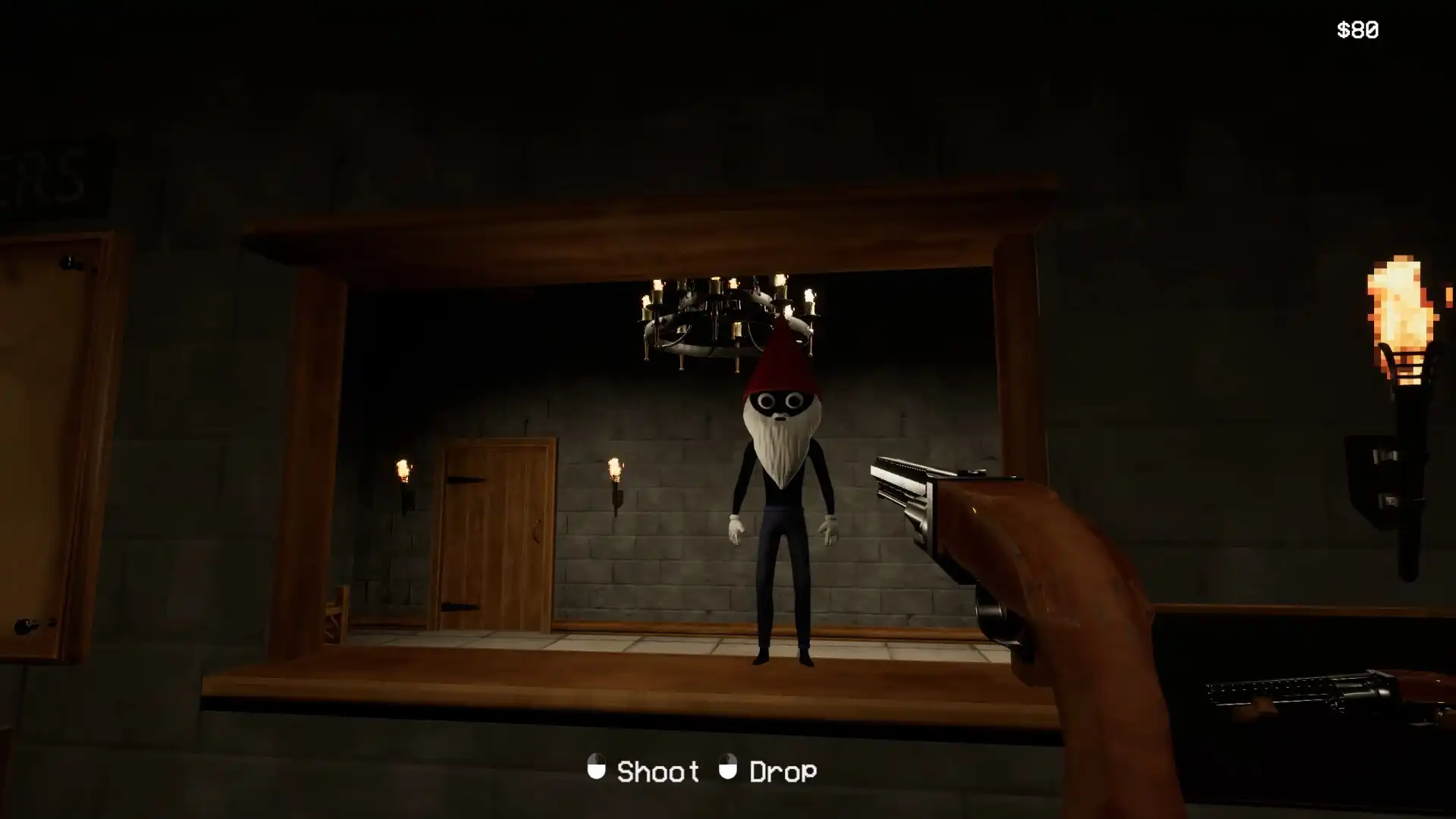
常见问题
肢解/ChoppedUp卡顿和电脑配置有关系吗?
有关系,但多数卡顿是设置问题。先按步骤关垂直同步、改全屏、清理后台,如果还卡再考虑升级硬件。游戏本身对配置要求不高,集成显卡也能跑,但独显会更好。
肢解/ChoppedUp全屏后黑屏怎么办?
全屏切换黑屏是正常的,通常几秒后恢复。如果一直黑屏,按Alt+Enter强制切换回窗口模式,然后重新设置。也可能是分辨率超出显示器支持范围,把分辨率调低再试。
肢解/ChoppedUp笔记本上帧数低怎么优化?
先确保电源模式为最佳性能并插电,然后开启独显直连(如果支持)。在游戏内关闭垂直同步、降低阴影和纹理质量,关闭后台录屏软件,基本能解决大部分卡顿。
下载与版本说明见 切碎。