
地铁2033重制版卡顿怎么处理解决办法
地铁2033重制版卡顿怎么处理?优先查笔记本性能和显卡调度,再调画质与全屏设置,最后清理后台占用,多数掉帧都能改善。
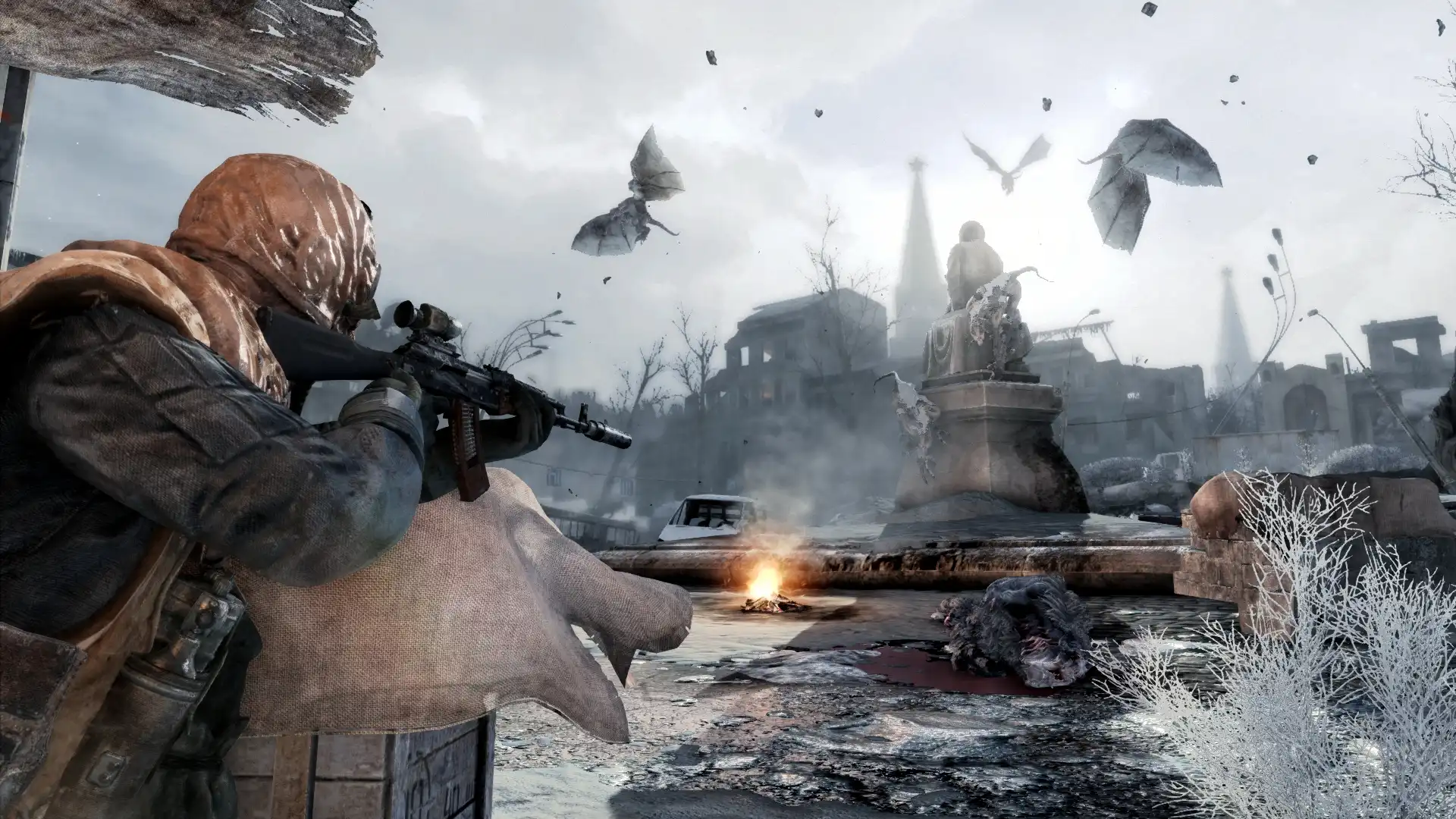
先切到高性能模式并确认独显在工作
笔记本先插上电源,按 Win+I 打开系统设置,进「系统」>「电源和电池」,把电源模式从「平衡」或「节能」改成「最佳性能」;接着打开显卡控制面板,在「管理 3D 设置」或「显示」里把 Metro 2033 Redux 指定为「高性能 NVIDIA 处理器」,同时关闭「自动选择」。做完打开游戏,在显卡驱动面板或系统任务管理器里看到独显占用不为 0、电池图标不再显示省电状态,就算这一步成功。
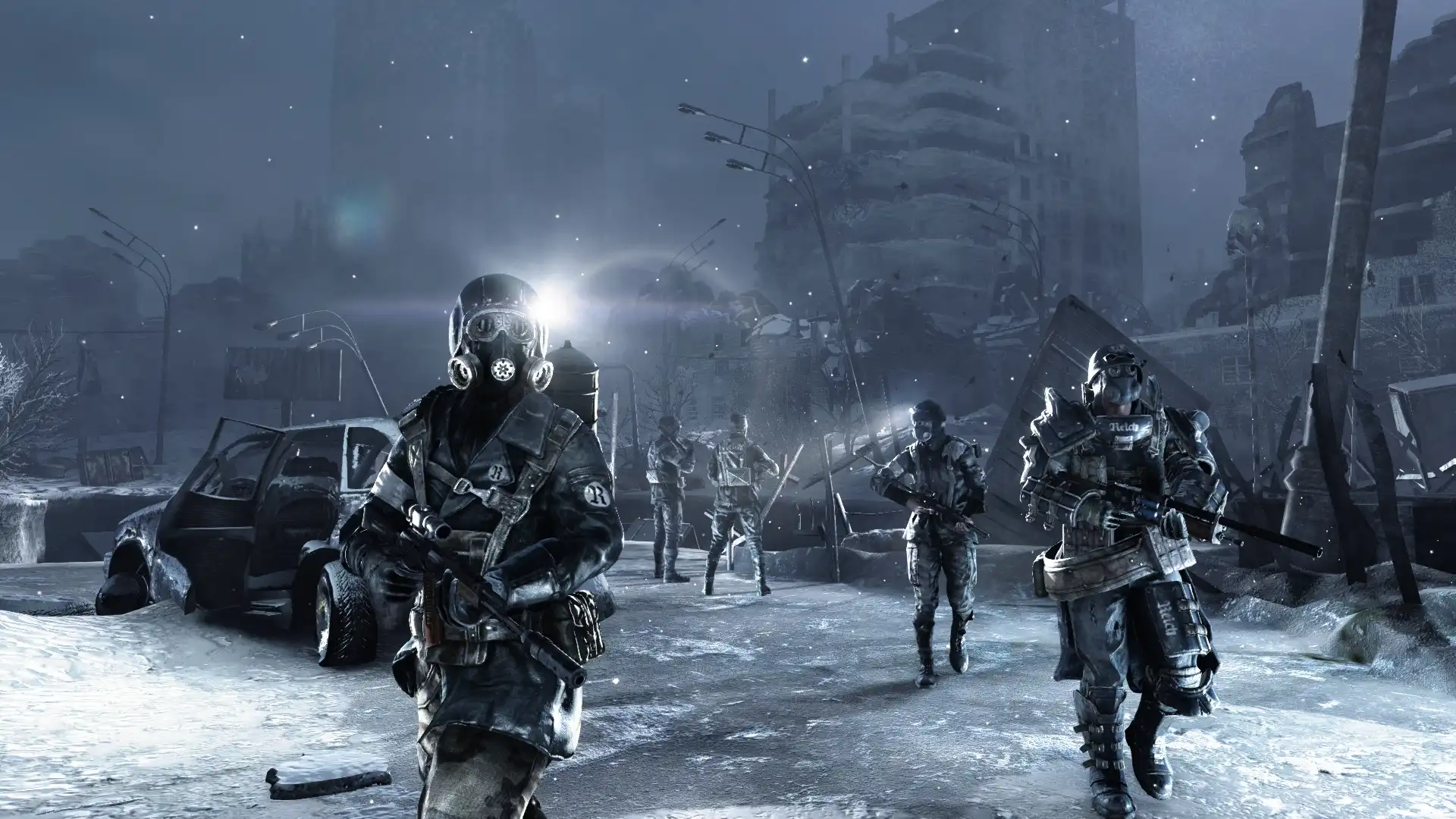
把全屏模式从无边框改为独占全屏
进入 2033重制版 的画面设置,把「显示模式」从「无边框窗口」或「窗口化」切换为「全屏」。保存后屏幕会黑一下再重新亮起,这时按 Alt+Enter 来回切换验证,如果只闪一次就稳定在全屏,说明已经生效。独占全屏能让显卡把资源全给游戏,是无边框卡顿时最容易被忽略的一项。
逐项下调画质并关掉吃帧特效
在游戏画面设置里从高到低逐档改:先把「画质预设」降到中或低,再把「抗锯齿」从 MSAA 换成 FXAA 或关闭,「动态模糊」「景深」这两项直接关掉,「阴影质量」「环境光遮蔽」各降一档。每改一项就回到游戏里走两步观察是否还卡,找到不卡的那一档就停手。改完连续走动不再出现明显拖慢,就算调好了。
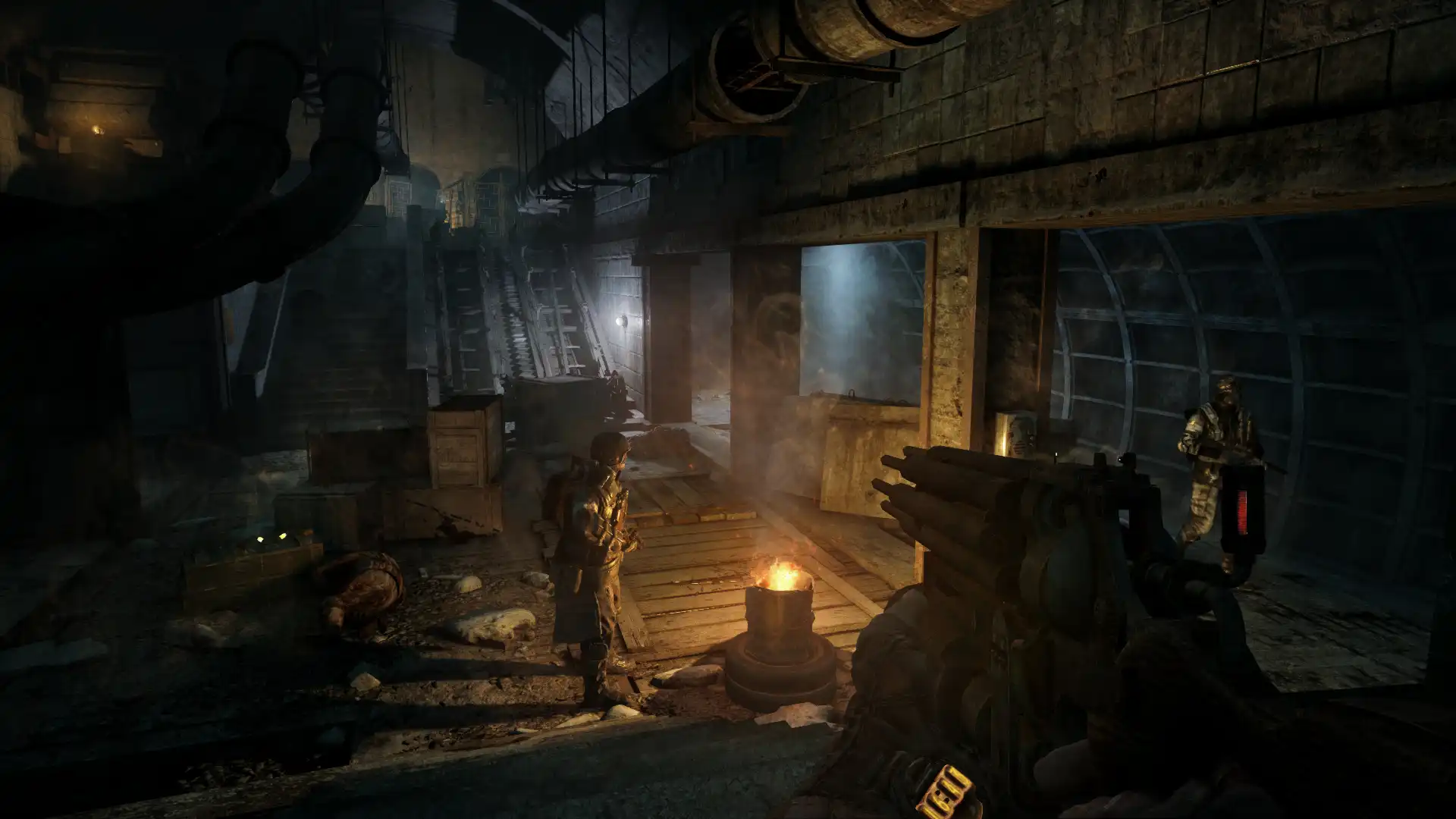
关后台占用并排除杀毒和录屏
先按 Ctrl+Shift+Esc 打开任务管理器,在「进程」里按 CPU 和磁盘占用排序,把浏览器、下载工具、聊天软件、录屏或直播软件结束任务;再看杀毒软件的实时扫描是否正在运行,临时关闭或把游戏目录加入排除项。完成后任务管理器里 CPU 和磁盘占用回落到正常水平,回到游戏里卡顿间隔明显变长,就算这一步见效。
检查分辨率和刷新率是否被系统改错
回到桌面右键进「显示设置」>「高级显示」,确认「刷新率」选的是显示器支持的最高值,不是 60Hz 以下的省电档;如果笔记本外接显示器,把游戏画面分辨率改成和桌面一致,避免显卡做额外缩放。设置后打开 2033重制版 的画面选项,看到游戏内分辨率和刷新率与桌面一致,就算成功。
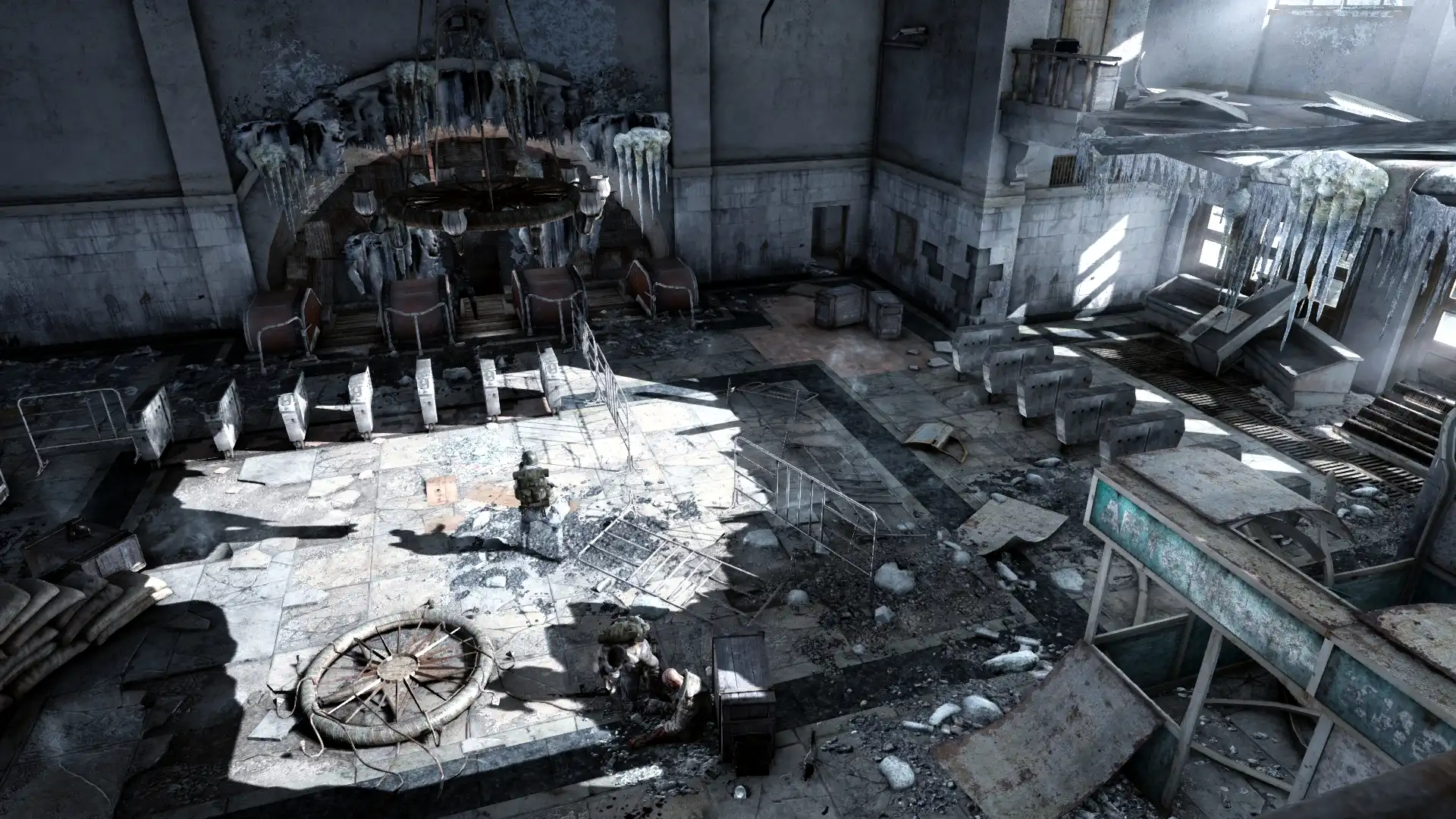
常见问题
地铁2033重制版卡顿是配置不够吗?
不一定。笔记本省电模式、核显抢活、全屏模式错误和后台占用都会造成掉帧,先按上面步骤排查再考虑升级硬件。
改完设置还是卡,下一步查什么?
打开任务管理器看游戏运行时显卡占用是否接近满、CPU 是否单核跑满,再对照游戏商店页面标的最低和推荐配置逐项核对。
下载与版本说明见 地铁:2033重制版。