
地铁2033重制版怎么全屏模式
地铁2033重制版怎么全屏模式,最省事的做法是在游戏里按 Esc 打开暂停菜单,进「设置」里的「视频/显示」项,把「显示模式」改成「全屏」或「独占全屏」后应用;如果菜单里没有这个选项、改了不生效或进游戏仍是窗口,再按下面步骤逐项排除。地铁:2033重制版的画面设置以实际版本为准,版本、体积、语言、配置、发售与手柄支持这些信息请以你购买平台的商店页和属性面板显示为准。
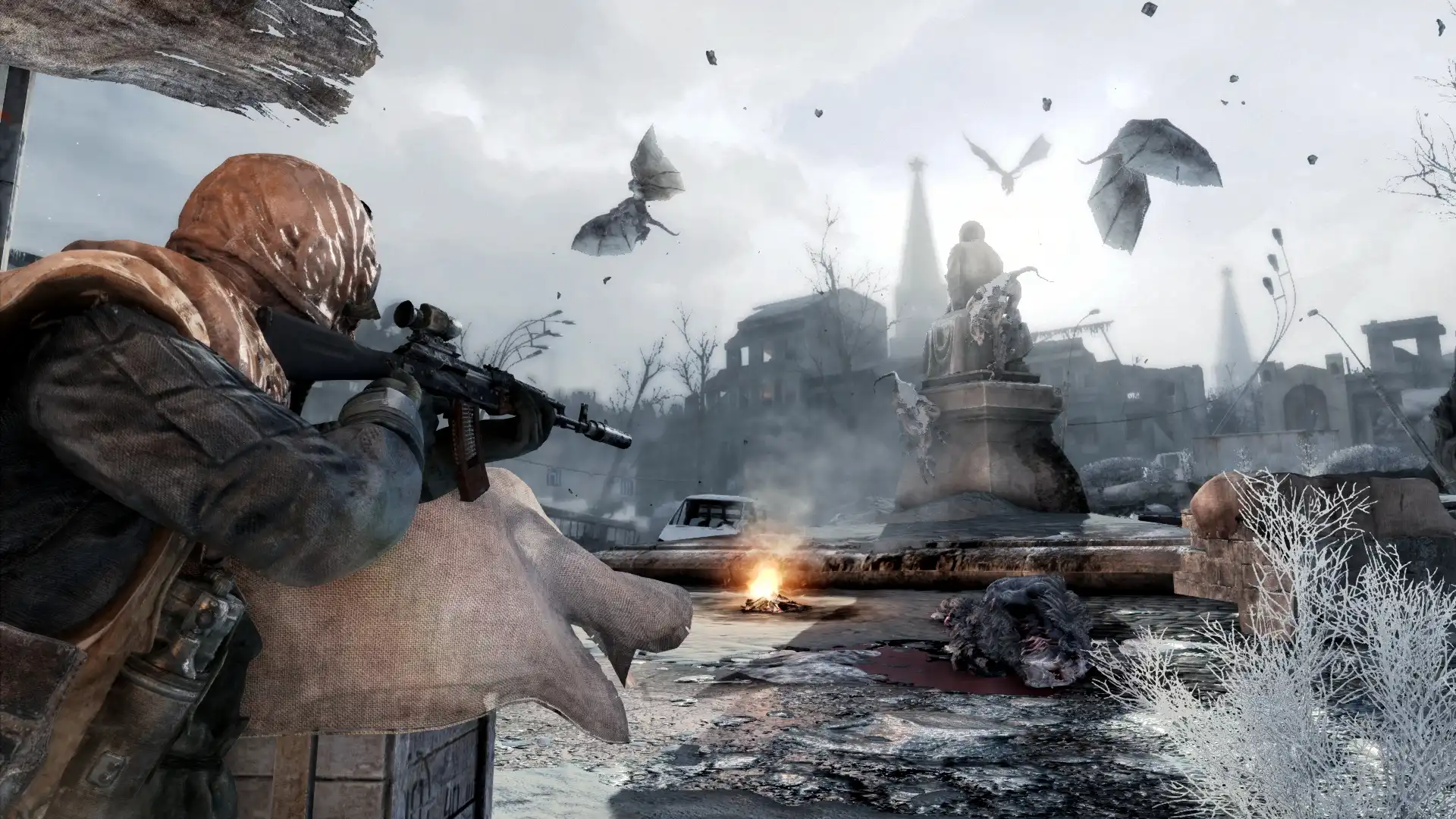
先在暂停菜单里找显示模式
进游戏后按 Esc 呼出暂停菜单,用方向键或鼠标进入「设置」,再进「视频」或「显示」分页。在列表里找「显示模式」或「屏幕模式」,把它切到「全屏」或「独占全屏」,然后应用并确认。屏幕上会短促黑一下再恢复。看到画面重新铺满整块屏幕、两侧没有黑边或桌面残留,这一步就算成功。找不到这一项时不要反复点,直接看下一条。
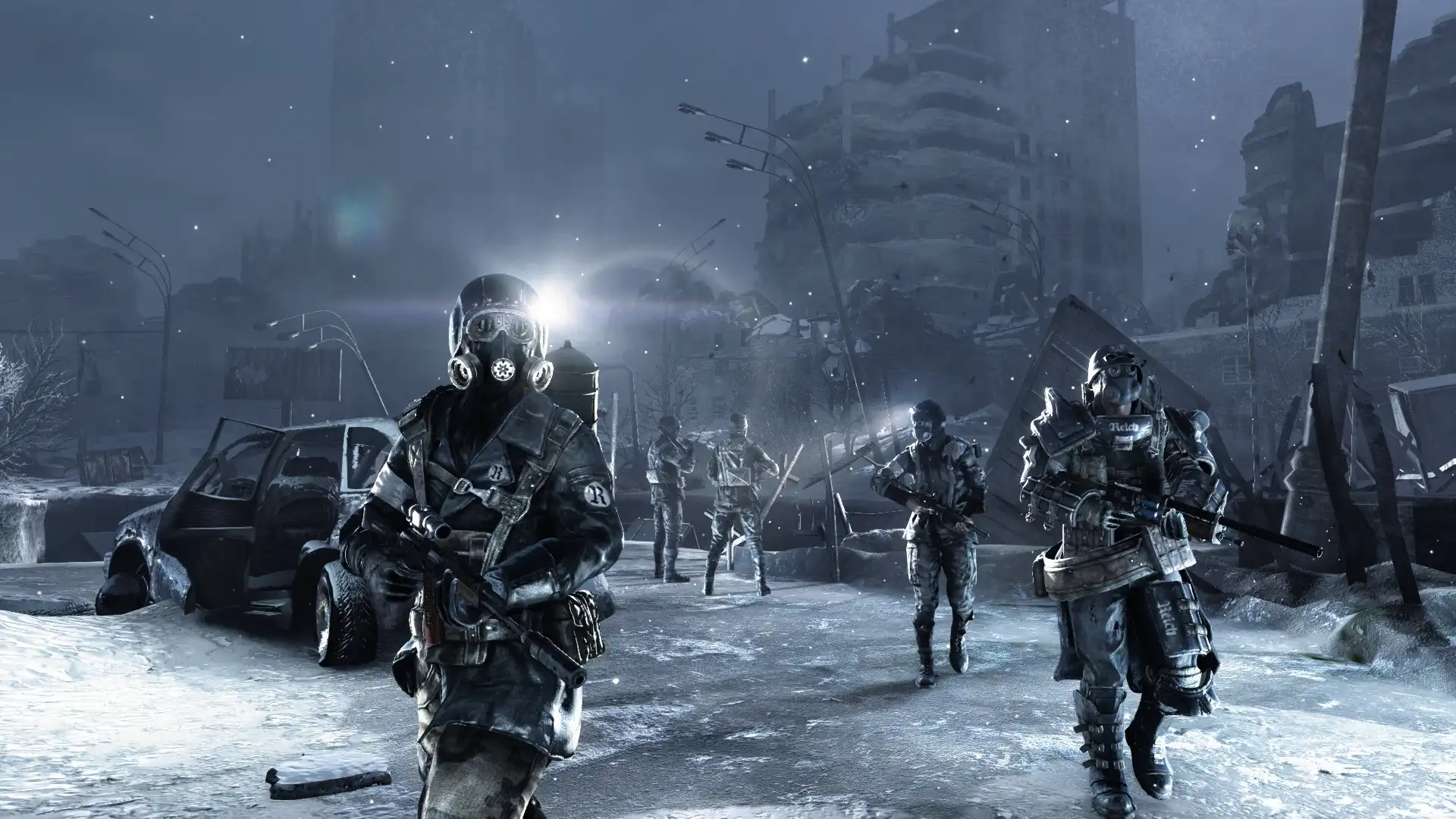
用 Alt+Enter 强制切换一次
在游戏画面里同时按 Alt 和 Enter。这一步对 2033重制版在窗口和全屏之间来回切换最直接,尤其是设置里改完没反应时。按下去后画面会闪一下并重新居中,如果变成带边框的窗口,就再按一次切回全屏。成功的标志是画面再次占满屏幕、点任务栏不会把游戏最小化。若连续按两次都没有任何变化,说明前台焦点不在游戏上,先点一下游戏画面再试。
黑边或拉伸时改分辨率而不是乱点
全屏后如果左右有黑边、或画面被拉扁,回到「设置」的「视频」分页,把「分辨率」改成与显示器一致的那一项。改完应用,看画面比例是否恢复正常。这一步的成功标志是人物和字幕不再变形、屏幕四边都填满。分辨率和显示器不匹配时,全屏也会带着黑边,所以先对齐分辨率再看全屏是否正常。
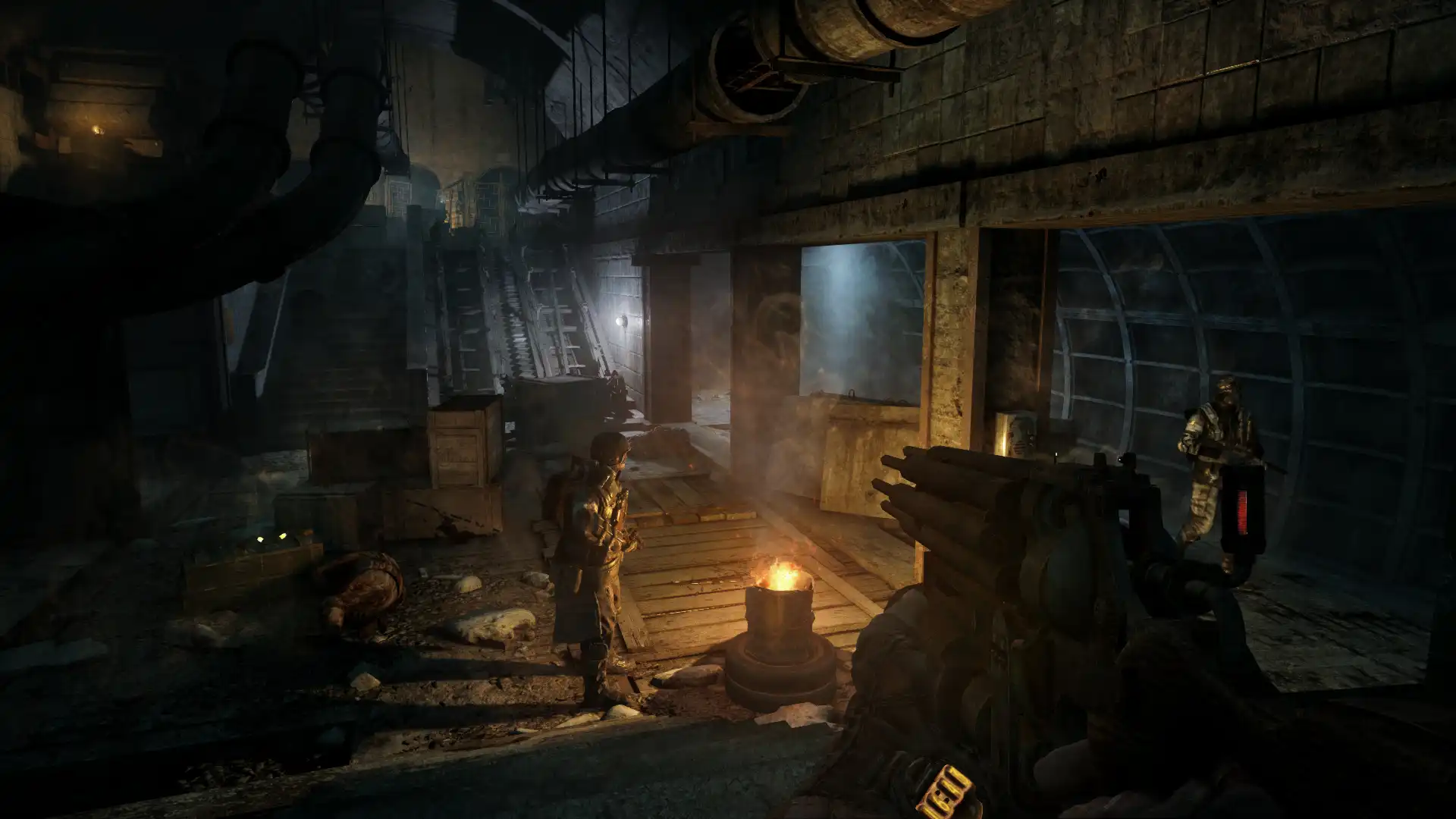
改完不生效就先退干净再进
设置里已经选了全屏、画面却依然窗口时,直接退出游戏到桌面,确认进程完全关闭,再重新启动 2033重制版,进入后先看是否直接就是全屏。这样做是因为部分设置只在重新进入时读取。成功标志是这次进游戏没有手动切换、画面已铺满。如果还是窗口,再检查平台端的启动项里有没有覆盖显示模式的参数;不清楚就打开游戏所在平台的属性面板,看有没有填过额外启动参数,把它们清空后再试。
全屏后画面异常就回退一步
如果全屏后出现闪烁、花屏或切出去回不来,先按 Alt+Enter 切回窗口,再把显示模式改回「窗口」或「无边框窗口」,并且把分辨率调回与显示器一致。无边框窗口在多数情况下看起来就是全屏,也能避免切出卡死。这一步成功的标志是切到桌面再切回游戏不再黑屏,画面依然铺满。还不行时,记录你的系统版本、显卡型号和游戏版本,去商店页或官方支持页核对是否有相关说明,不要自行安装来路不明的组件。
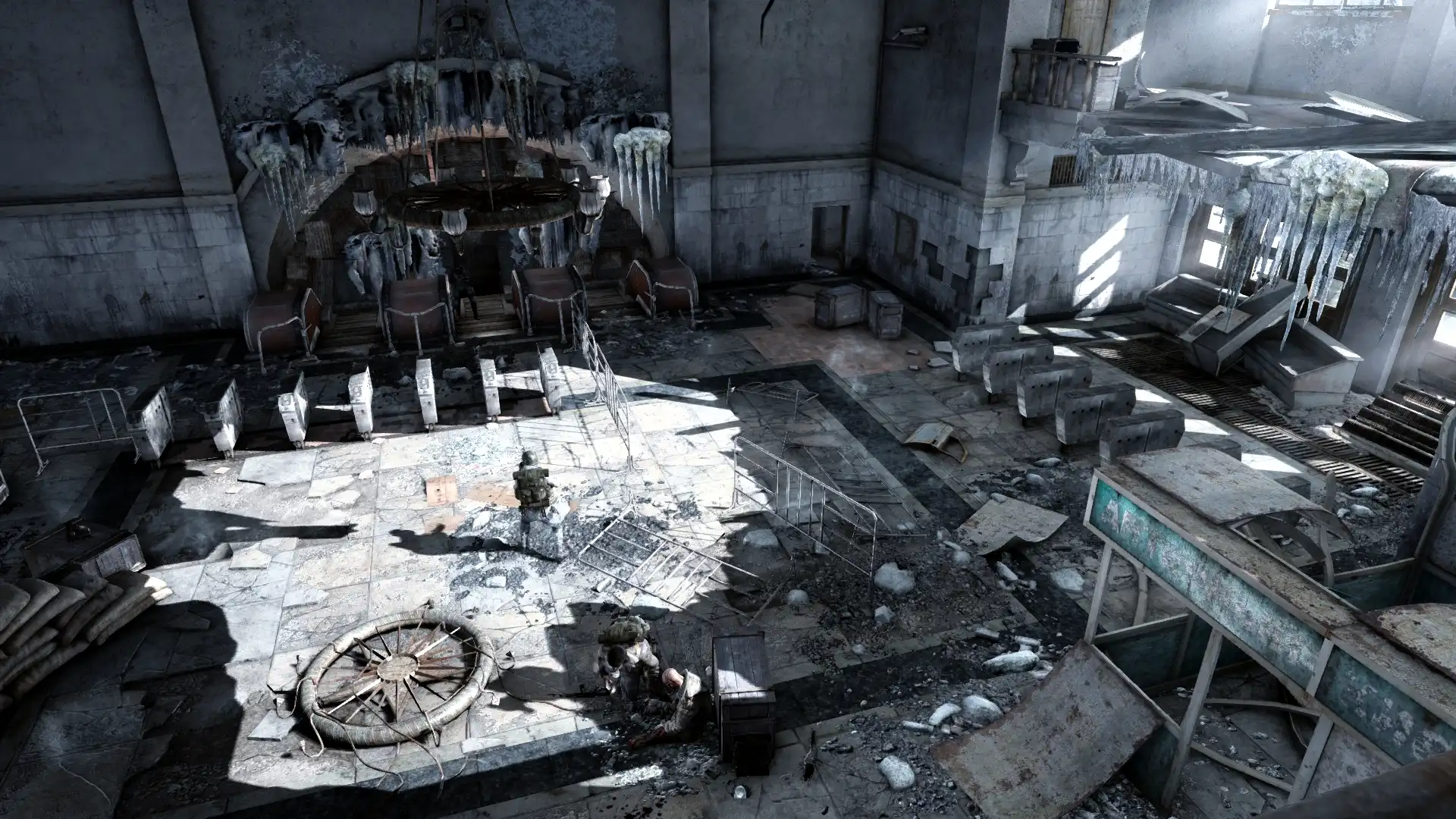
常见问题
地铁:2033重制版没有无边框窗口选项怎么办
看「视频」分页里有没有「窗口模式」或「屏幕模式」下的第二档;没有的话就用全屏加与显示器一致的分辨率,切出前先按 Alt+Enter 切窗口再切桌面。
全屏后切到桌面回不去怎么处理
先按 Alt+Enter 在窗口和全屏间切换一次;仍黑屏就结束进程重新进入,并把分辨率对齐显示器,避免用与桌面不一致的刷新率和分辨率组合。
下载与版本说明见 地铁:2033重制版。