
激进的搬迁存档怎么使用自己找到位置再备份
激进的搬迁存档怎么使用,核心是先靠系统里现成的存档目录定位,再整份复制备份、按原路径放回,而不是背一个固定盘符路径。不同平台和安装方式下位置不一样,下面每一步都告诉你打开哪里、看到什么、看到什么算找对了。
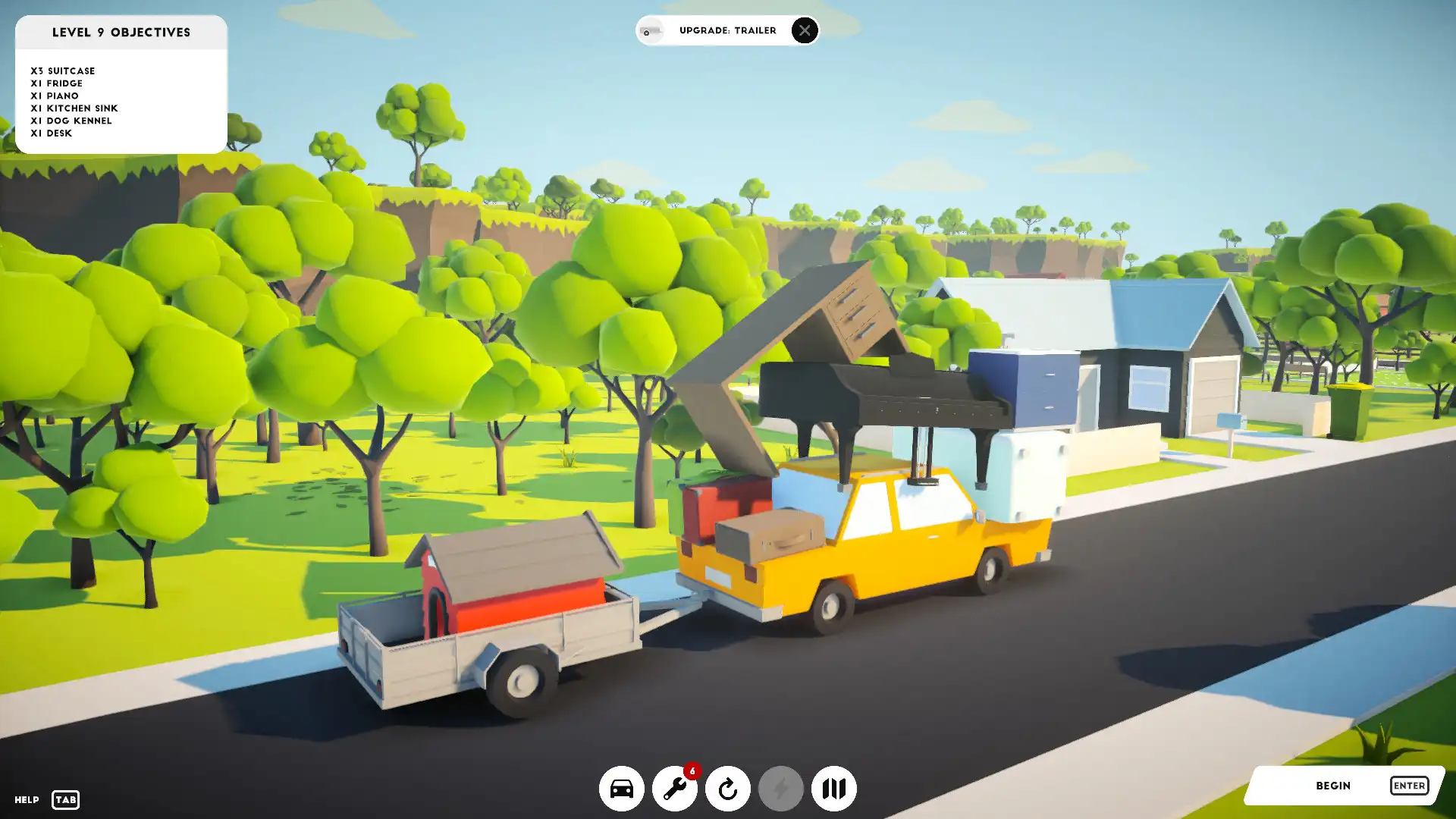
在自己的电脑上定位存档文件夹
先打开系统的文件资源管理器或访达,在地址栏输入 %appdata% 回车,进入漫游数据目录,翻找发行商或游戏名对应的文件夹;如果这里没有,再回到用户主目录,打开 AppData 下的 Local 与 LocalLow 逐个看。激进的搬迁这类独立作品常见做法是把存档放在以游戏名命名的子文件夹里,看到里面有 config、save、profile 一类命名的文件或文件夹,就说明找对了。找不到时改在游戏根目录或文档目录下搜游戏英文名,能搜出同名文件夹即为存档位置。这一步成功的标志是你确认了存有进度文件的完整文件夹,并记住它的路径。

先在游戏里触发一次保存再备份
启动激进的搬迁,进到有进度变化的场景,完成一次过关或退出到主菜单,让游戏自己写一次存档;回到桌面看那个存档文件夹,修改时间应该刚刚更新。确认更新后,把整个文件夹复制一份放到桌面或移动硬盘,不要只挑单个文件复制,配置和进度常常分散在多个文件里。复制完成后打开副本检查文件数量和大小与原件一致,这一步就算成功。备份时顺手记下你复制时的游戏进度,日后恢复才能判断副本对应哪一段。
恢复存档时按原路径放回
先把游戏完全退出,不要在运行中替换文件。打开备份文件夹,把里面的全部内容复制回原来那个存档目录,提示覆盖时选全部覆盖。放回后重新启动激进的搬迁,进主菜单看进度是否回到备份时的状态,能正常读取即成功。如果放回后游戏仍显示旧进度,说明你恢复的目录不是它实际读取的那个,回到第一步重新确认位置,而不是反复覆盖同一个错目录。
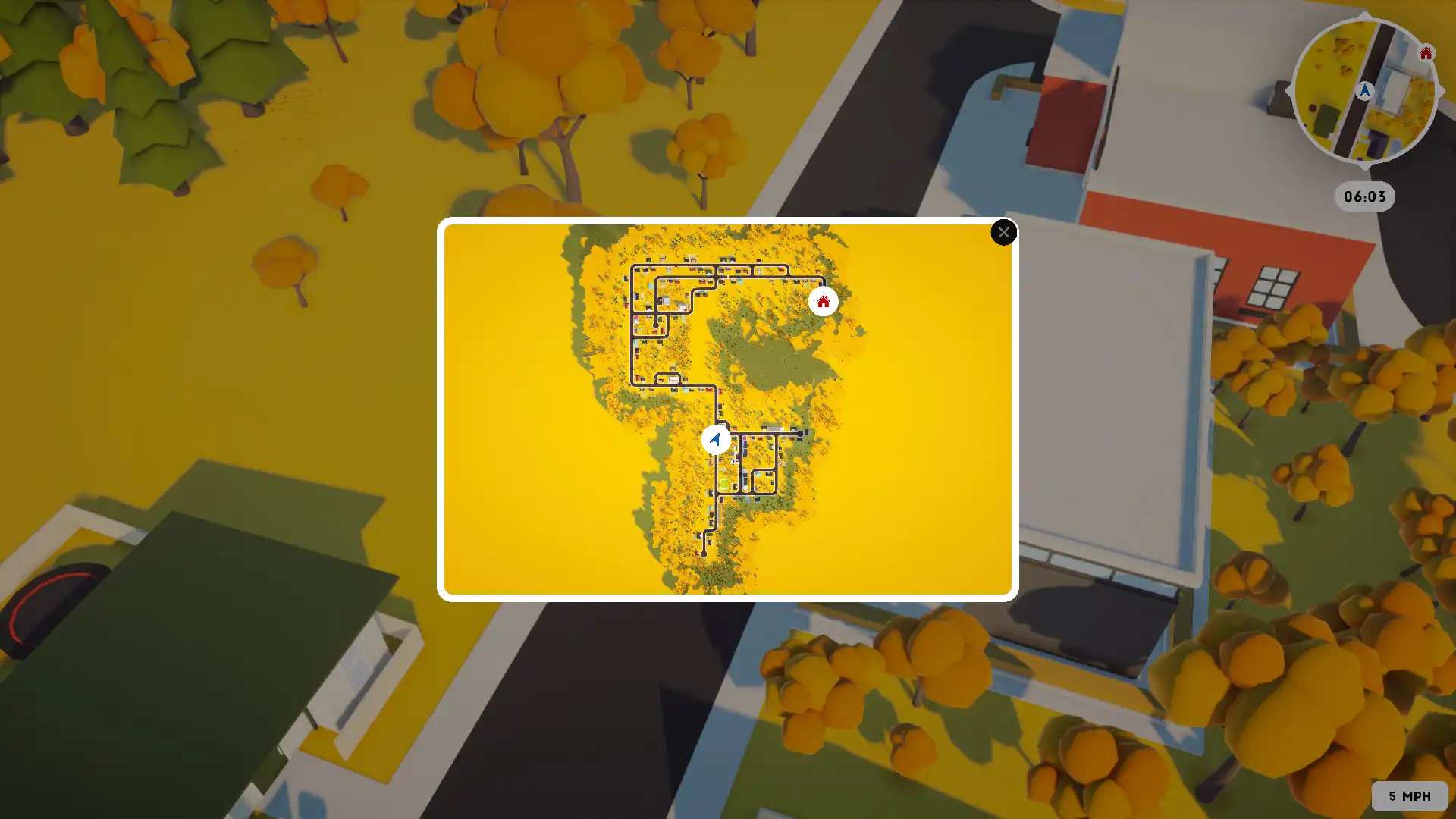
存档丢了先查这几处
先查云同步:如果平台开了云存档,退出账号再重新登录,让本地与云端做一次比较,看是否被云端旧版本覆盖。再查回收站和系统自动备份,删除时间接近的那份先还原出来。然后查是不是换了 Windows 用户账户或改了安装盘,新环境下存档目录会重新生成,旧目录里的文件还在。最后确认为什么会丢:是手动删过、系统清理过,还是游戏更新后改了存储位置,把原因记下来,避免同一台机器再丢一次。查到任意一份可用副本并能放回读取,排查就算结束。

常见问题
激进的搬迁存档在哪,能直接给路径吗?
不看机器给不了准确路径,不同安装来源和账户下不一样。按第一步从 %appdata% 开始找,再查 Local、LocalLow 和游戏根目录,看到以游戏名命名的文件夹且里面有进度文件,那就是。
备份存档需要连配置文件一起复制吗?
要。进度、设置和键位常分散在多个文件里,只复制其中一个,恢复后可能进度回来了但设置丢了,整份文件夹复制最省事。
下载与版本说明见 激进的搬迁。