
崛起2黑暗水域画面怎样解决
崛起2黑暗水域画面怎样解决:先在游戏自带的图像选项里把分辨率、画质档和窗口模式调回匹配你显示器的状态,多数画面异常(发灰、拉伸、过暗、图标错位)都是这几项对不上造成的;一分钟内改不完或改完仍异常,再往下逐层排查驱动、运行库、验证文件。
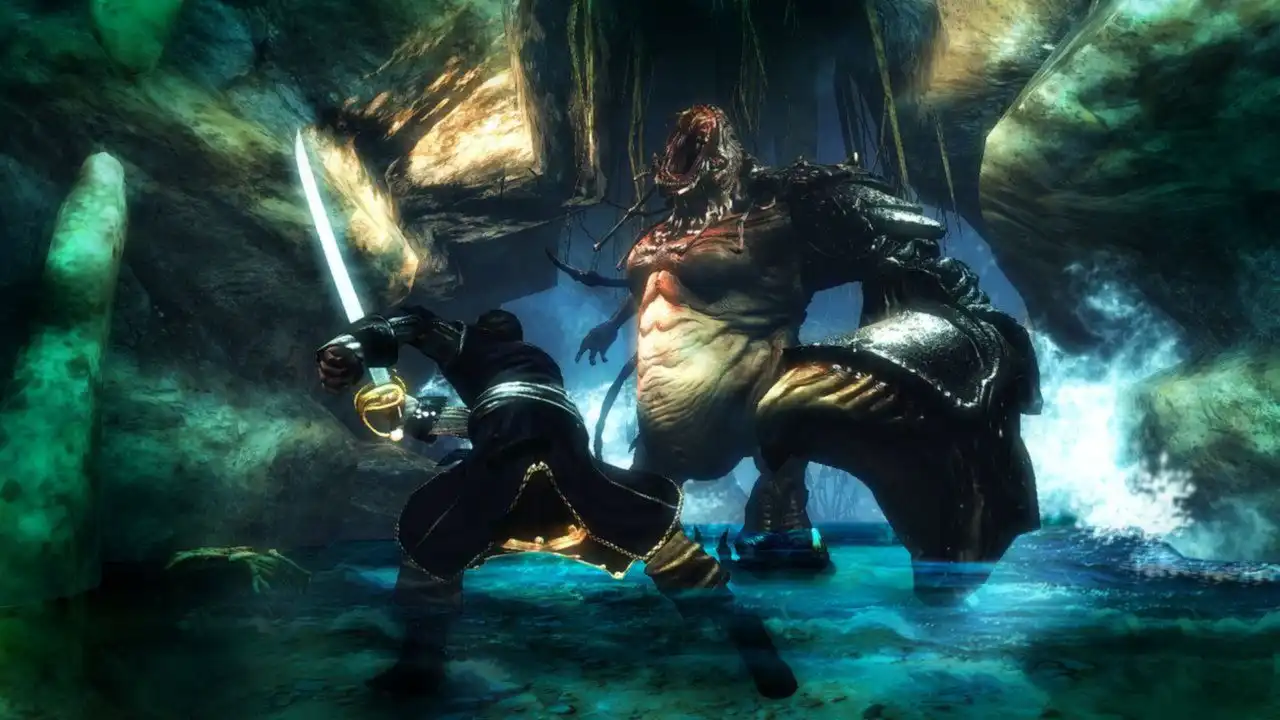
1分钟内:先把窗口模式、分辨率、画质档对齐
打开崛起2:黑暗水域的选项菜单,找到图像/显示一栏。规则是:分辨率要和显示器当前分辨率一致,不要用显示器不支持的数值;窗口模式先切到“全屏”或“独占全屏”,如果画面被拉伸、两侧有黑边或内容跑出屏幕,再切“无边框窗口”对比一次;画质档先整体降到中档,看异常是否消失,能消失说明是某一项特效的问题,再逐项往上开去定位。注意:切换后要点“应用”而不是直接返回,部分版本不点应用不生效。
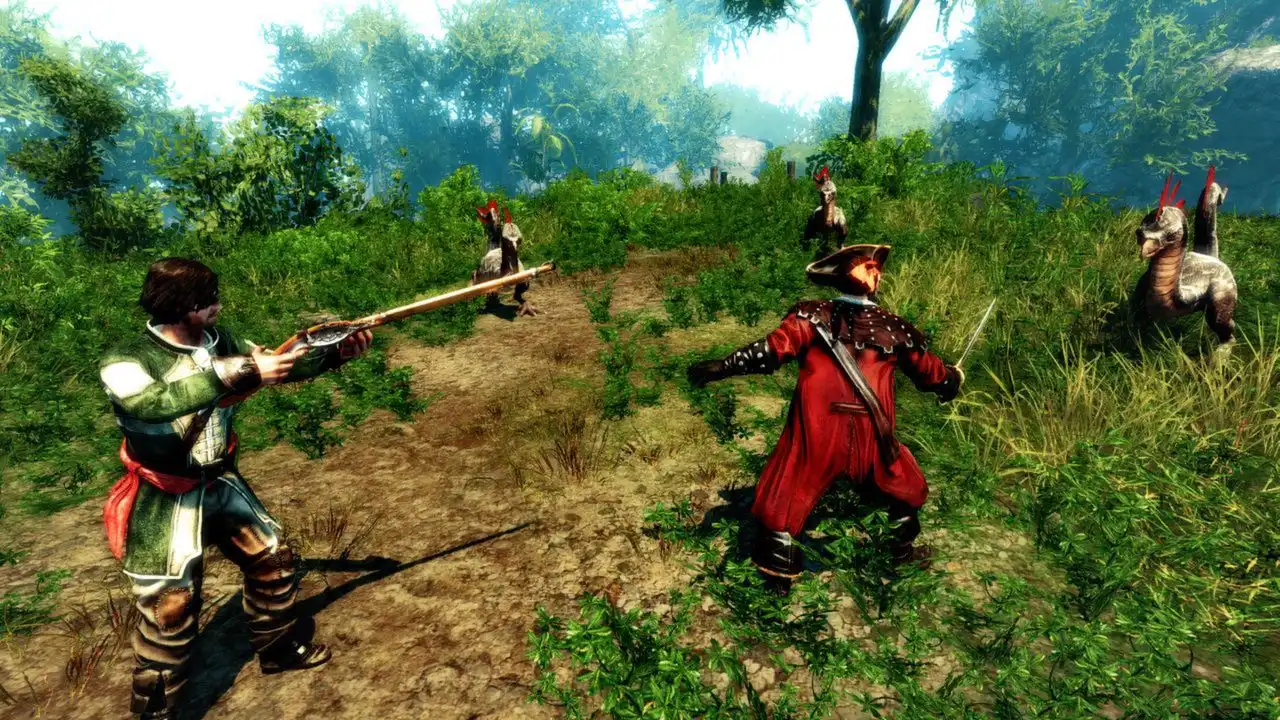
2分钟内:确认暗色、发灰不是显示器或系统亮度设置
崛起2黑暗水域的海战和夜间场景本身偏暗,容易被误判成画面故障。规则是:先看桌面和其他程序的颜色是否正常,正常则回到游戏内调伽马/亮度滑条,调到暗处能看清轮廓但高光不过曝的位置。坑是一边调游戏伽马一边开着系统夜间模式或显示器护眼模式,两处叠加会越调越怪,排查时先把系统侧这些功能关掉再调。
5分钟内:改配置文件的触发条件要清楚再动手
如果菜单里没有你要的选项(例如某些分辨率或刷新率),才需要动配置文件,属于进阶做法。规则是:先去游戏安装目录找到配置文件夹,把要改的文件先复制一份备份,再改;改完保存并让文件属性保持“只读”取消状态。坑是直接覆盖或删掉原文件、把数值改成显示器不支持的刷新率,会导致进不去或黑屏,此时把备份还原即可回到可进游戏的状态。具体文件名和字段以你安装目录里实际存在的为准,版本不同命名会变。
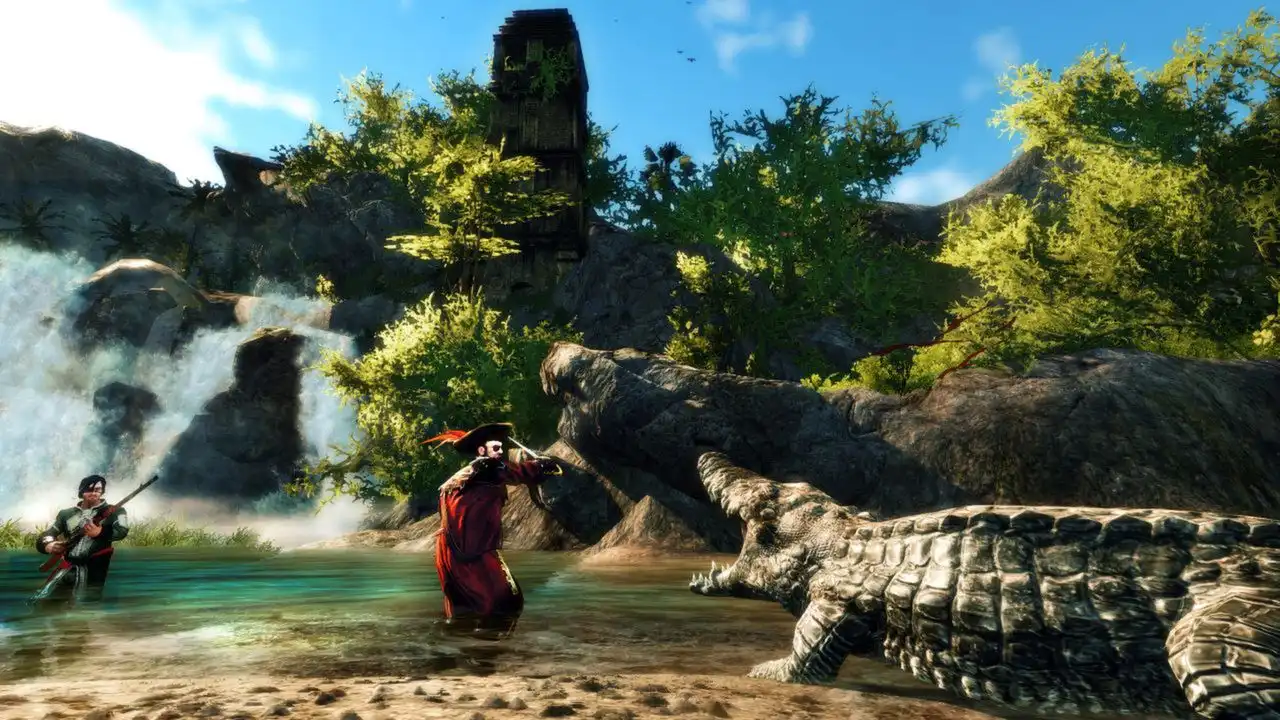
15分钟内:查显卡驱动与运行库是否满足画面渲染需求
画面闪烁、贴图缺失、进游戏后花屏,常见触发条件是驱动过旧或运行库缺失。做法按顺序来:先记录你的显卡型号和当前驱动版本,到显卡厂商官网核对是否有比你更新的正式版驱动,有就更新后重启再进崛起2黑暗水域验证;再检查系统是否为64位、内存和显存是否达到游戏包装或商店页标注的最低配置,没达到就降低分辨率和画质档。核对入口是游戏商店页的配置要求一栏和你系统里的“关于本机/系统信息”。具体最低配置以你购买平台的页面为准,不要照抄别处数字。
30分钟以上:前面都无效再验证文件与重装
触发条件是:窗口模式、分辨率、伽马、驱动全部排查过,画面仍异常。先在购买平台(如Steam等)使用“验证游戏文件完整性”功能,让它自动比对并补齐损坏或缺失的文件;验证后仍不行,卸载时保留存档目录,再重新安装一次。坑是两个:一是卸载时把存档一起删掉,二是重装后没重新核对分辨率和画质档,装完第一次启动画面设置可能被重置,需要再按第一步对齐一次。安装体积、支持语言和发售信息以你购买页显示为准,不确定就去那里核对,不要凭印象填。
常见问题
崛起2黑暗水域画面发灰发暗是坏了吗?
不一定是。海战和夜场景本身偏暗,先在游戏内调伽马/亮度,并关掉系统夜间模式或护眼模式再对比,两处叠加容易误判。
改配置文件前要注意什么?
先备份原文件,改完不要设成只读,数值不要超过显示器支持的刷新率,出现黑屏或进不去就用备份还原。
调完设置还是花屏怎么办?
按顺序更新显卡驱动、核对最低配置、验证游戏文件完整性,最后才考虑保留存档重装,重装后要重新对齐一次分辨率。
下载与版本说明见 崛起2:黑暗水域。