
奇妙探险队2存档位置在哪 先自己找到再说备份
奇妙探险队2存档位置并不在游戏安装目录里,而是放在系统给每个玩家单独划出的用户数据文件夹中,所以别人的路径照抄到你机器上多半是错的。正确思路是先按下面的顺序在自己电脑上定位这个文件夹,确认里面确实有奇妙探险队的存档文件,再复制出来做备份;万一存档丢了,也先照着同一套检查项找回,而不是急着重装游戏。
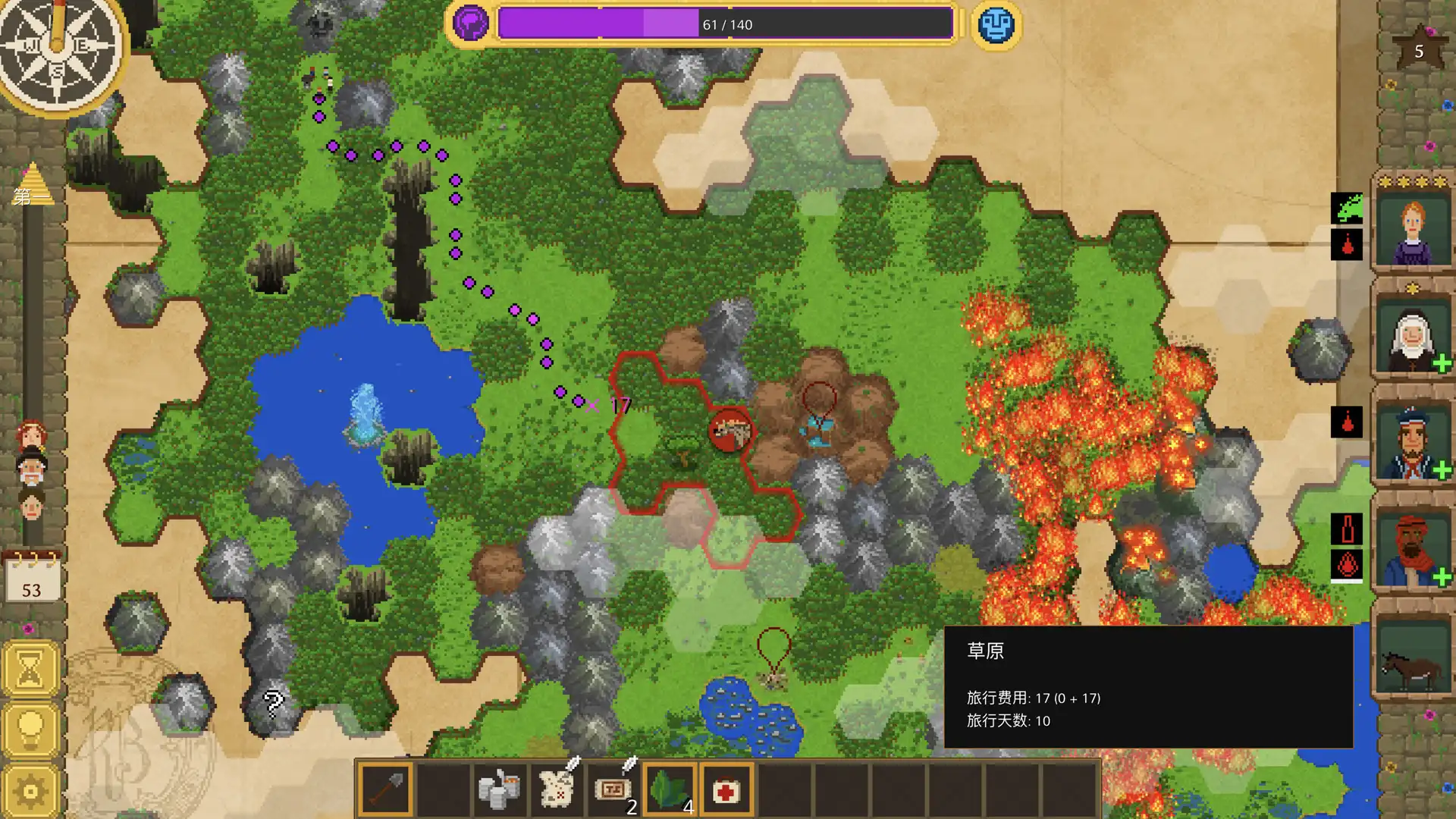
从系统用户目录开始定位存档文件夹
先打开文件资源管理器,在地址栏所在的这一层找到当前登录用户的用户文件夹(通常显示为你的用户名,里面能看到桌面、文档、下载这些文件夹),这就是所有游戏存档最常落脚的根位置。接着进入其中的 AppData 或隐藏目录区域,如果看不到,就在查看选项里把隐藏项目打开,看到 AppData 后依次展开里面的几个常见子目录,边展开边留意有没有和奇妙探险队、Curious Expedition 同名的文件夹。整个过程不要凭记忆直接敲某个盘符路径,因为你机器的用户名和盘符和攻略里写的不会一样。当你在某一层里看到一个名字明显对应奇妙探险队、且里面装着若干存档文件的文件夹时,这一步就算找到了目标,先把这个文件夹的完整位置记下来或复制地址栏备用。
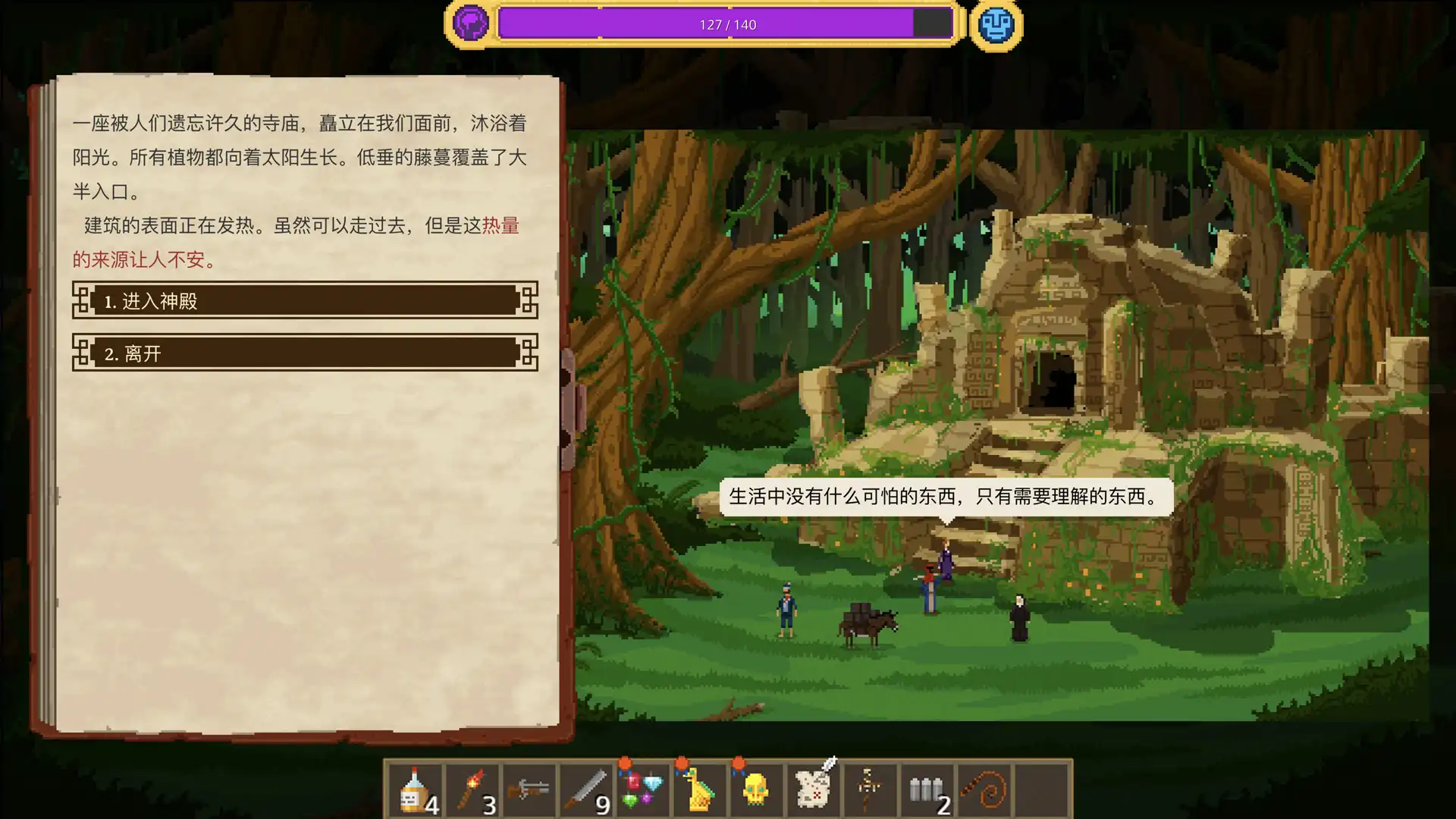
确认这一层是不是真正的存档而不是缓存
找到疑似文件夹后不要马上复制走,先点进去看内容:里面应该有能对得上你游戏进度的文件,比如按存档位或时间排列的数据文件,而不是清一色的日志、临时文件和配置。判断方法是回到奇妙探险队里新建或手动保存一次,再刷新这个文件夹,看是否有文件的修改时间跟着变成刚才那一刻;跟着变了,说明这就是存档目录,没变就退回去再找上一层或换个同名字目录。确认后留意一下文件数量,和你在游戏里实际拥有的存档位数量对不对得上。这一步做完的标志是:你能指着某个具体文件说这就是我刚刚那次存档留下的。
整份复制出来做备份
备份不要只挑最新那个文件复制,而是回到存档文件夹的上一层,把整个对应奇妙探险队的文件夹原样复制一份,粘贴到一个和游戏无关的固定位置,例如你平时放文档的地方,并在文件夹名里写上备份日期。等复制进度走完,打开备份文件夹核对文件数量和大小与原件一致,再顺手把其中的压缩包或文件夹再压一层,防止以后误删。以后每次准备大改进度、换设备或更新之前,重复一次这个复制动作覆盖旧备份即可。这一步成功 flag 是:在不碰原件的前提下,你能从备份文件夹里数出和游戏里同样多的存档。
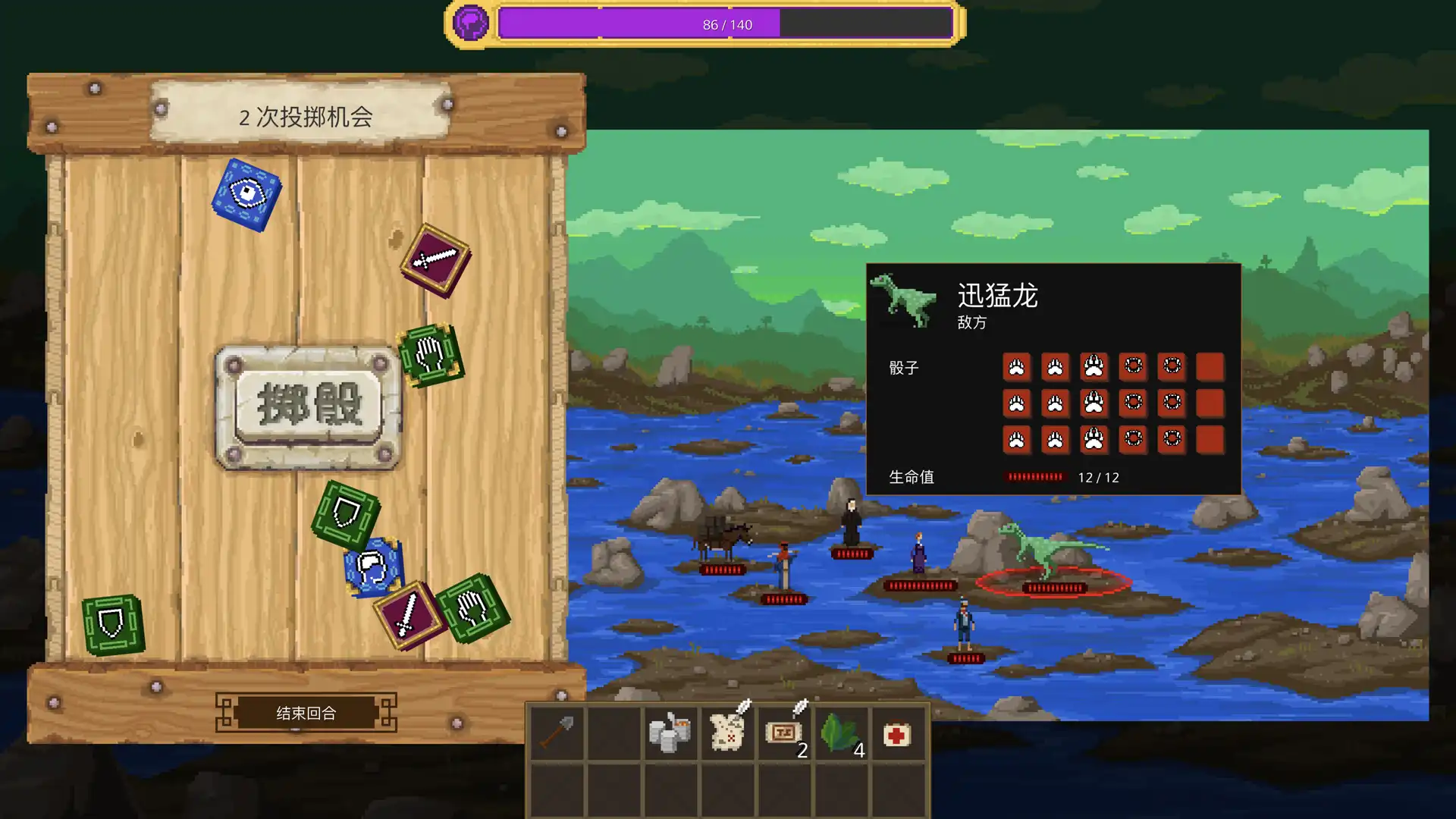
需要恢复时先清空再放回
要恢复时先把游戏完全退出,不要开着游戏覆盖文件,否则容易被运行中的进程回写覆盖掉。然后进入当前存档文件夹,把里面现存的文件整体移到别处留底而不是直接删除,再把备份文件夹里的内容整份复制回来,保证文件名和层级结构和原来一致。放回后重新启动奇妙探险队,读档界面里应该能看到备份时间点对应的进度。如果启动后仍然只有旧进度,说明放回的层级多了一层或少了外层文件夹名,退出去对照备份和原路径重新摆一次。这一步做完算成功的标志是:读档列表里出现了你要恢复的那次存档,并且能正常进入。
存档不见了先查这几处再考虑重装
发现读不到存档时,按顺序排查:先确认是不是换了 Windows 登录账户,因为存档跟账户走,切错账户就等于换了整套文件夹;再确认有没有动过系统清理工具或云同步,它们可能把存档目录当成垃圾清掉或在不同设备间互相覆盖;然后检查游戏是否刚更新过,更新有时会改动目录结构,去官网或商店页面核对当前版本和更新说明,看看有没有提到存档兼容问题。如果你在系统里开了文件历史或回收站还原,先从这里找回被删的那份,找回后再按上一条恢复流程放回。全部查完仍找不到文件,再考虑重装游戏,因为重装通常动不了用户目录里的存档,重装并不能把丢失的进度变回来。这一步的判定标准是:你至少能说清存档是压根没生成、被移走还是被覆盖,而不是盲目重来一遍。
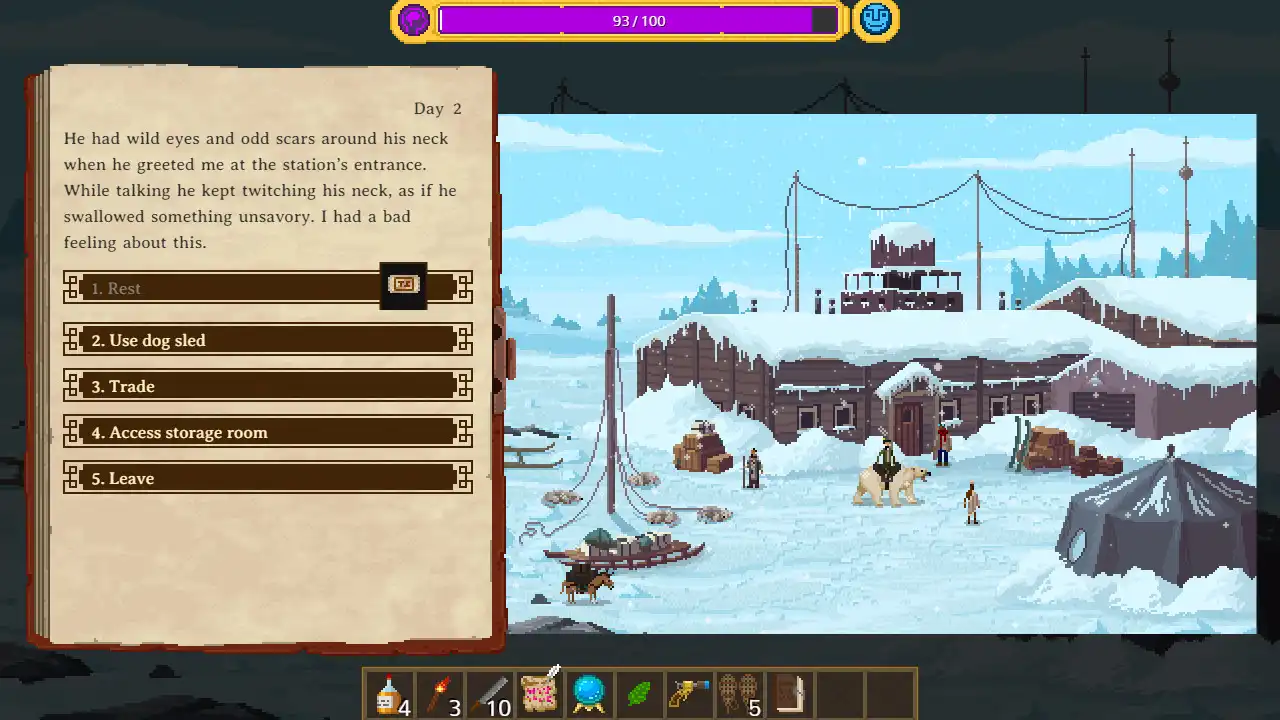
常见问题
奇妙探险队2的存档和上一代放在一起吗?
不一定。每一代的存档目录名和位置可能不同,不要拿上一代的路径直接套用,按本文第一步在用户目录下重新找一次对应奇妙探险队的文件夹最稳妥。
云同步会不会把我的存档弄没?
有可能。如果同时开了云同步,多台设备上的存档可能互相覆盖,备份时建议把云同步先确认清楚再动手,避免本地备份刚做好就被同步覆盖。
下载与版本说明见 奇妙探险队。