
泰坦陨落2配置够但是卡顿
泰坦陨落2配置够但是卡顿,通常不是硬件不足导致的,而是驱动、后台程序或设置不当造成的性能瓶颈,需通过关闭干扰进程、更新显卡驱动、调整图形设置来解决。
确认系统与显卡驱动版本
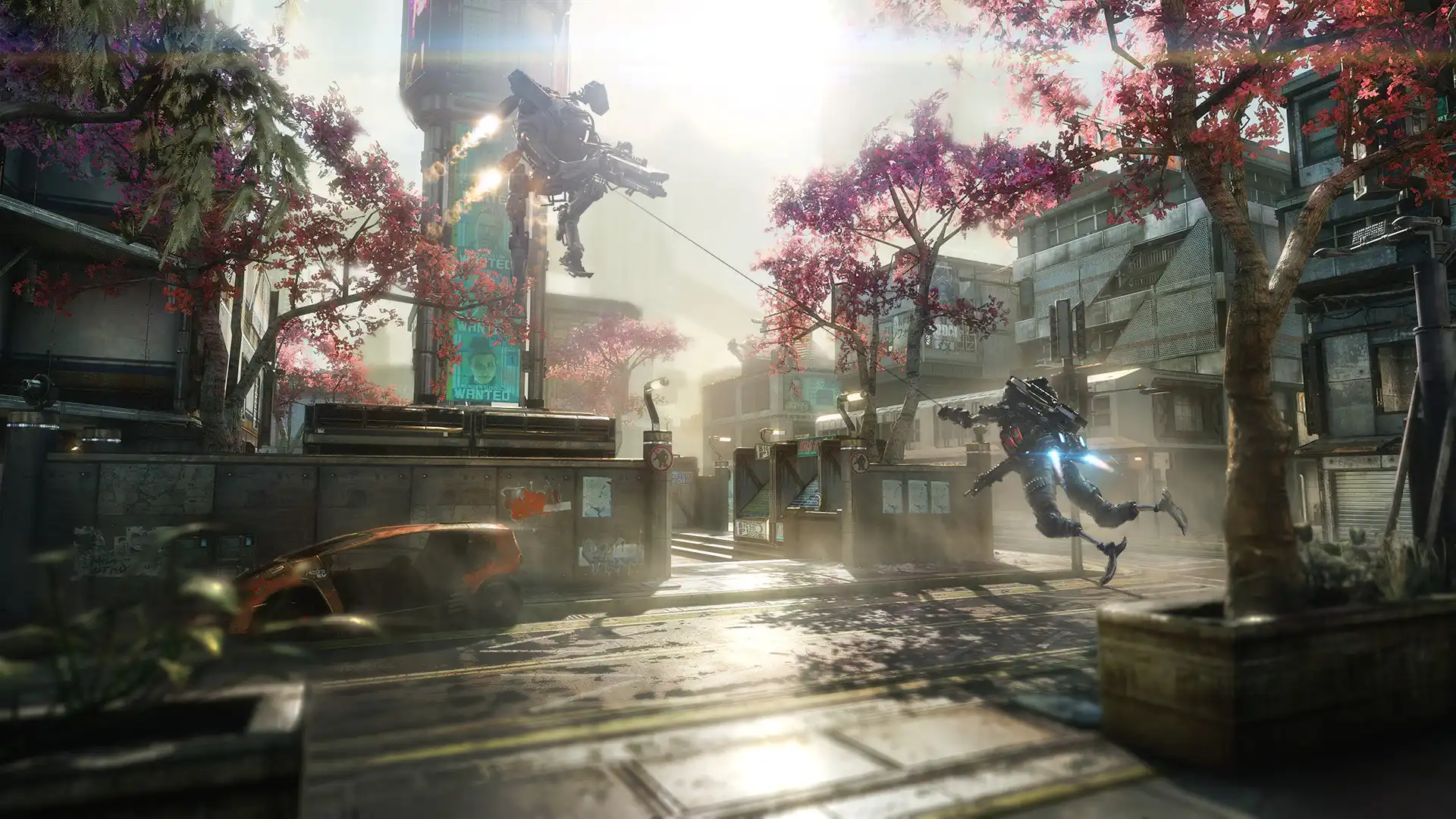
进入设备管理器,检查显示适配器中的显卡驱动是否为最新版。若使用NVIDIA显卡,前往官网下载并安装最新Game Ready驱动;若为AMD,则使用Adrenalin版本。旧驱动可能导致泰坦陨落2无法正确调用显卡性能,即使配置达标也会出现帧率波动和卡顿。更新后重启电脑再启动游戏,可显著改善运行稳定性。
关闭后台占用资源的程序
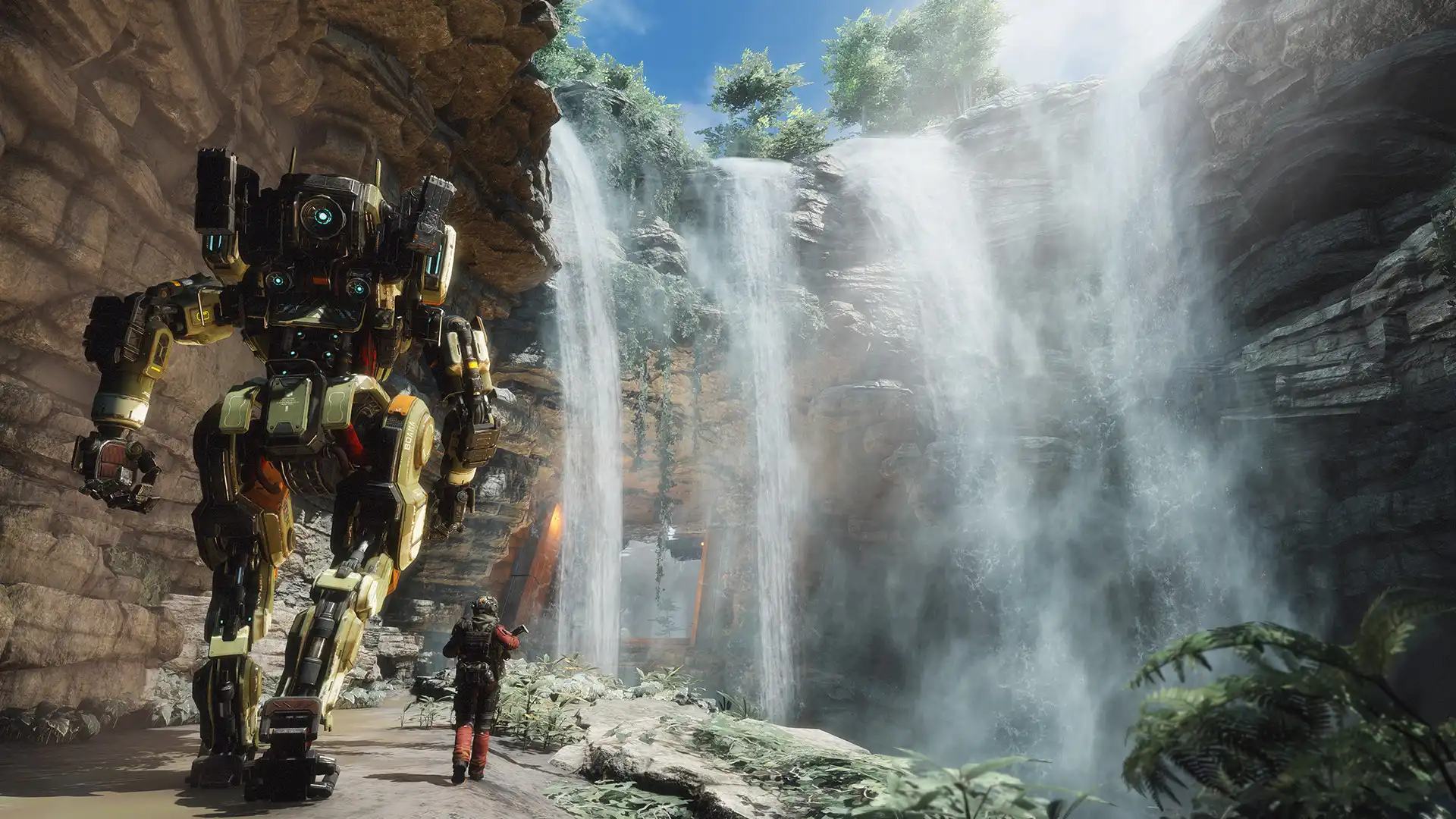
在任务管理器中查看启动项和后台进程,关闭非必要的应用如微信、QQ、浏览器标签页、杀毒软件实时扫描、Steam后台服务等。这些程序会占用CPU和内存资源,尤其笔记本在多任务环境下容易因资源争抢导致泰坦陨落2卡顿。建议提前退出所有无关应用,仅保留游戏运行所需的核心服务。
将泰坦陨落2设为高性能模式
右键点击泰坦陨落2的快捷方式,选择属性,在兼容性选项卡中勾选‘以管理员身份运行’,并在高级设置中将电源模式设为‘最高性能’。同时,在系统设置中将电源计划改为‘高性能’,避免笔记本因省电策略自动降频,导致游戏帧数下降。此操作对笔记本用户尤为重要,可防止因功耗限制引发的卡顿。
检查游戏内图形设置与分辨率
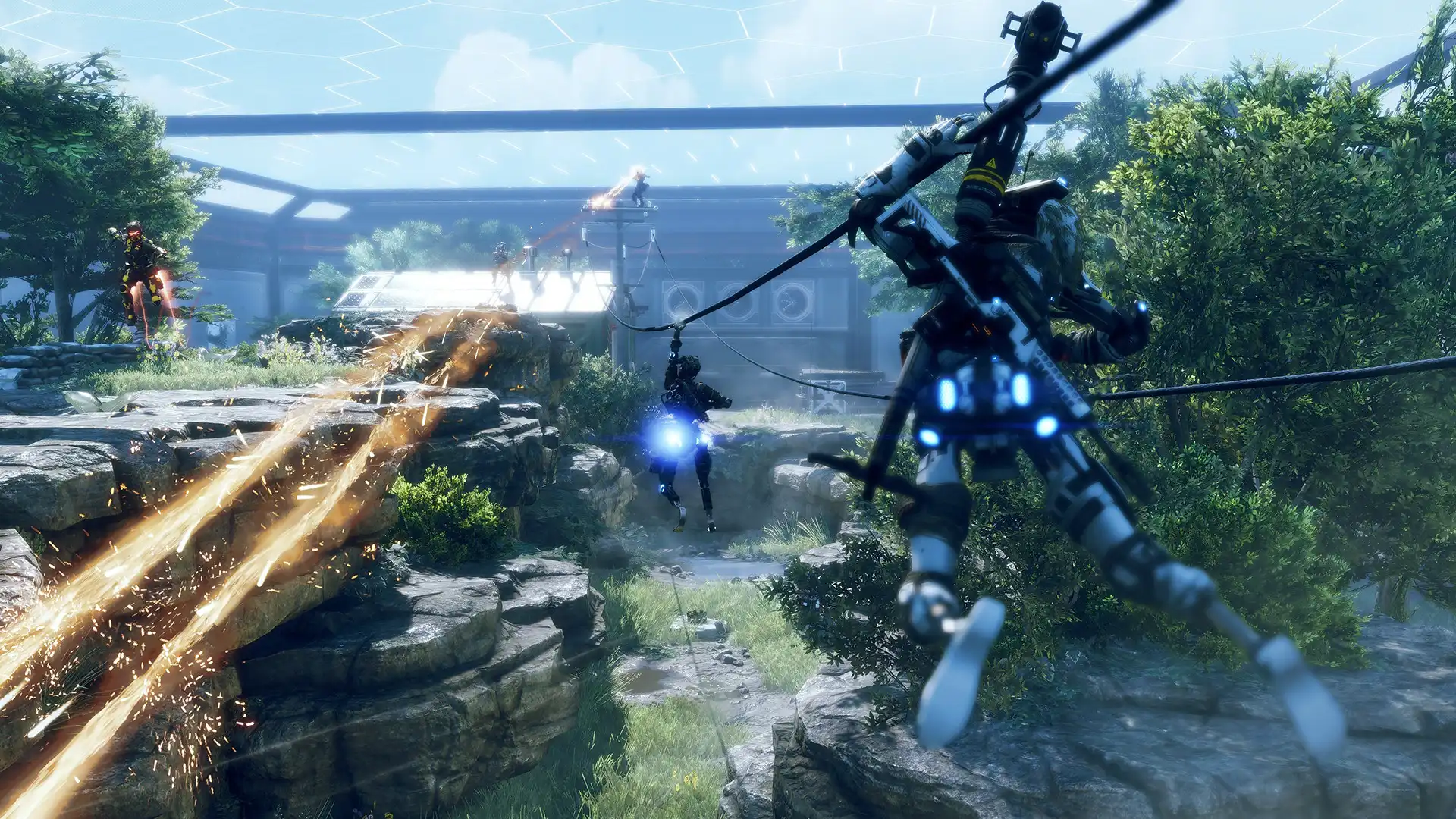
启动泰坦陨落2后进入设置菜单,将分辨率设为显示器原生分辨率,垂直同步关闭,抗锯齿设为最低或关闭。若使用笔记本,避免开启高画质预设,推荐手动设置为‘中等’或‘自定义’,并降低纹理质量、阴影等级和后期处理效果。过高设置会超出集成显卡或部分独显的负载能力,即使配置达标也会因渲染压力过大而卡顿。
验证游戏文件完整性与缓存清理
在Steam客户端中右键泰坦陨落2,选择‘属性’→‘本地文件’→‘验证游戏文件完整性’。该操作可修复因下载不完整或缓存损坏导致的运行异常。此外,删除Steam临时缓存文件夹(路径:SteamsteamappscommonTitanfall 2cache)有助于清除可能影响加载速度的冗余数据,减少游戏启动和场景切换时的卡顿。
笔记本常见瓶颈排查
多数笔记本卡顿源于散热设计不佳,导致处理器或显卡过热降频。建议使用外接散热底座,确保出风口无遮挡。同时,进入BIOS检查是否启用‘Turbo Boost’或‘Performance Mode’,避免因默认节能模式限制性能释放。若游戏在持续战斗中频繁掉帧,可能是显卡核心温度超过95℃,此时应优先优化散热而非提升设置。
常见问题
泰坦陨落2配置够但一进游戏就卡顿怎么办?
先关闭所有后台程序,更新显卡驱动至最新版,并将电源模式设为高性能。若仍卡顿,尝试降低游戏内图形设置至中等,特别是关闭垂直同步和抗锯齿。验证游戏文件完整性也能解决部分加载异常导致的卡顿。
笔记本玩泰坦陨落2为什么总是掉帧?
笔记本常因散热不良导致CPU或GPU过热降频,进而引发掉帧。建议使用散热支架,清理风扇灰尘,进入BIOS开启性能模式。同时关闭不必要的启动项和后台程序,避免资源争抢。游戏内设置不宜过高,尤其是纹理和阴影质量。
泰坦陨落2开了最高画质却还是卡顿,是哪里的问题?
最高画质并不等于最佳性能表现,反而可能超出硬件实际负载能力,造成帧率波动。建议改用‘中等’或‘自定义’设置,关闭垂直同步、抗锯齿和动态模糊。同时检查显卡驱动是否为最新版本,确保游戏能正确调用硬件性能。卡顿往往来自设置不当而非配置不足。
下载与版本说明见 泰坦陨落2。