
拼布/Patchwork配置要求
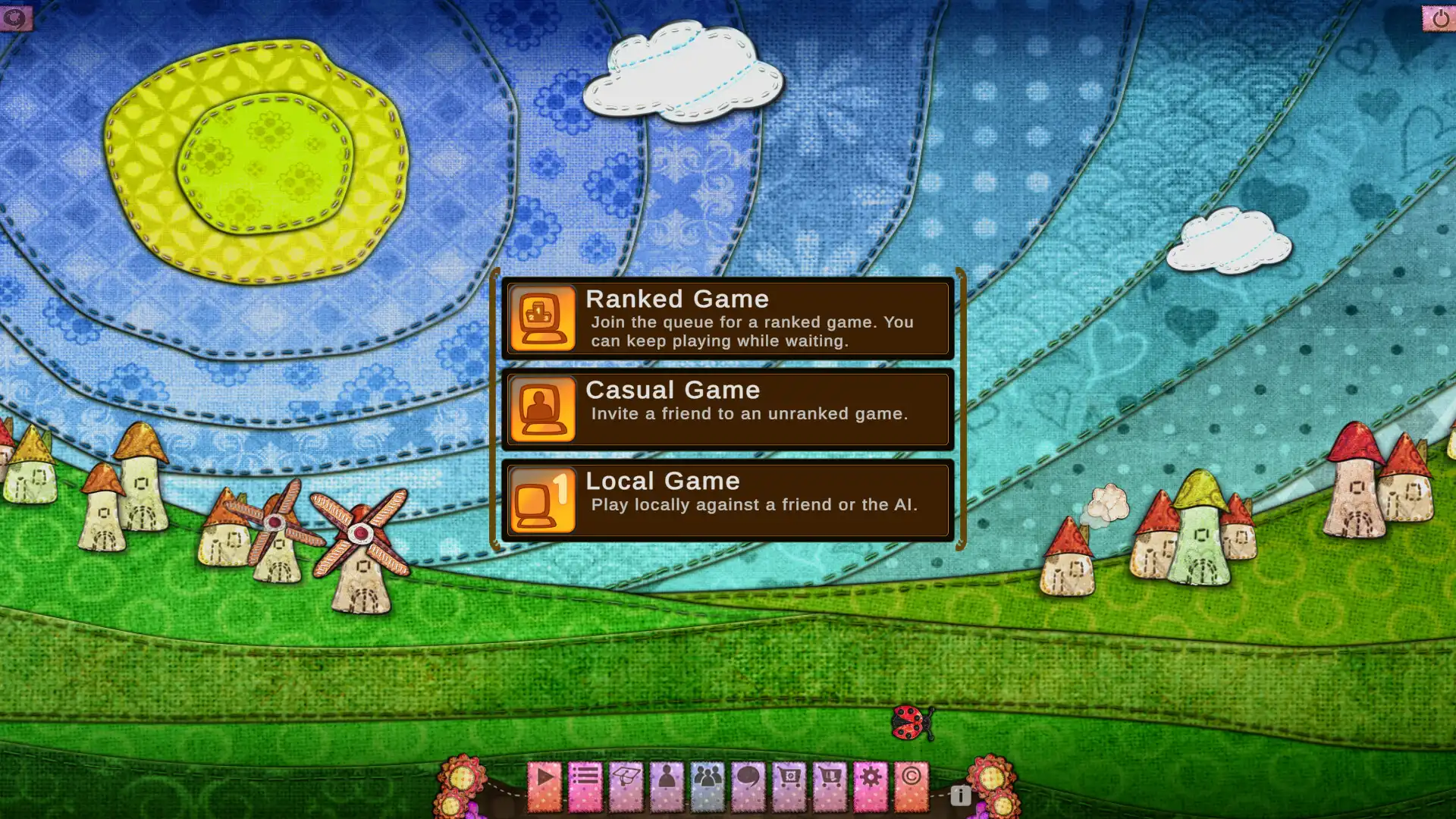
拼布/Patchwork配置要求为:最低配置需Intel i3-4130或AMD FX-6300处理器、4GB内存、NVIDIA GeForce GTX 750 Ti或AMD Radeon R7 260X显卡;推荐配置为Intel i5-8400或AMD Ryzen 5 1600处理器、8GB内存、NVIDIA GeForce GTX 1060或AMD Radeon RX 580显卡,游戏运行需至少15GB可用空间。

确认系统兼容性与操作系统版本
启动拼布/Patchwork前,确保你的电脑运行的是Windows 10 64位(版本1909或更高)或Windows 11。若使用旧系统如Win7或Win8,拼布/Patchwork将无法正常加载。在控制面板中检查“系统”信息,确认是64位系统,否则即使满足硬件条件也无法运行。部分笔记本预装的Win10家庭版可能未更新至最新版本,建议通过设置 > 更新与安全 > Windows更新完成升级。
检查显卡驱动是否为最新版本
拼布/Patchwork对显卡性能依赖较强,尤其在画面切换和场景渲染时容易出现卡顿或黑屏。进入设备管理器,展开“显示适配器”,右键点击显卡并选择“更新驱动程序”。建议从官网下载最新驱动:NVIDIA用户访问nvidia.cn,AMD用户访问amd.com,避免使用Windows自带的自动更新。过时驱动可能导致拼布/Patchwork启动失败或分辨率异常。
关闭后台占用资源的程序与服务
启动拼布/Patchwork前,必须关闭所有非必要后台程序。包括微信、QQ、浏览器多标签页、杀毒软件实时防护、云盘同步工具(如百度网盘、OneDrive)、Steam客户端等。这些程序会占用大量内存与CPU资源,导致拼布/Patchwork在加载时崩溃或帧率骤降。可通过任务管理器查看“进程”标签页,结束高占用项。笔记本用户尤其注意:若同时开启多个虚拟机或远程桌面,应先关闭。
笔记本常见瓶颈排查与优化
多数笔记本因散热设计限制,拼布/Patchwork在长时间运行后会触发降频,导致画面卡顿或掉帧。建议在启动前将电源模式设为“高性能”而非“节能”。进入控制面板 > 电源选项,选择“高性能”方案。同时,清理风扇灰尘,避免积热。若使用独立显卡但默认走集成显卡,需在显卡控制面板中强制指定拼布/Patchwork使用独显运行。部分品牌笔记本(如联想、华硕)需在BIOS中启用独立显卡优先模式。
验证磁盘空间与文件完整性
拼布/Patchwork安装包体积约15GB,安装后实际占用空间可能达20GB。请确保目标盘符(如C盘或D盘)有至少25GB空余。若使用机械硬盘(HDD),拼布/Patchwork首次加载可能延迟超过30秒,建议将游戏安装在固态硬盘(SSD)上以提升读取效率。若已安装但无法启动,尝试在游戏平台(如Steam、Epic)中右键游戏 > 属性 > 验证文件完整性,修复损坏或缺失的资源文件。
常见问题
拼布/Patchwork能不能在核显笔记本上运行?
可以,但仅限于最低配置标准。若笔记本搭载Intel UHD Graphics 630或AMD Vega 8,且内存≥4GB,可尝试运行,但画面表现差,帧率常低于20,建议降低画质设置。不推荐长期使用核显运行拼布/Patchwork,易引发卡死或崩溃。
拼布/Patchwork需要多少内存?4GB能玩吗?
拼布/Patchwork最低配置要求4GB内存,理论上可运行,但实际体验极差。系统会频繁调用虚拟内存,导致加载缓慢、闪退。建议至少配备8GB以上内存,若使用双通道内存条,性能提升更明显。4GB内存运行拼布/Patchwork属于勉强维持,不推荐作为长期使用方案。
拼布/Patchwork启动时提示‘缺少DirectX组件’怎么办?
这是由于系统缺少必要的图形组件所致。请前往微软官网下载并安装最新版DirectX End-User Runtime。安装完成后重启电脑,再尝试启动拼布/Patchwork。若问题依旧,可能是系统组件损坏,可使用Windows内置命令行工具:以管理员身份运行cmd,输入"sfc /scannow"进行系统文件修复。
下载与版本说明见 拼凑。