
对抗月球黑屏指令
对抗月球黑屏指令问题可通过核对游戏文件完整性、调整全屏/兼容模式、修改显卡覆盖设置等步骤解决,以下为具体操作流程。
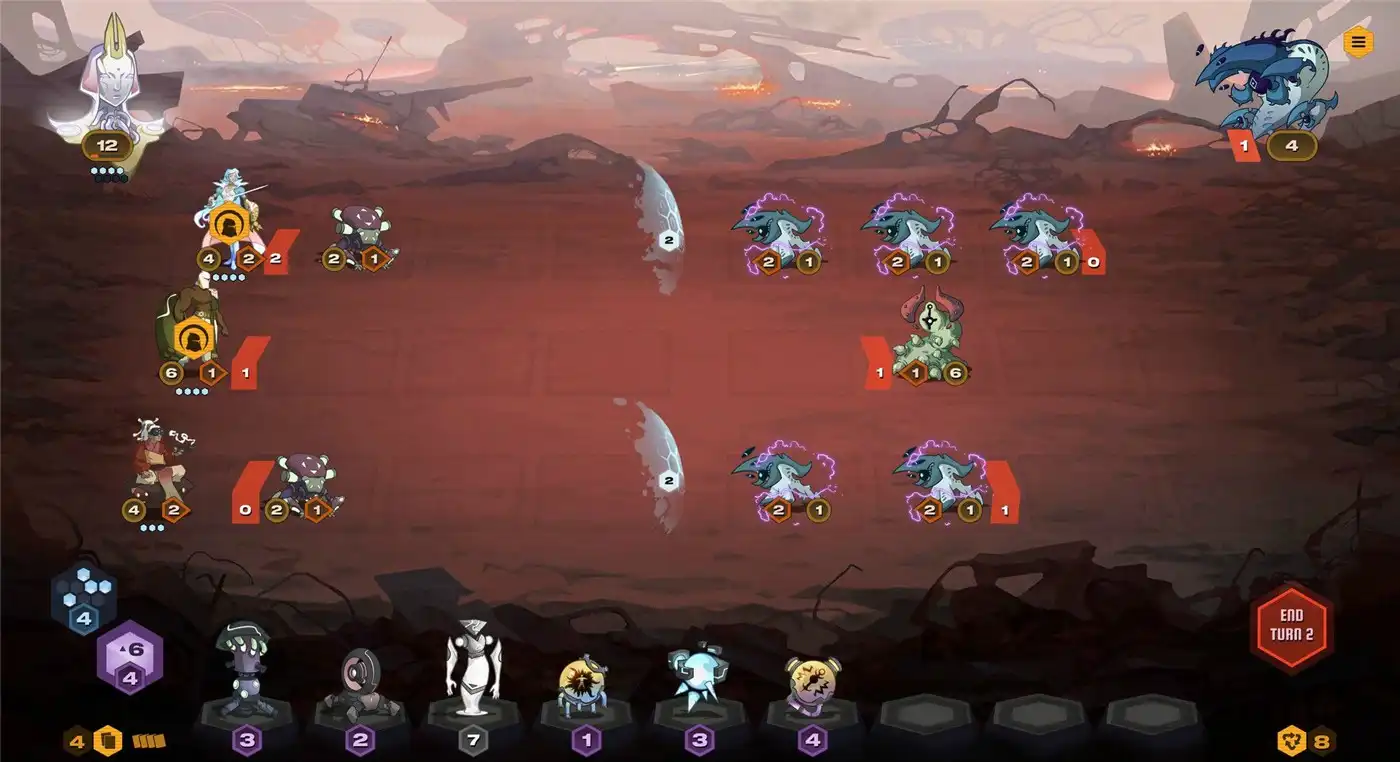
核对对抗月球游戏文件完整性
打开Steam客户端(若通过Steam安装),进入库中找到对抗月球,右键选择‘属性’,切换至‘本地文件’标签页,点击‘验证游戏文件完整性’。系统将自动扫描并修复缺失或损坏的文件。此步骤可解决因下载不完整导致的启动失败或黑屏问题,是处理对抗月球无法打开的首要操作,避免后续设置无效。
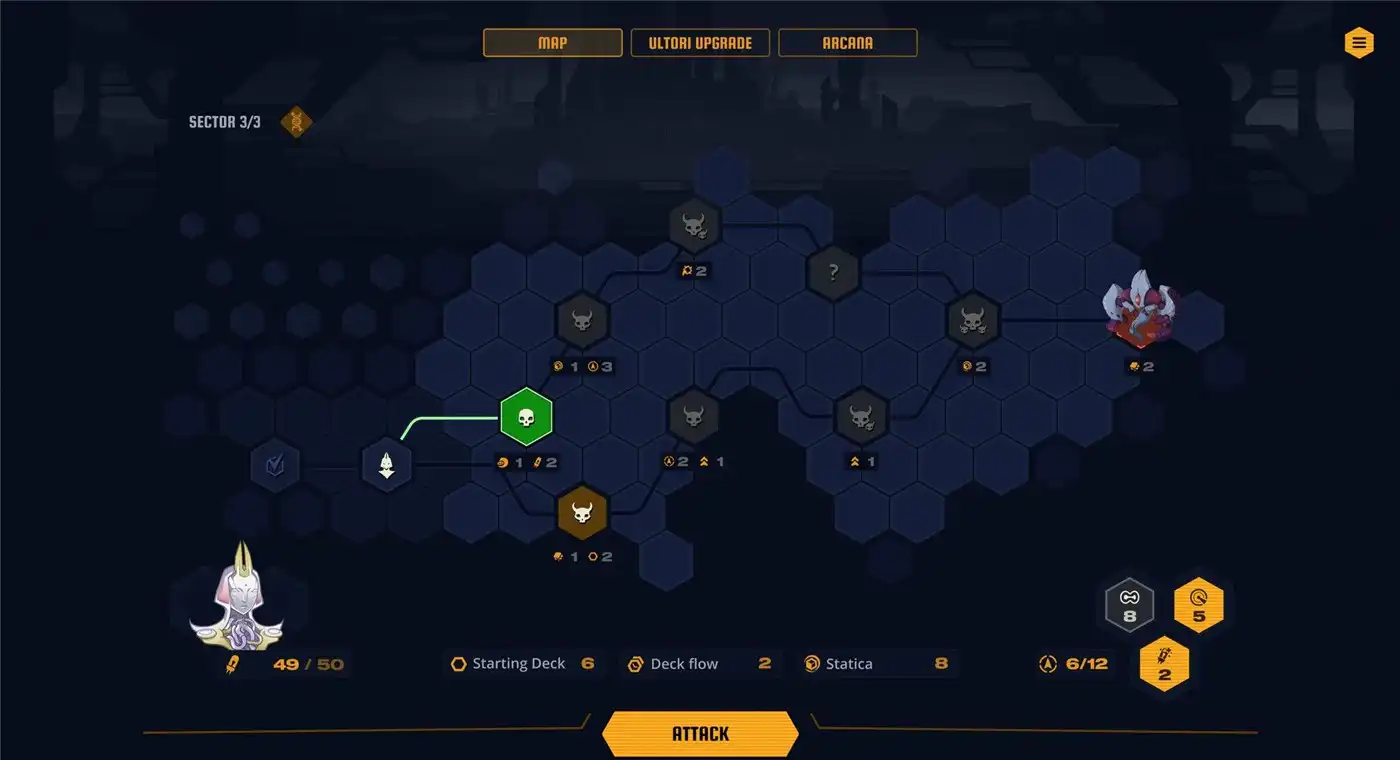
关闭对抗月球的全屏优化与兼容性设置
在对抗月球的快捷方式属性中,进入‘兼容性’选项卡,勾选‘以兼容模式运行这个程序’,并选择Windows 10或8。同时取消勾选‘禁用全屏优化’,确保该选项处于启用状态。若未开启,对抗月球可能因全屏渲染冲突导致黑屏或闪退。完成设置后保存,再尝试启动游戏。此操作适用于多数因系统兼容性引发的黑屏现象。
强制使用集成显卡运行对抗月球
若电脑配备独立显卡,但对抗月球仍出现黑屏,需检查显卡设置。进入NVIDIA控制面板或AMD Radeon设置,找到‘管理3D设置’,在全局设置中将‘首选图形处理器’设为‘集成图形’。随后在程序设置中添加对抗月球的.exe文件路径,并指定使用集成显卡运行。此举可避免独立显卡驱动与游戏渲染冲突导致的黑屏,尤其在高刷新率或多显示器环境下常见。
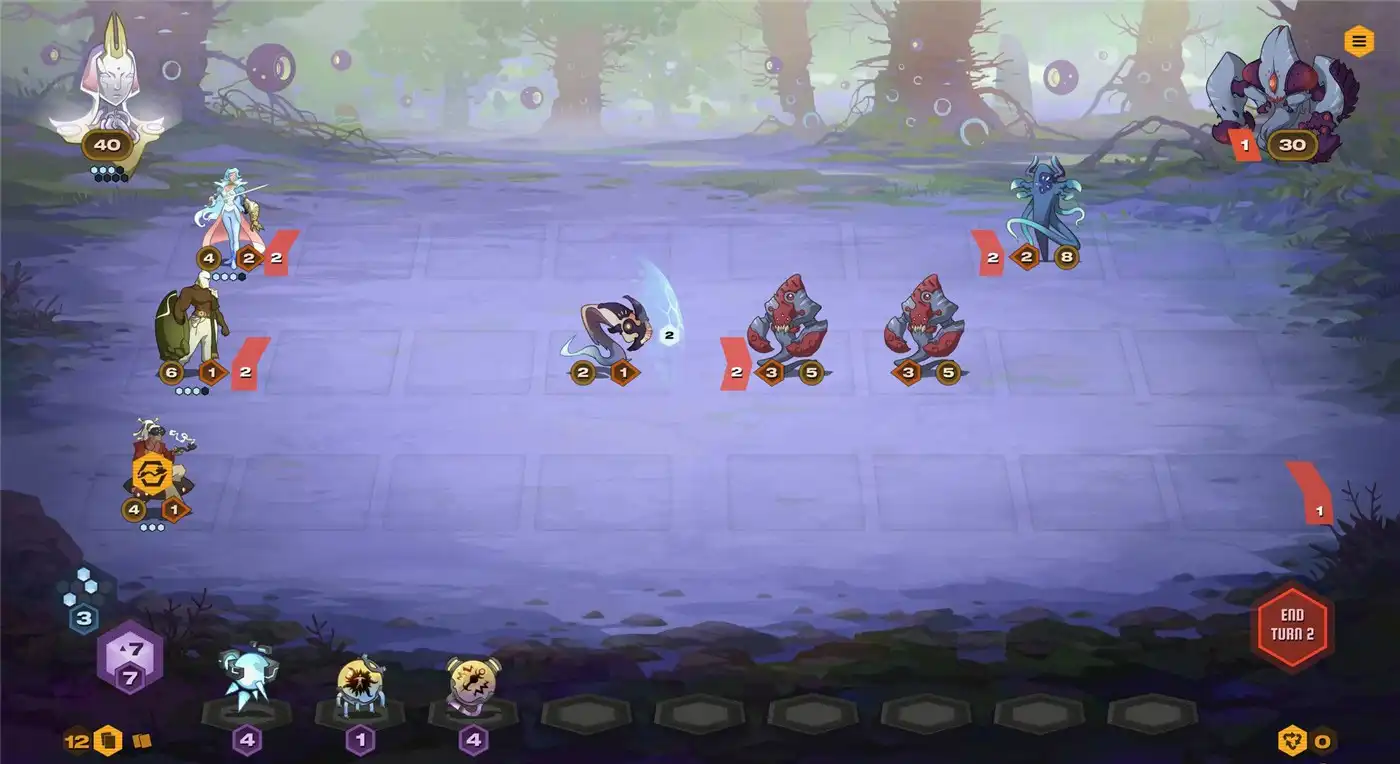
手动覆盖对抗月球的分辨率与缩放设置
在对抗月球的安装目录下找到Config.ini或Settings.cfg文件,用记事本打开。查找‘Fullscreen’、‘Resolution’、‘Scale’等字段,将其值修改为当前显示器支持的分辨率(如1920×1080),并将‘Scale’设为100%。若原设置为自适应或非标准比例,可能导致画面无法渲染而黑屏。修改后保存文件,重启游戏。此方法针对分辨率错乱引起的黑屏问题有效,且无需重装游戏。
更新显卡驱动并重启系统
进入设备管理器,展开‘显示适配器’,右键对抗月球所用显卡,选择‘更新驱动程序’,建议选择‘自动搜索更新’。若已更新仍无效,可前往NVIDIA或AMD官网下载最新版驱动并安装。完成后重启电脑,再运行对抗月球。旧版或损坏的显卡驱动常导致游戏初始化失败,造成黑屏或瞬间退出。此步骤为通用解决方案,适用于所有依赖显卡渲染的游戏。
常见问题
对抗月球黑屏指令怎么解决?
对抗月球黑屏指令问题可通过验证文件完整性、关闭全屏优化、设置集成显卡运行、修改分辨率配置以及更新显卡驱动来解决,按顺序操作即可恢复正常启动。
对抗月球打不开总是黑屏怎么办?
若对抗月球打不开且黑屏,应优先验证游戏文件完整性,其次检查兼容性设置是否启用全屏优化,再确认显卡运行模式为集成显卡,并手动调整分辨率配置,最后更新显卡驱动。这些步骤能覆盖绝大多数黑屏原因。
对抗月球闪退黑屏怎么修复?
对抗月球闪退或黑屏时,应先通过Steam验证文件完整性,再关闭全屏优化并设置兼容模式,接着在显卡控制面板中强制使用集成显卡运行,最后检查并修正配置文件中的分辨率与缩放参数,必要时更新驱动。以上操作可系统性排除黑屏问题。
下载与版本说明见 对抗月球。