
对抗月球卡顿的方法
对抗月球卡顿的方法其实不复杂,核心是优先降低渲染压力而不是急着关特效。先调整画质预设和分辨率,再切到全屏模式,同时清理后台占用,最后别忘了笔记本的电源模式。下面按操作顺序说明,每一条都能单独照着做。
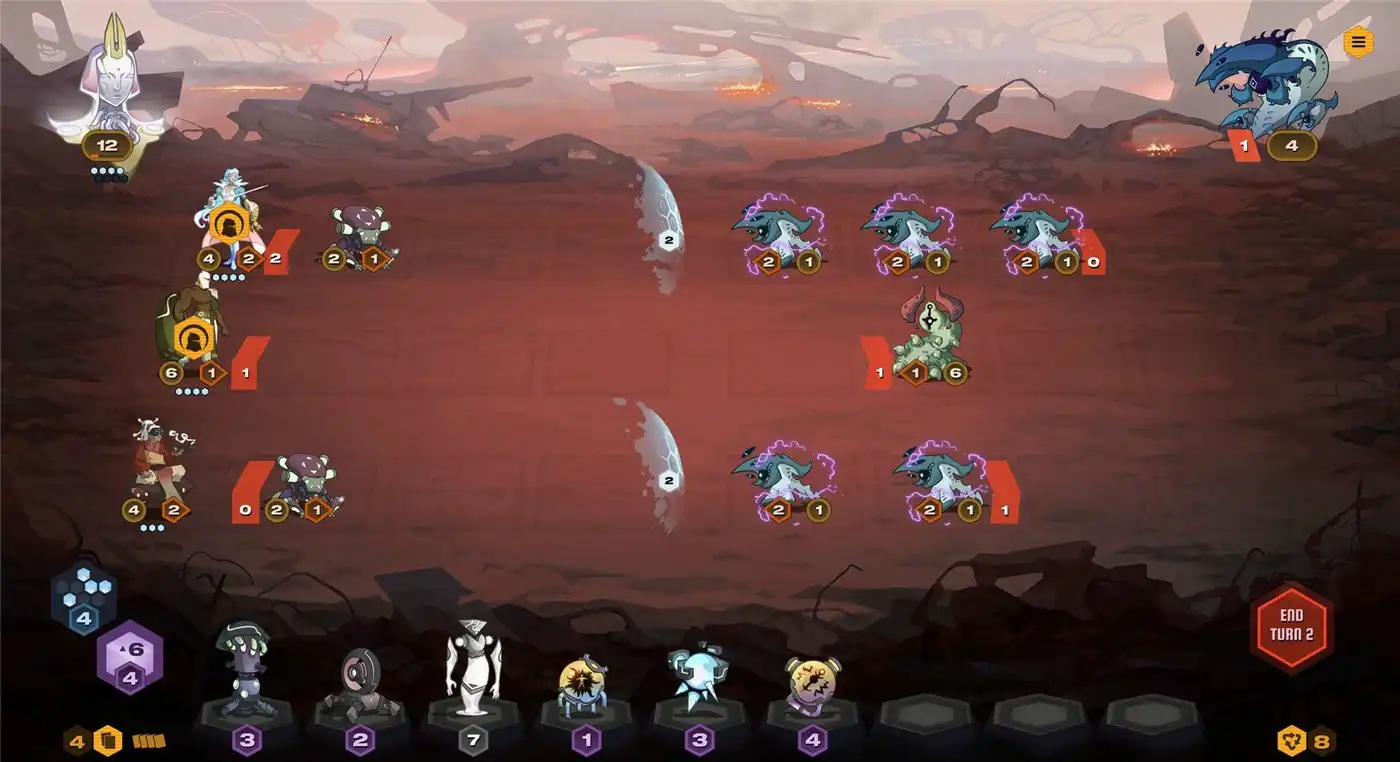
先把画质预设降到中或低
进入对抗月球的设置界面,找到画质预设,直接选“中”或“低”。如果预设里没有,就手动把阴影、抗锯齿、纹理质量这几项往下调。先做这一步是因为卡顿多半是显卡渲染不过来,降低画质能立刻减轻负担。注意不要只关一个选项,比如只关阴影但纹理还是高,效果不明显。调完先打一局试试,若还卡再继续下一步。
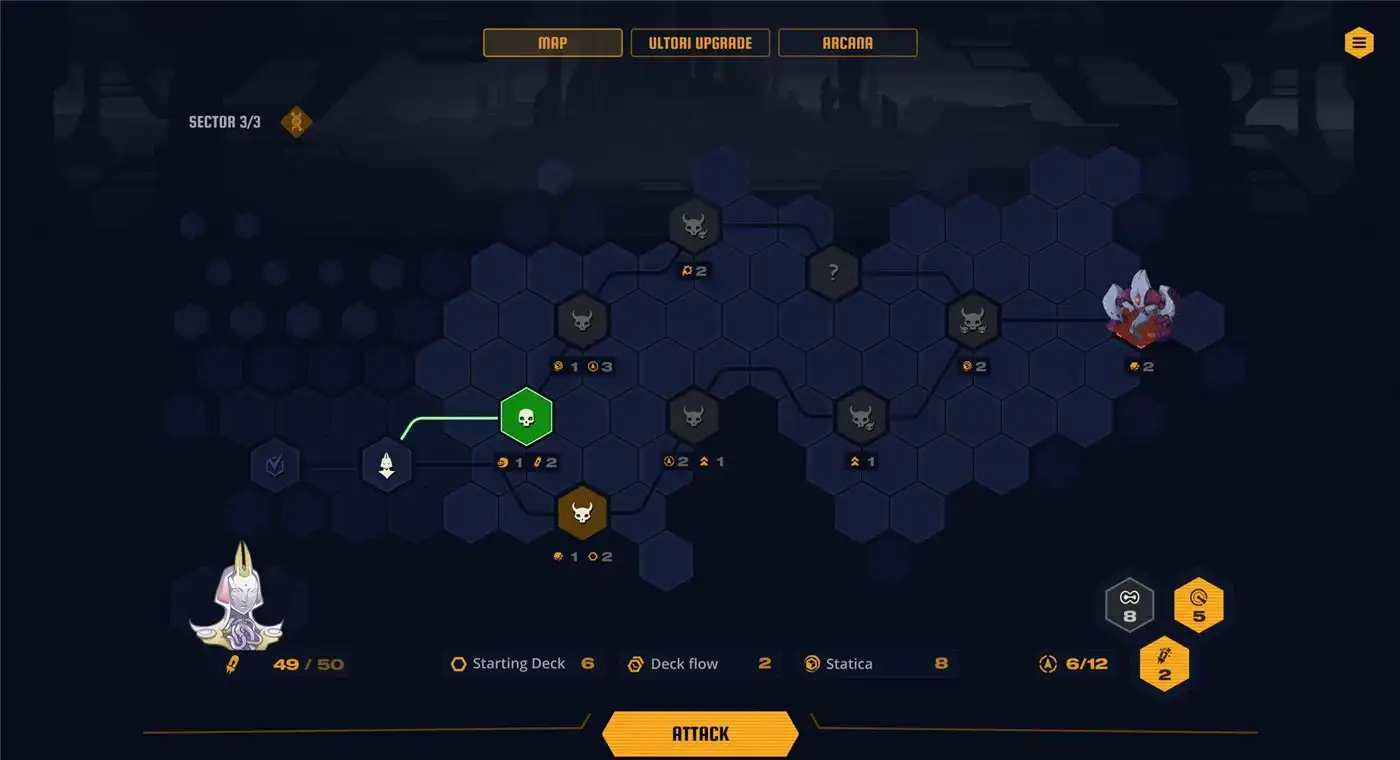
分辨率别拉满,优先保证流畅
在显示设置里把分辨率从最高档降一档,比如从2K降到1080P,或者从1080P降到900P。分辨率对性能影响比画质细节更大,尤其是显存不够时。如果你用的是窗口模式,先切到全屏再调分辨率,因为窗口模式会额外占用系统资源。调完分辨率后,记得把动态模糊和垂直同步关掉,这两项会加重卡顿感。
强制使用全屏模式,别用无边框
在对抗月球的视频设置里,把显示模式改成“全屏”,不要选“无边框窗口”或“窗口化”。全屏模式能让显卡独占输出,减少系统合成器的干扰,掉帧会明显减少。如果游戏内没有全屏选项,就按Alt+Enter快捷键强制切换。注意切换后如果画面比例不对,就在显卡控制面板里锁定纵横比,别用拉伸。
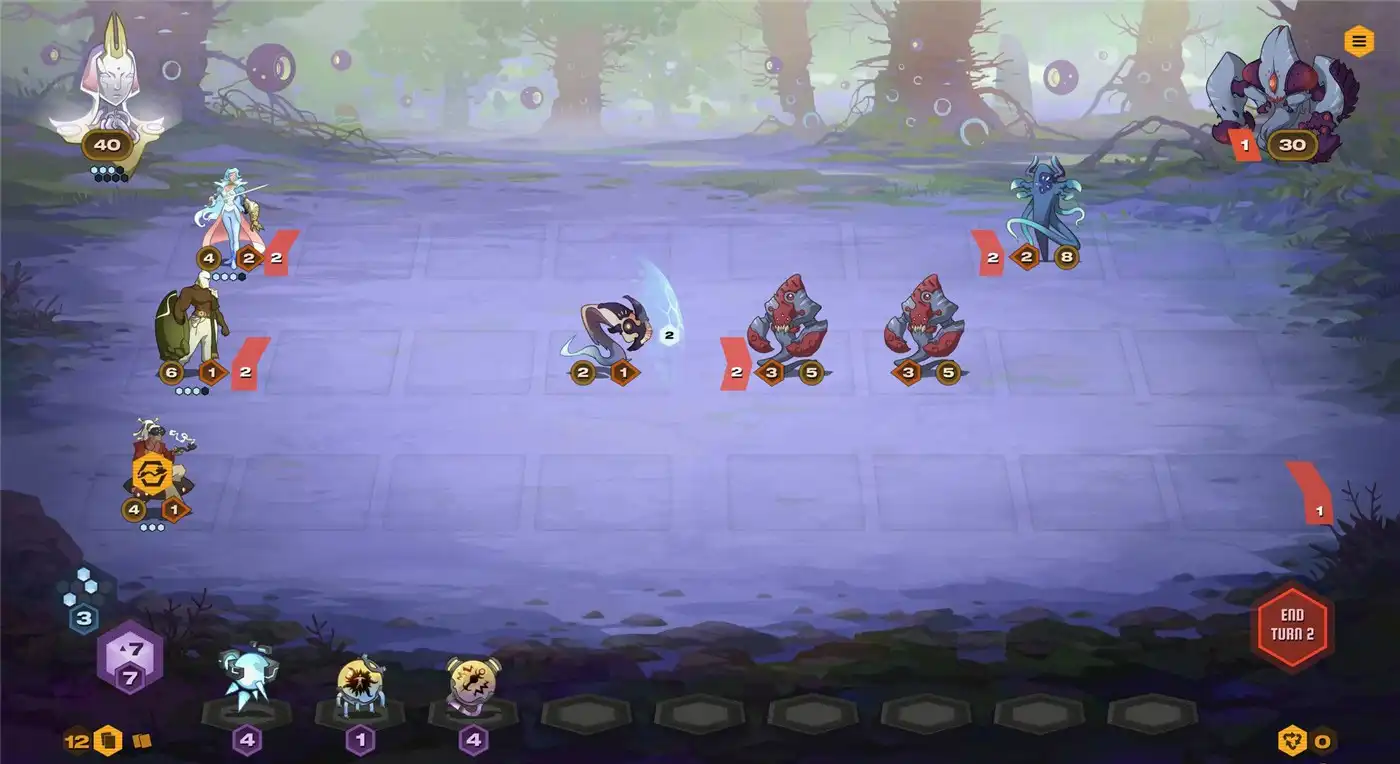
关闭后台占用程序,尤其是浏览器
玩对抗月球前,打开任务管理器(Ctrl+Shift+Esc),把后台的浏览器、聊天软件、下载工具全部关掉。浏览器特别吃内存和CPU,开着十几个标签页会让游戏频繁读取硬盘导致卡顿。如果不想全关,至少把浏览器硬件加速关掉,或者用游戏模式。另外,检查有没有杀毒软件在后台扫描,有的话把游戏目录加入白名单。
笔记本用户开启高性能电源模式
笔记本电脑玩对抗月球卡顿,先检查电源选项。打开控制面板的电源选项,把计划改成“高性能”,或者用厂商自带的性能模式(比如联想野兽模式、华硕性能模式)。同时,在显卡控制面板里,把对抗月球的图形处理器设为“独立显卡”,别用集显。如果笔记本有省电模式,务必关掉,否则CPU和GPU频率会被锁低。
更新显卡驱动并清理缓存
如果以上都做了还卡,检查显卡驱动是否最新。去NVIDIA或AMD官网下载对应型号的最新驱动,别用Windows自动更新的老版本。更新后,在游戏设置里把着色器缓存清掉,或者用驱动自带的优化功能。另外,关闭游戏内的帧数显示工具,比如Steam的FPS计数器,这类工具有时会引发额外占用。
常见问题
对抗月球卡顿是电脑配置不够吗?
不一定。配置不够只是其中一种可能,更多时候是画质设置太高、后台程序占用资源,或者笔记本没开性能模式。先按上面的步骤降画质、切全屏、关后台,再判断是否硬件问题。如果都做了还卡,再考虑升级内存或显卡。
对抗月球全屏模式反而更卡怎么办?
如果全屏模式比窗口模式更卡,可能是分辨率或刷新率设置不匹配。尝试在游戏设置里把分辨率调低一档,并检查显示器刷新率是否设为60Hz。如果还是卡,就退回窗口模式,但把窗口尺寸调小,比如1280×720,也能减轻负担。
笔记本玩对抗月球掉帧严重,怎么排查?
先确认电源模式是高性能,再检查是否用了独立显卡。然后打开任务管理器,看CPU和GPU占用率,如果GPU占用很高就是画质问题,如果CPU占用高可能是后台程序太多。最后更新驱动,并关闭所有不必要的后台软件。
下载与版本说明见 对抗月球。