
极速骑行3打不开
极速骑行3打不开是许多玩家常遇到的问题,通常可以通过检查游戏文件、调整显示设置和更新驱动程序来解决。
核对游戏文件完整性
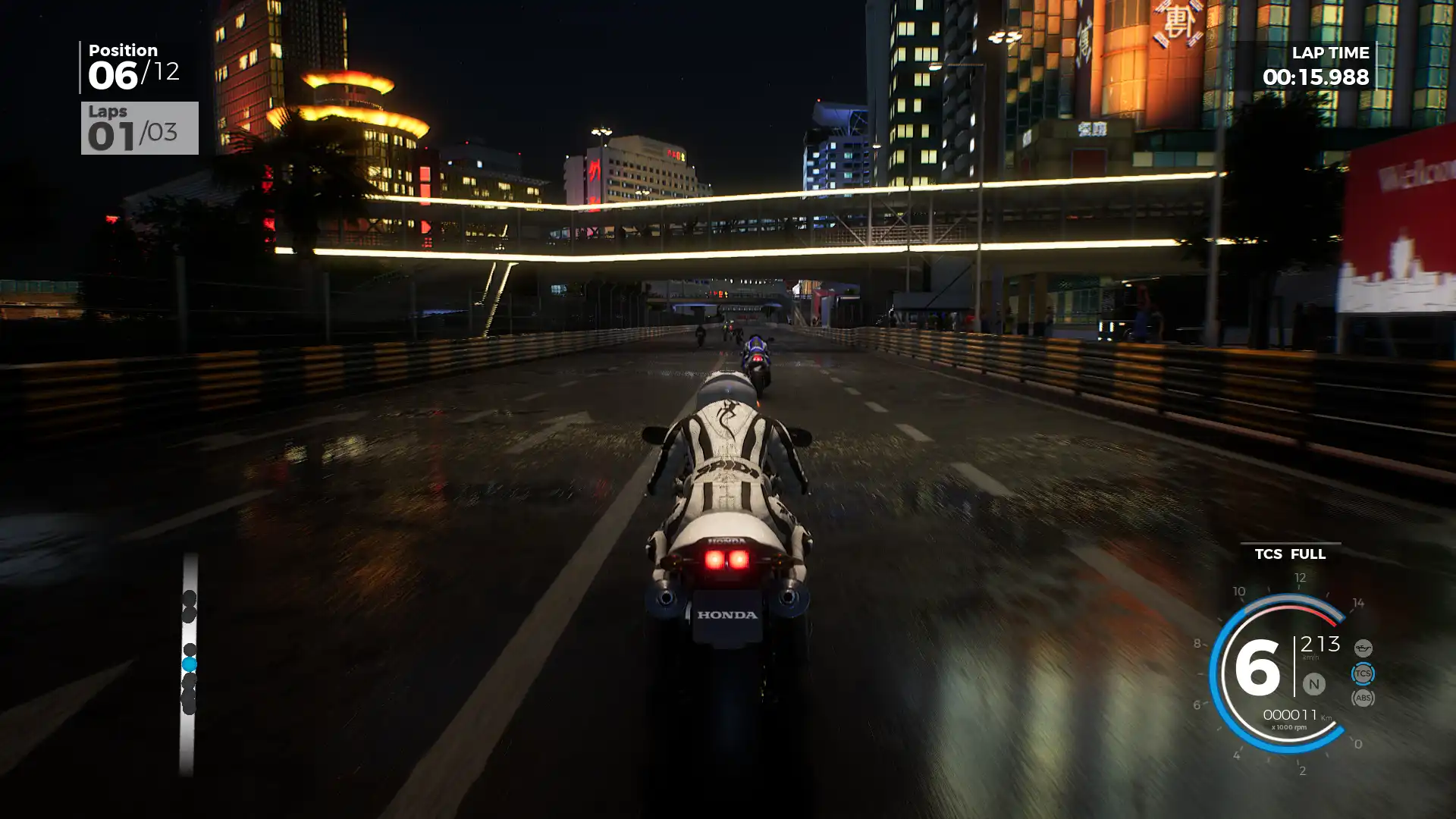
首先检查极速骑行3的游戏文件是否完整。通过Steam平台右键点击游戏,选择'属性',然后进入'已安装文件'标签,点击'验证游戏文件的完整性'。这个过程会自动检查并修复损坏或缺失的文件。如果使用其他平台购买的游戏,请查看该平台的验证文件完整性的方法。文件损坏是导致游戏无法启动的最常见原因之一,特别是当游戏更新或电脑突然断电后。
调整全屏与兼容性设置
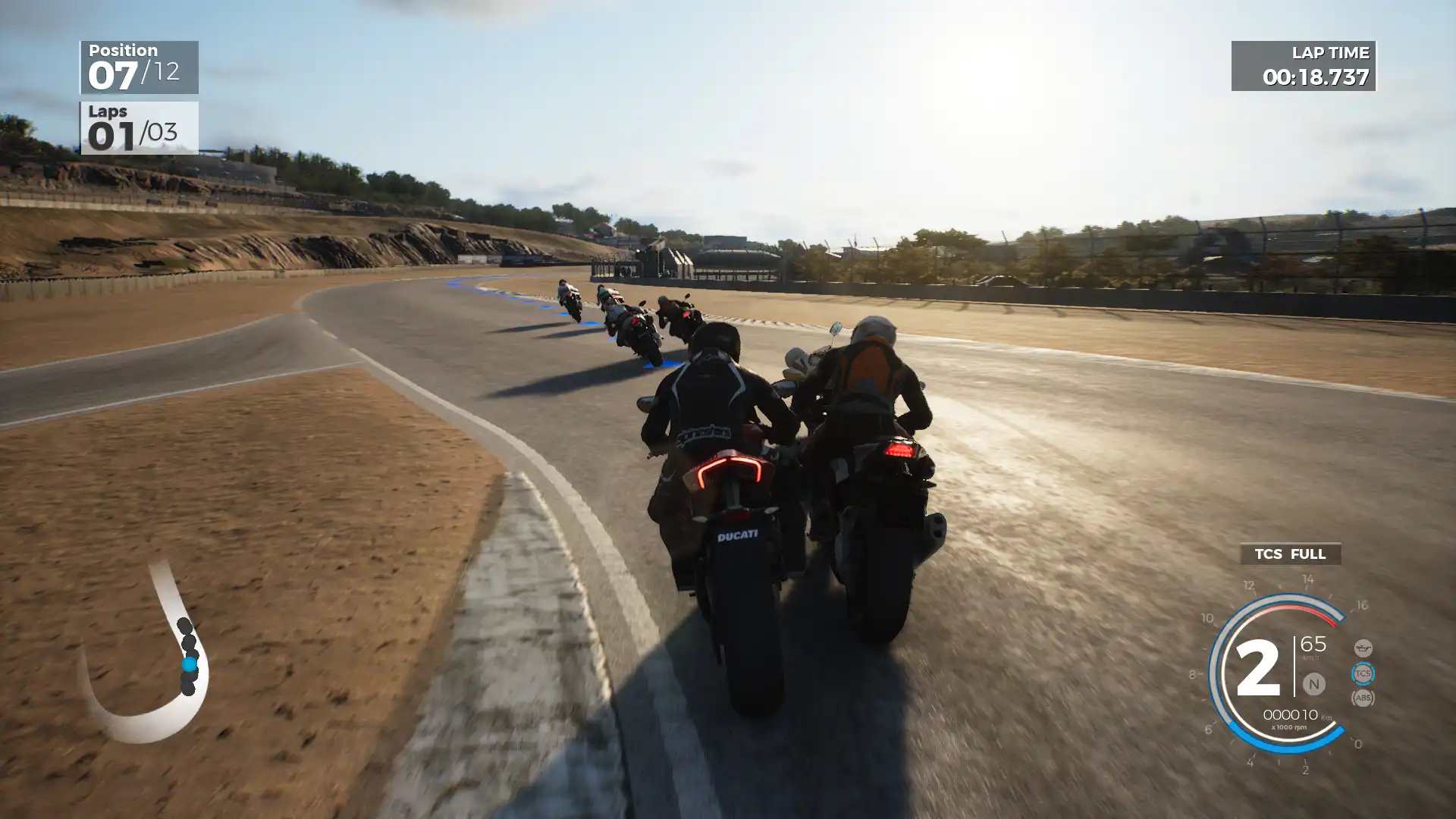
如果文件完整但极速骑行3仍然打不开,尝试更改游戏的全屏和兼容性设置。在Steam中右键点击游戏,选择'属性',进入'通用'标签,点击'设置启动选项',输入'-windowed'以窗口模式启动游戏,这可以避免因显示器分辨率不匹配导致的黑屏问题。同时,在'兼容性'选项卡中,尝试勾选'以兼容模式运行这个程序',并选择Windows 7或8的兼容模式。这些设置能解决部分因系统兼容性问题导致的启动失败。
更新显卡驱动程序
过时的显卡驱动程序是导致极速骑行3无法启动的另一个常见原因。访问NVIDIA、AMD或Intel的官方网站,根据你的显卡型号下载最新的驱动程序。安装完成后,重启电脑再尝试启动游戏。同时,确保你的显卡驱动支持DirectX版本,极速骑行3可能需要特定的DirectX版本才能正常运行。如果问题仍然存在,可以尝试回滚到之前的稳定驱动版本,有时新驱动可能存在兼容性问题。
覆盖显卡设置与游戏修复
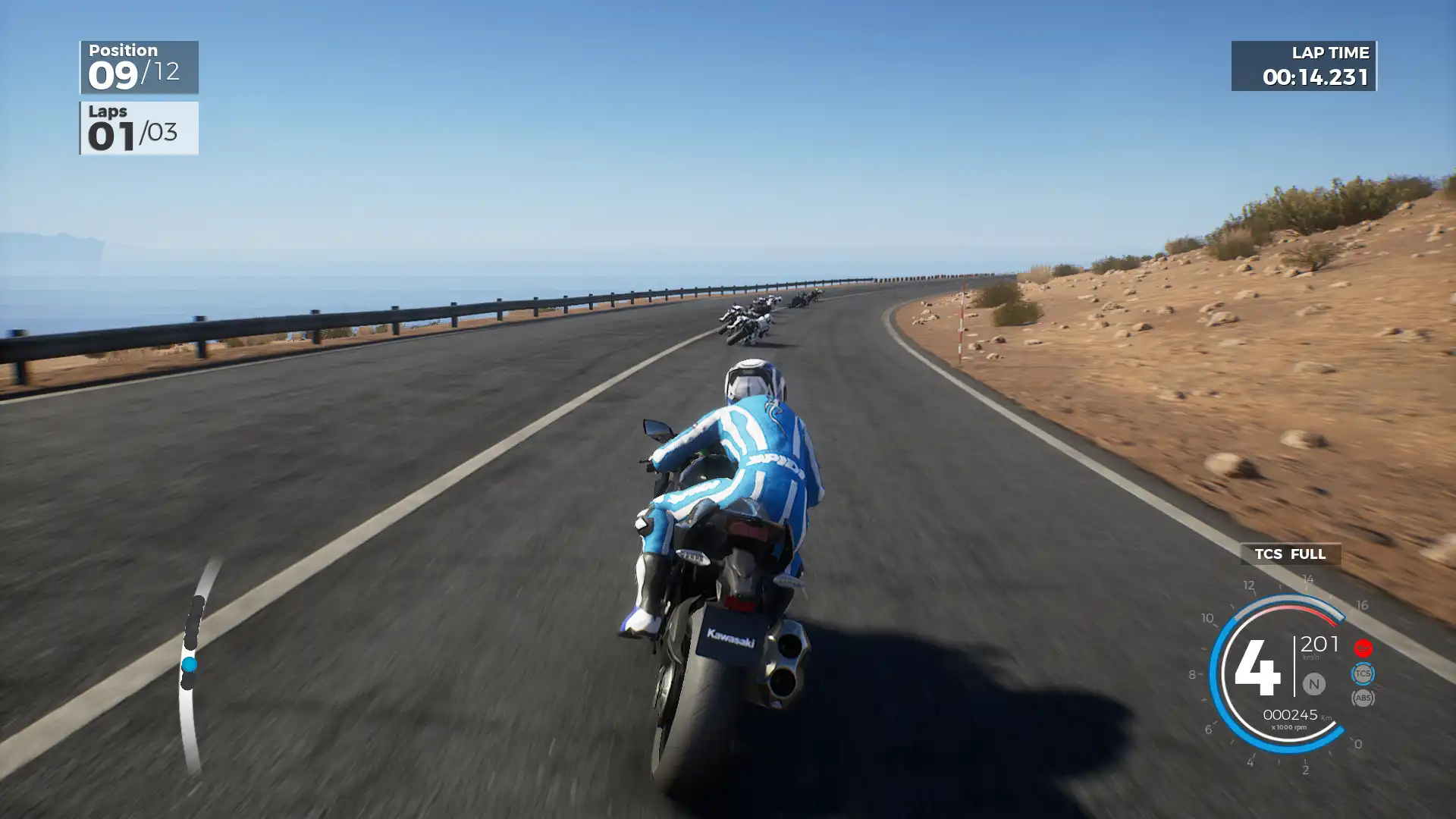
如果极速骑行3仍然打不开,可以尝试覆盖显卡设置。打开显卡控制面板,将设置恢复为默认值,然后尝试启动游戏。对于NVIDIA显卡,可以尝试在控制面板中设置为'高性能NVIDIA处理器'。另外,检查游戏是否需要以管理员身份运行,在游戏快捷方式上右键选择'属性',在'兼容性'标签中勾选'以管理员身份运行此程序'。如果以上方法都无效,可以考虑重新安装游戏,确保安装过程中没有其他程序干扰。
常见问题
极速骑行3启动后黑屏怎么办?
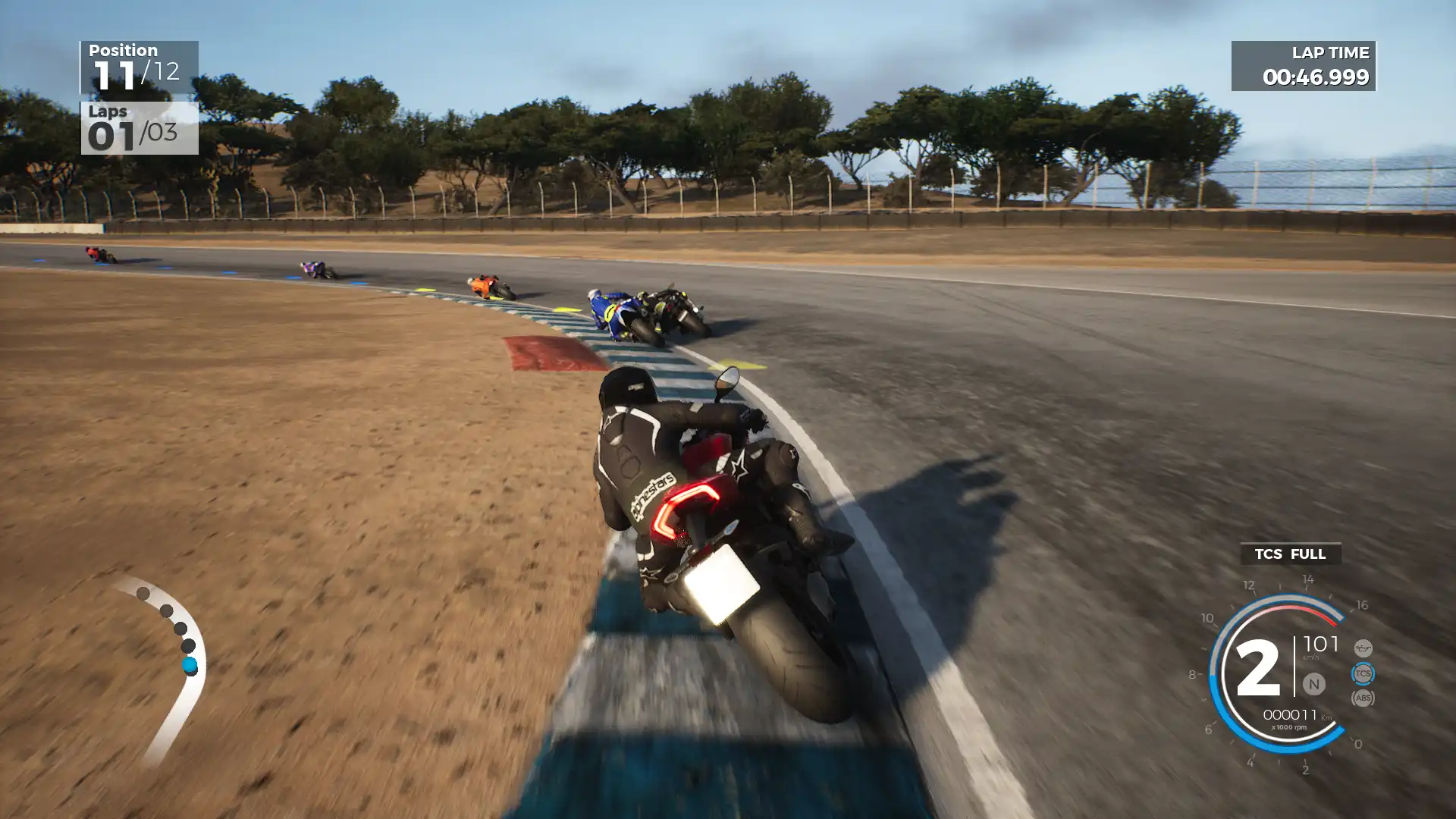
如果极速骑行3启动后黑屏,可以尝试按Alt+Tab切换回桌面,然后右键点击任务栏选择任务管理器,结束游戏进程。然后尝试以窗口模式启动游戏,或者调整显卡设置中的垂直同步选项。同时检查显示器是否支持游戏所需的分辨率,必要时降低游戏画质设置。
极速骑行3闪退后如何解决?
极速骑行3闪退通常与系统资源或软件冲突有关。首先确保关闭不必要的后台程序,特别是杀毒软件和下载工具。检查游戏是否需要特定的运行库,如DirectX、Visual C++ Redistributable等,并安装缺失的组件。如果问题持续,可以尝试在游戏安装目录中找到配置文件,将分辨率或图形设置调低后再启动。
极速骑行3打不开但其他游戏可以运行是什么原因?
如果其他游戏可以正常运行而极速骑行3打不开,很可能是该游戏与你的系统或硬件存在特定兼容性问题。检查游戏官方论坛或社区,看是否有其他玩家遇到类似问题及解决方案。同时确认你的系统满足游戏的最低配置要求,特别是显卡和内存方面。尝试更新BIOS或主板芯片组驱动也可能解决问题。
下载与版本说明见 极速骑行3。