
边缘竞速2怎么调设置
边缘竞速2怎么调设置?进入游戏后,依次打开主菜单中的「选项」,在「控制设置」中调整按键映射,在「画面设置」中根据设备性能选择分辨率与画质等级,再通过「音频设置」调节音量平衡,最后在「辅助功能」中开启适合新手的牵引力辅助和刹车提示,完成全部调整即可开始竞速。
边缘竞速2怎么调设置
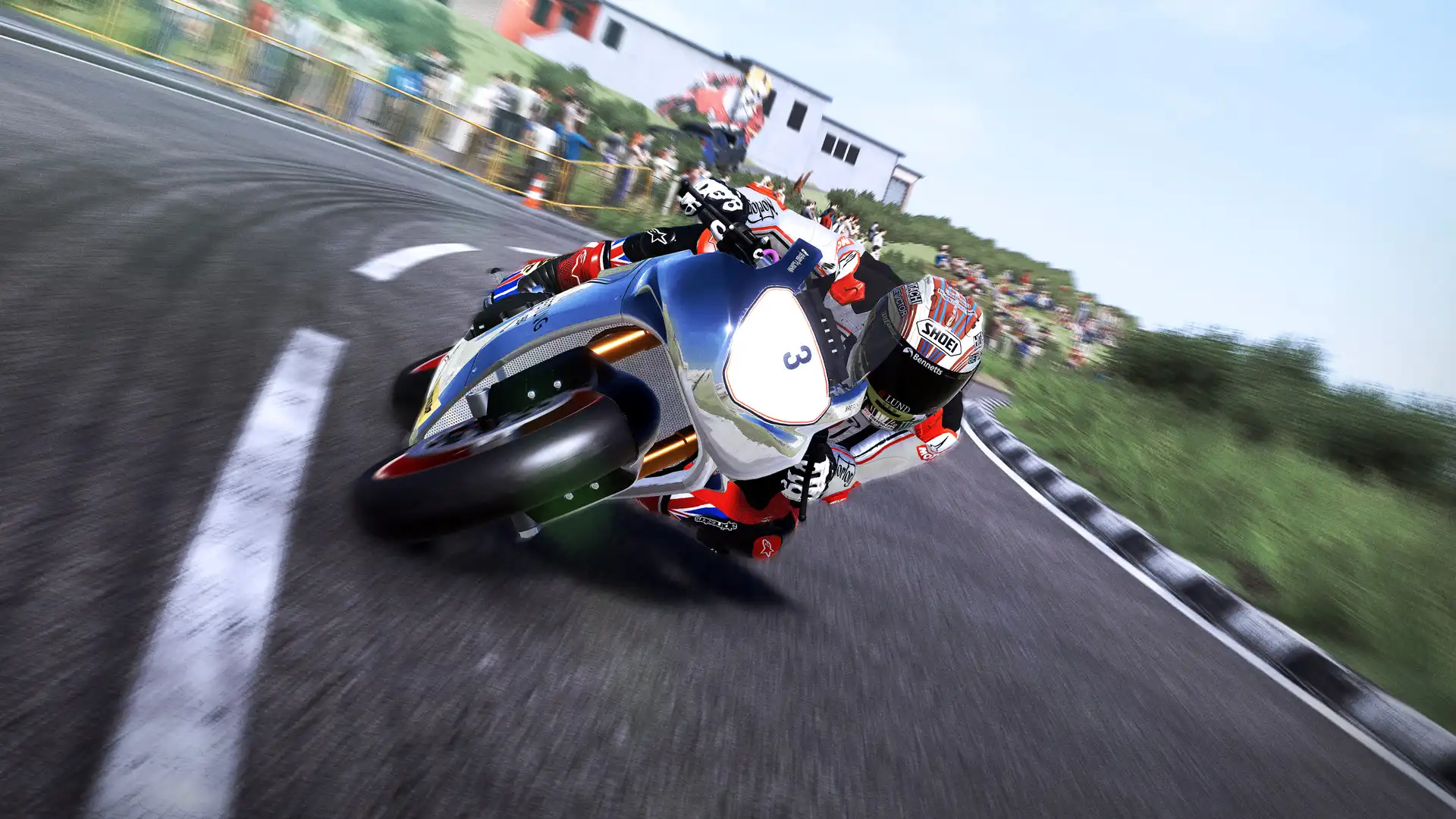
启动曼岛TT赛事:边缘竞速2后,首先进入主界面点击「选项」(Options),这是所有设置的入口。不要跳过此步,否则后续无法修改操作习惯或画面表现。进入后优先查看「控制设置」,确认油门、刹车、转向、换挡等键位是否符合你的手柄或键盘布局,若不顺手可立即自定义,避免比赛时误操作。
边缘竞速2怎么调设置
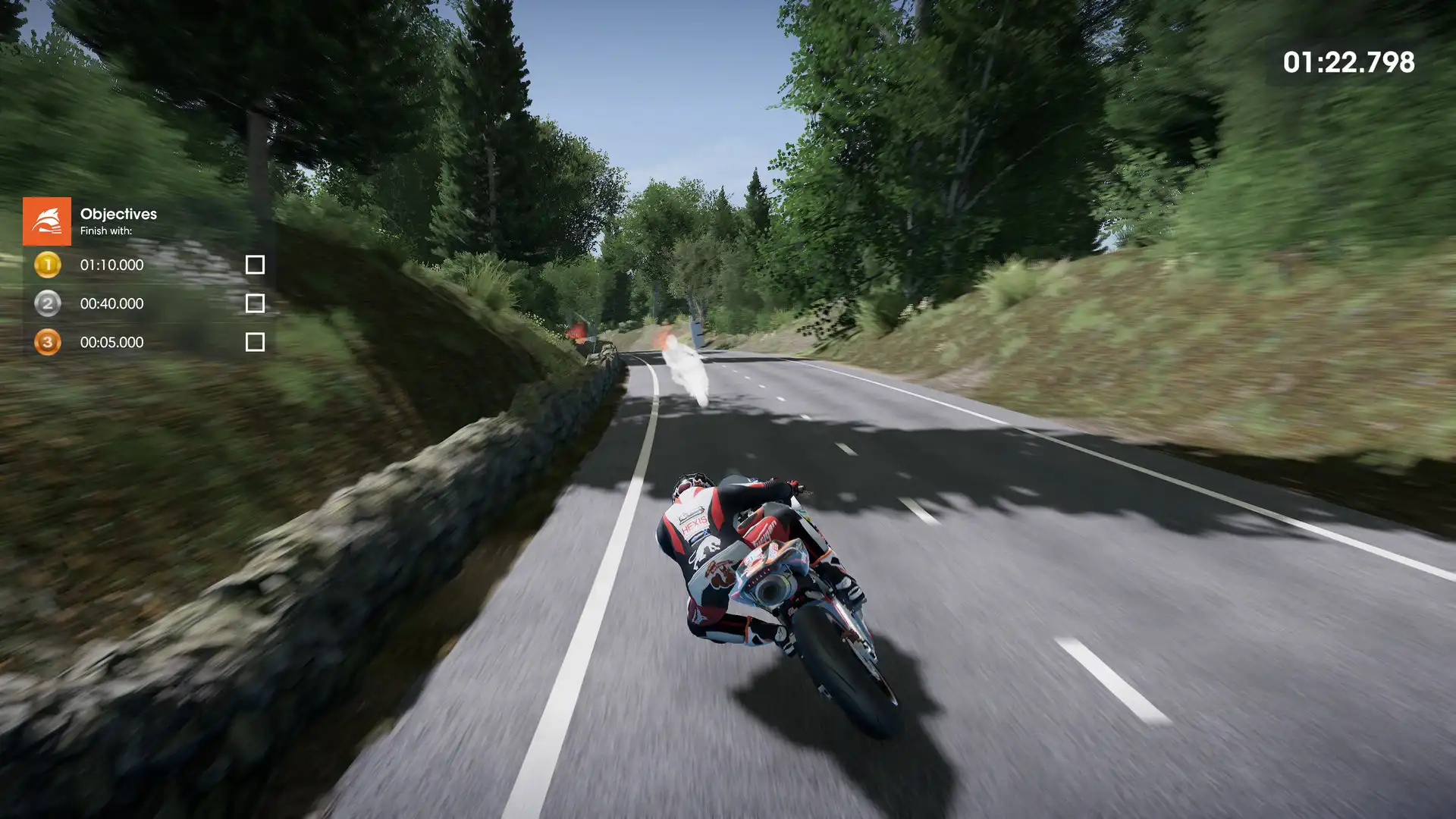
在「控制设置」调整完毕后,切换到「画面设置」。根据你设备的显卡性能选择合适的分辨率和刷新率,建议1080p为基准,若帧数波动大则降为900p;垂直同步默认关闭,可提升响应速度。画质预设从「高」起步,若出现掉帧再逐步降至「中」,切勿盲目拉满导致卡顿。此步是保证流畅体验的关键,别因追求画质牺牲稳定性。
边缘竞速2怎么调设置
接下来进入「音频设置」,单独调节背景音乐、音效和语音音量比例。建议将背景音乐调低至50%,音效保持60%以上,确保能听清引擎轰鸣与转弯预警声。若使用耳机,可在「环绕声模式」中选择「立体声」以减少空间错位感,避免判断失误。这一步容易被忽略,但对赛道听觉反馈至关重要。
边缘竞速2怎么调设置
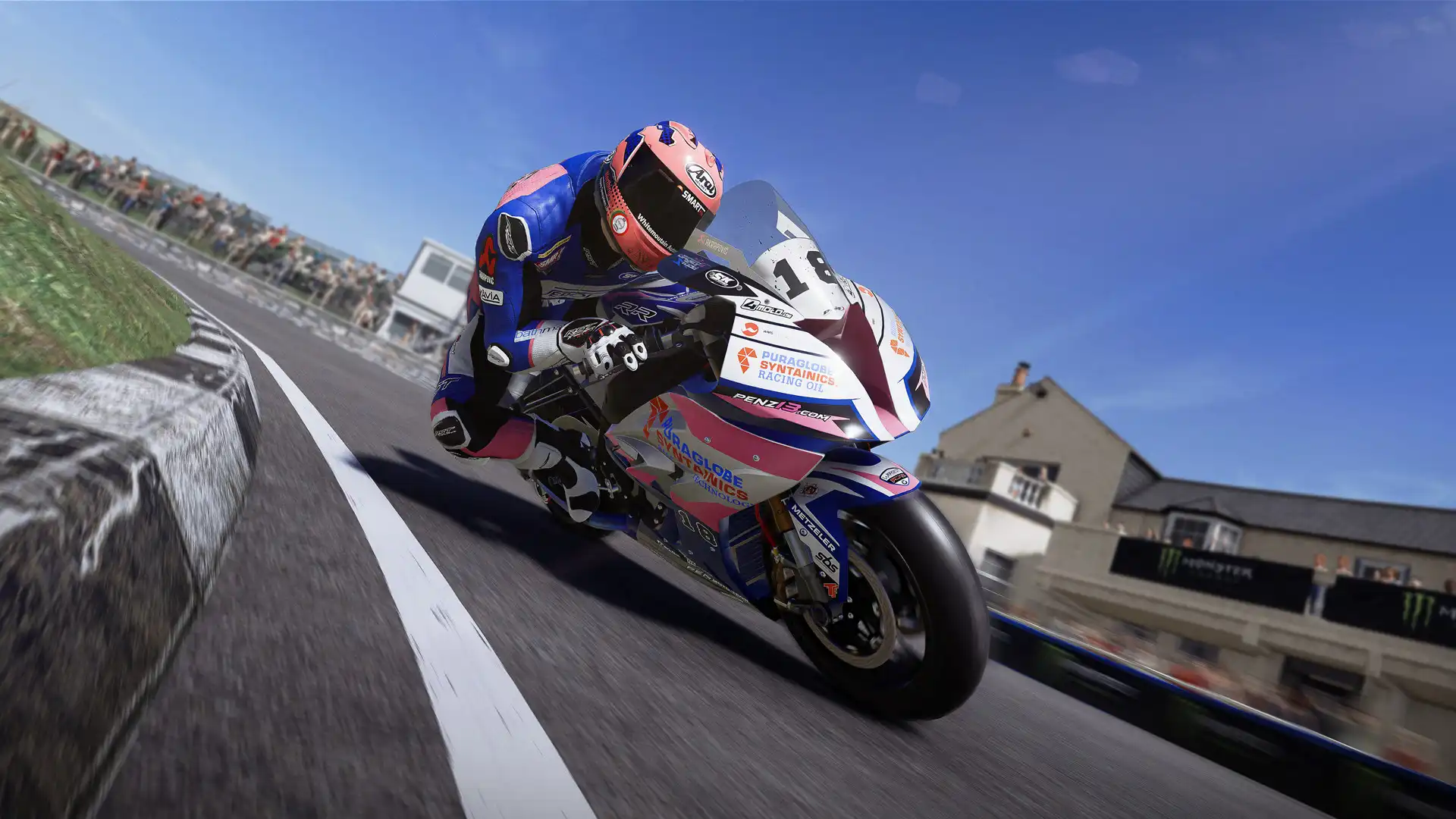
在「辅助功能」中开启「牵引力控制」和「自动刹车提示」。前者帮助防止后轮打滑,尤其在湿滑弯道更稳定;后者在即将失控时会显示红色警告,新手推荐全程开启。若追求极限操控可后期关闭,但初期务必保留。此项设置直接影响起步阶段的稳定性,别急于追求真实感而忽视保护机制。
边缘竞速2怎么调设置
完成上述四步后,返回主菜单测试一次练习赛。在无压力的模拟赛道中实际试驾,观察油门响应是否延迟、画面是否卡顿、声音是否混杂。若发现异常,回到对应设置项微调,例如降低阴影质量或关闭动态模糊。每次调整后必须实测,避免只看数值不看效果。这是验证设置是否有效的唯一方式。
边缘竞速2怎么调设置
若你在不同设备间切换(如笔记本与台式机),每次登录都需重新检查「画面设置」与「控制设置」。因为不同屏幕尺寸和输入设备会影响操作手感。建议保存两套配置文件,命名分别为「笔记本模式」与「台式机模式」,方便快速切换。别让环境变化导致设置失效,影响比赛发挥。
常见问题
边缘竞速2怎么调设置才能不卡顿?
边缘竞速2要避免卡顿,需在画面设置中将分辨率设为1080p,画质预设调至中或高,关闭动态模糊与抗锯齿。同时确保垂直同步关闭,显卡驱动更新至最新版本。若仍卡顿,尝试降低纹理质量与阴影细节,优先保障帧率稳定。
边缘竞速2怎么调设置适合新手?
新手应开启「牵引力控制」、「自动刹车提示」和「车身姿态辅助」,在控制设置中将油门响应调为「线性」,避免突然加速。画面设置选「中等」画质,音频中音效音量高于背景音乐。这些设置能有效降低失误率,让注意力集中在赛道判断上。
边缘竞速2怎么调设置可以改按键?
在曼岛TT赛事:边缘竞速2的主菜单中进入「选项」→「控制设置」,选择「自定义按键」,按提示逐一重新绑定油门、刹车、转向、换挡等操作。支持手柄、键盘或混合输入,设置完成后记得点击「保存」。建议用标准布局先测试,再根据个人习惯微调。
下载与版本说明见 曼岛TT赛事:边缘竞速2。