
沉默的迹象配置表
沉默的迹象配置表显示,该游戏在最低配置下可运行于集成显卡与8GB内存环境,但推荐使用独立显卡及16GB以上内存以确保流畅体验。

确认系统兼容性与最低配置要求
打开沉默的迹象官方页面(https://www.jiyou5.com/?p=1025),查看当前版本的最低配置栏。若系统为Windows 10 64位或更高,且处理器为Intel i3-7100或AMD Ryzen 3 1200及以上,显卡需支持DirectX 11.1并具备至少2GB显存(如NVIDIA GTX 950、AMD RX 560),则可尝试运行。若低于此标准,建议不安装,避免启动失败或频繁崩溃。
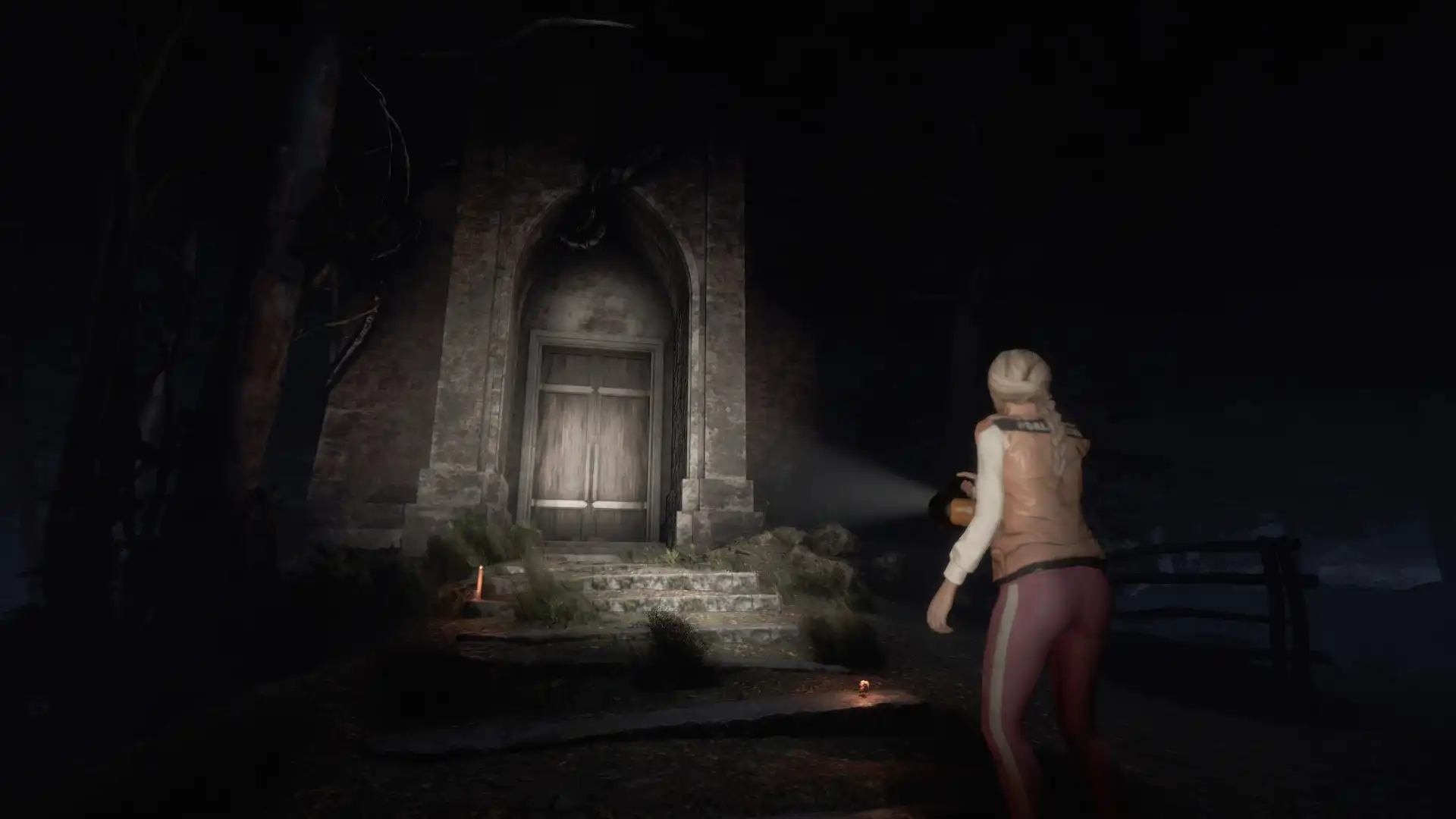
笔记本用户注意显卡瓶颈与散热问题
多数笔记本搭载的是集成显卡或低功耗独显,若运行沉默的迹象,可能因显卡性能不足导致画面卡顿、帧率低于20。建议在设置中将图形模式切换为“高性能”(电源选项中选择“高性能”模式),并在任务管理器中将沉默的迹象进程设为高优先级。同时关闭后台视频播放、浏览器标签页等占用GPU的应用,防止资源争抢。
启动前关闭不必要的后台程序
在运行沉默的迹象前,务必通过任务管理器关闭所有非必要程序,尤其是杀毒软件、云同步工具(如OneDrive)、直播推流软件(如OBS)和游戏平台(如Steam、Epic)。这些程序会占用大量内存与CPU资源,可能导致沉默的迹象无法加载或出现黑屏。建议仅保留系统核心服务,再启动游戏。
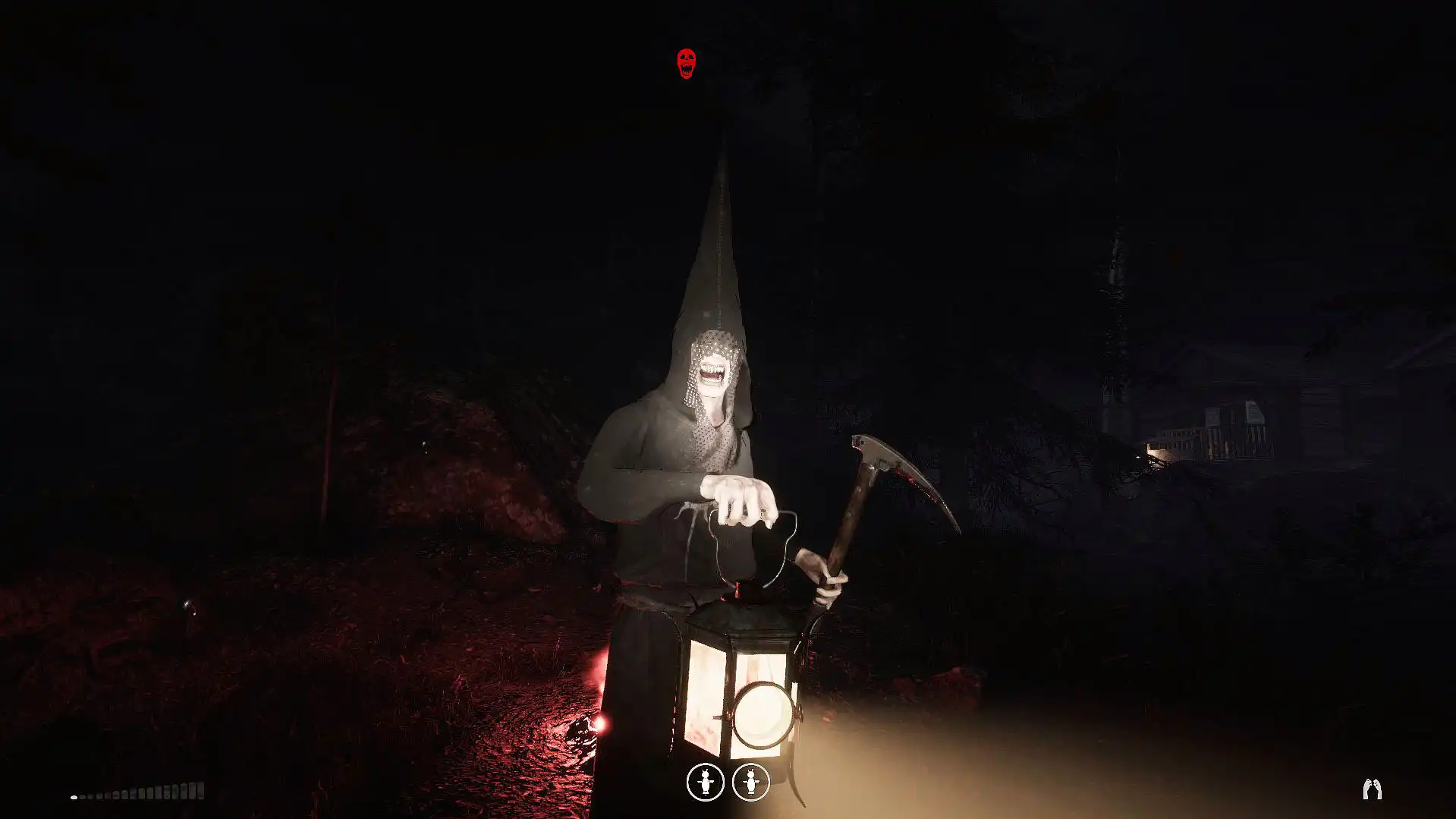
调整分辨率与画质设置以降低负载
首次进入沉默的迹象时,不要直接选择最高画质。应将分辨率设为1920×1080或以下,纹理质量调至“中”,阴影与抗锯齿设为“关”或“低”。此举可显著降低对显卡的压力,尤其适用于笔记本用户。若游戏启动后画面卡顿,可进一步降低视距与特效数量,直到获得稳定30帧以上表现。
检查是否已安装最新显卡驱动
进入设备管理器,展开“显示适配器”,右键点击显卡型号,选择“更新驱动程序”。若系统提示无更新,可前往NVIDIA官网或AMD官网下载对应型号的最新驱动包进行手动安装。旧版驱动可能导致沉默的迹象无法识别显卡或触发兼容性错误,影响正常运行。
验证游戏文件完整性与缓存清理
若沉默的迹象安装后无法启动或闪退,可能是文件损坏所致。进入游戏所在目录,找到“bin”或“game”文件夹,删除其中的临时缓存文件(如temp、cache、logs子文件夹)。然后重新启动游戏,让其自动重建必要文件。此操作可解决部分因缓存异常导致的启动失败问题。
常见问题
沉默的迹象配置表里说的‘推荐配置’具体指什么?
沉默的迹象推荐配置为:Intel i5-8400或AMD Ryzen 5 2600以上处理器,NVIDIA GTX 1660 Super或AMD RX 5600 XT及以上显卡,16GB内存,以及固态硬盘存储空间。该配置可保证在1080P分辨率下以高画质稳定运行,帧率保持在60帧左右。
我的笔记本只有8GB内存,能玩沉默的迹象吗?
理论上可以运行,但体验较差。8GB内存是沉默的迹象的最低门槛,一旦进入主城或战斗场景,系统易出现卡顿、加载延迟甚至崩溃。建议在启动前关闭所有非必要应用,并将游戏画质设为最低,否则难以维持基本流畅度。长期使用建议升级内存至16GB。
沉默的迹象启动时报错‘缺少DirectX组件’怎么办?
此错误通常由系统缺少必要的DirectX运行库引起。请访问微软官网下载并安装最新的DirectX End-User Runtime。安装完成后重启电脑,再尝试运行沉默的迹象。若仍报错,可检查系统是否为正版授权,且未被第三方安全软件拦截。