
刺客信条编年史 手柄键位
刺客信条编年史 手柄键位问题可通过Steam平台手柄设置与系统识别功能解决,确保手柄在游戏内正确响应输入。

确认手柄已正确连接并被系统识别
首先将手柄通过USB线或蓝牙连接至电脑,进入Windows设置中的‘设备’→‘蓝牙和其他设备’,查看手柄是否出现在列表中。若未显示,请尝试更换接口、重启手柄或使用官方驱动工具(如Xbox Accessories App)进行检测。若系统无法识别,则需排查硬件兼容性或更新驱动。只有当系统层面识别成功后,刺客信条编年史才能读取手柄信号。
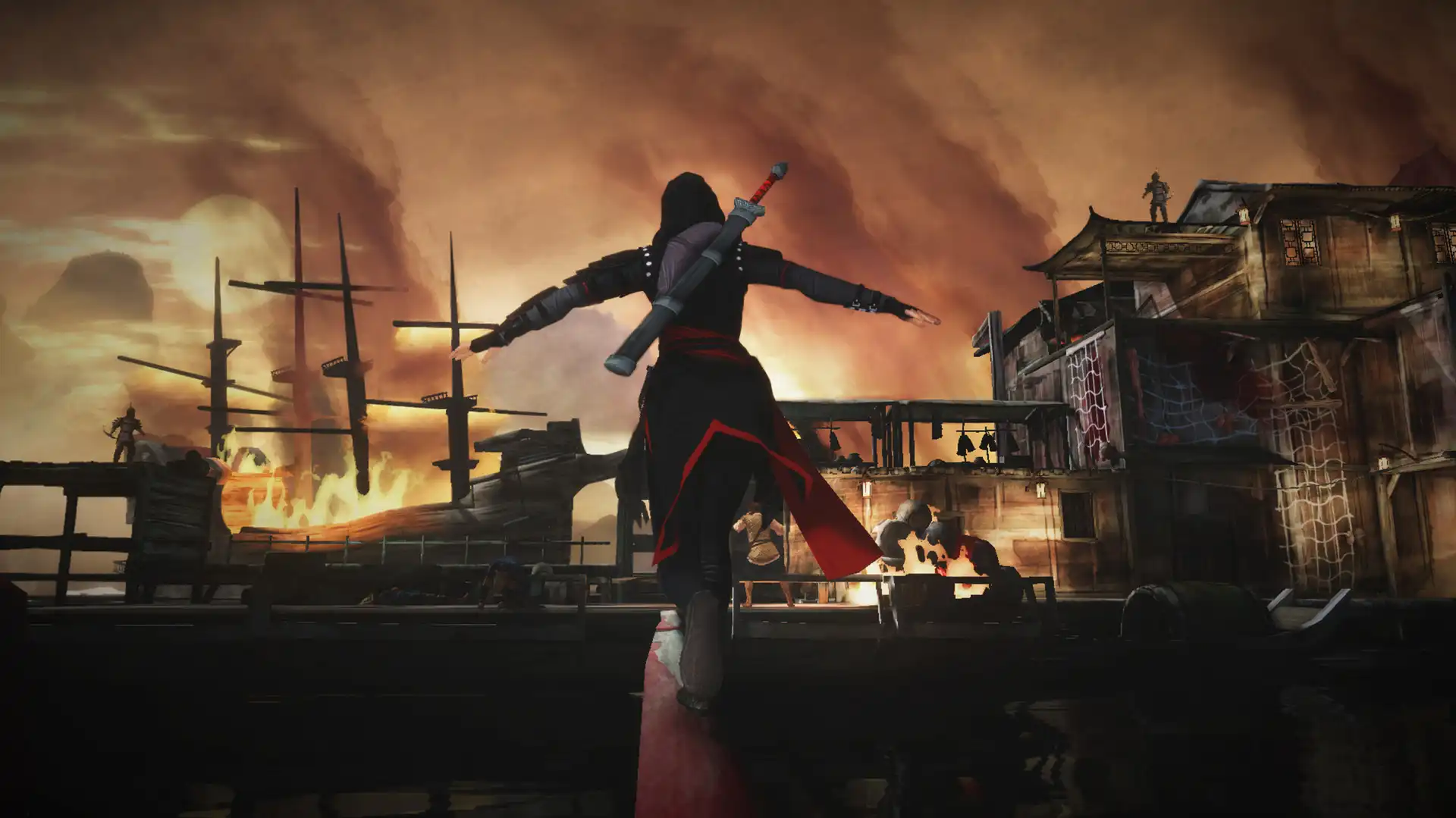
在Steam中添加并配置手柄输入
打开Steam客户端,点击左上角‘库’,选择‘控制器设置’,进入‘手柄’选项卡。在列表中找到你的手柄型号(如Xbox Wireless Controller),点击‘配置’。此时应看到默认映射方案,若无自动识别,可手动选择‘Xbox’或‘Generic Gamepad’作为模板。确保手柄在游戏运行时处于‘已启用’状态,否则刺客信条编年史将无法获取输入指令。
在刺客信条编年史中重设手柄按键绑定
启动刺客信条编年史,进入游戏主菜单后选择‘选项’→‘控制’。在‘控制器’设置中,点击‘重新映射’按钮,系统会提示你按下手柄上的任意按键以触发识别。逐一按下每个功能键(如跳跃、潜行、攻击、互动等),根据提示完成自定义绑定。注意:部分按键可能默认为‘无分配’,需手动指定。此步骤是解决键位错乱的核心操作,务必逐项确认。

检查Steam的全局手柄覆盖设置是否冲突
进入Steam设置 → ‘控制器’ → ‘常规控制器设置’,关闭‘启用全局手柄覆盖’选项。该功能会强制所有游戏使用统一手柄布局,可能导致刺客信条编年史的自定义键位失效。关闭后,游戏内独立设置才可生效。若仍无效,尝试在游戏启动前先在Steam中‘断开’手柄再重新连接,避免缓存干扰。
排除第三方软件对输入的干扰
若使用了JoyToKey、DS4Windows等输入重映射工具,它们可能在后台拦截手柄信号并改写键位。建议暂时退出这些程序,或在刺客信条编年史运行时禁用相关服务。若必须使用,应确保其不与游戏内设置叠加,避免双重映射导致按键重复或失灵。测试时可仅保留原生手柄支持,验证基础功能是否恢复。
验证手柄在其他游戏中是否正常工作
若刺客信条编年史中手柄异常,但系统和Steam均显示正常,可尝试在其他支持手柄的游戏(如《空洞骑士》或《鬼泣5》)中测试同一手柄。若其他游戏也出现相同问题,则问题出在手柄本身或驱动层;若仅刺客信条编年史异常,说明问题仅限于该游戏的控制配置,应重点检查游戏内的键位保存文件或重新安装游戏。

常见问题
刺客信条编年史 手柄键位怎么改?
进入游戏选项菜单中的‘控制’设置,选择‘重新映射’,按下手柄按键依次绑定对应功能,完成后保存即可。确保在Steam中未开启全局覆盖,且手柄已被系统正确识别。
手柄连上了但刺客信条编年史没反应怎么办?
先确认手柄在Windows和Steam中都已识别,关闭Steam的‘全局手柄覆盖’,在游戏内重新映射按键,并检查是否有第三方工具干扰输入。必要时重启手柄或重装游戏。
为什么刺客信条编年史 手柄键位设置后又变回默认?
可能是游戏配置文件被覆盖或缓存错误。尝试在Steam中右键刺客信条编年史,选择‘属性’→‘本地文件’→‘验证游戏文件完整性’,修复后重新设置键位。同时确保未使用影响配置的第三方工具。
下载与版本说明见 刺客信条编年史:中国。