
刺客信条3重制版进不去
刺客信条3重制版进不去是许多玩家常遇到的问题,本文将提供详细的解决方案,帮助你顺利进入游戏。
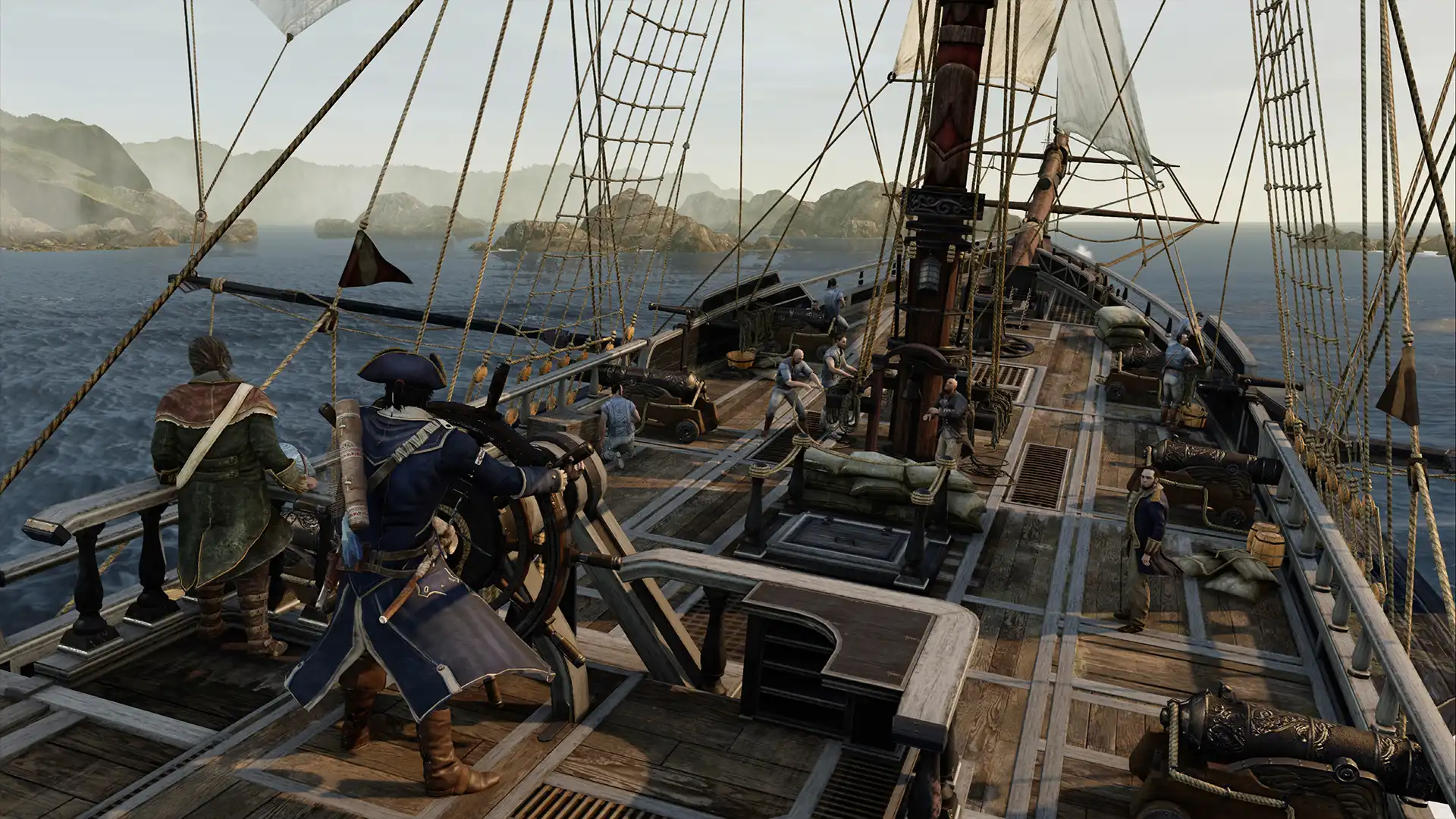
核对游戏文件完整性
首先通过游戏平台(如Steam、Uplay)的验证功能检查游戏文件完整性。打开游戏库,右键点击刺客信条3重制版,选择'属性'-'已安装文件'-'验证游戏文件的完整性'。系统会自动扫描并修复损坏或缺失的文件。这个过程可能需要一些时间,请耐心等待。完成后重新启动游戏,通常能解决因文件损坏导致无法进入的问题。
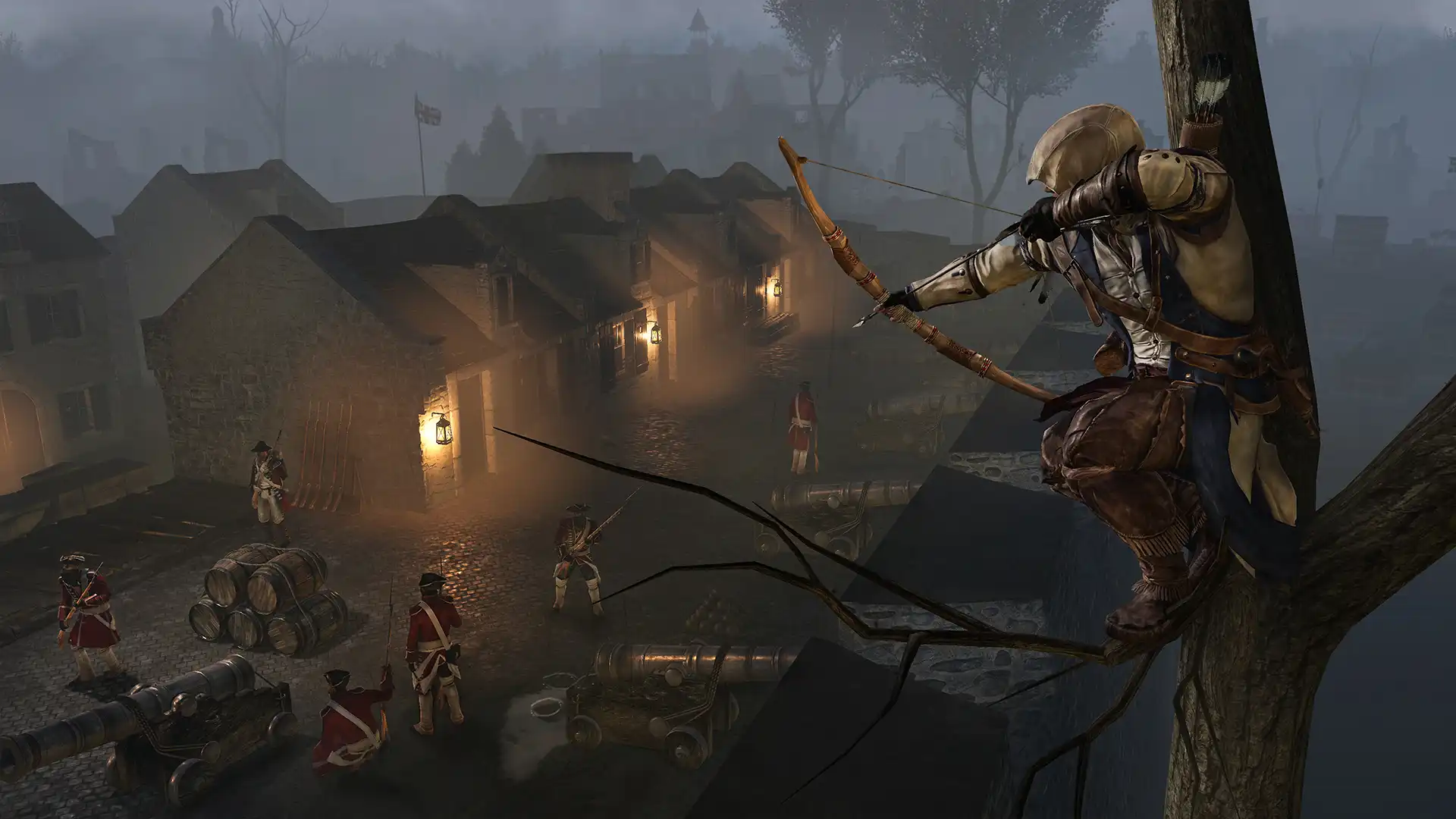
调整游戏启动设置
如果刺客信条3重制版进不去,可以尝试修改游戏启动参数。通过Steam启动游戏时,右键游戏选择'属性',在'启动选项'中添加'-windowed'或'-fullscreen'来切换窗口/全屏模式。也可以尝试添加'-noborder'去除窗口边框。对于Uplay用户,可以在游戏目录下找到游戏配置文件手动修改。这些设置能解决因显示模式不兼容导致无法启动的问题。
更新显卡驱动程序
过时的显卡驱动是导致刺客信条3重制版进不去的常见原因。访问显卡制造商官网(NVIDIA、AMD或Intel),下载最新驱动程序并安装。安装时选择'自定义安装',勾选'清洁安装'选项以确保彻底替换旧驱动。安装完成后重启电脑,再尝试启动游戏。如果问题依旧,可以尝试回滚到较稳定的旧版本驱动,某些新驱动可能与游戏存在兼容性问题。
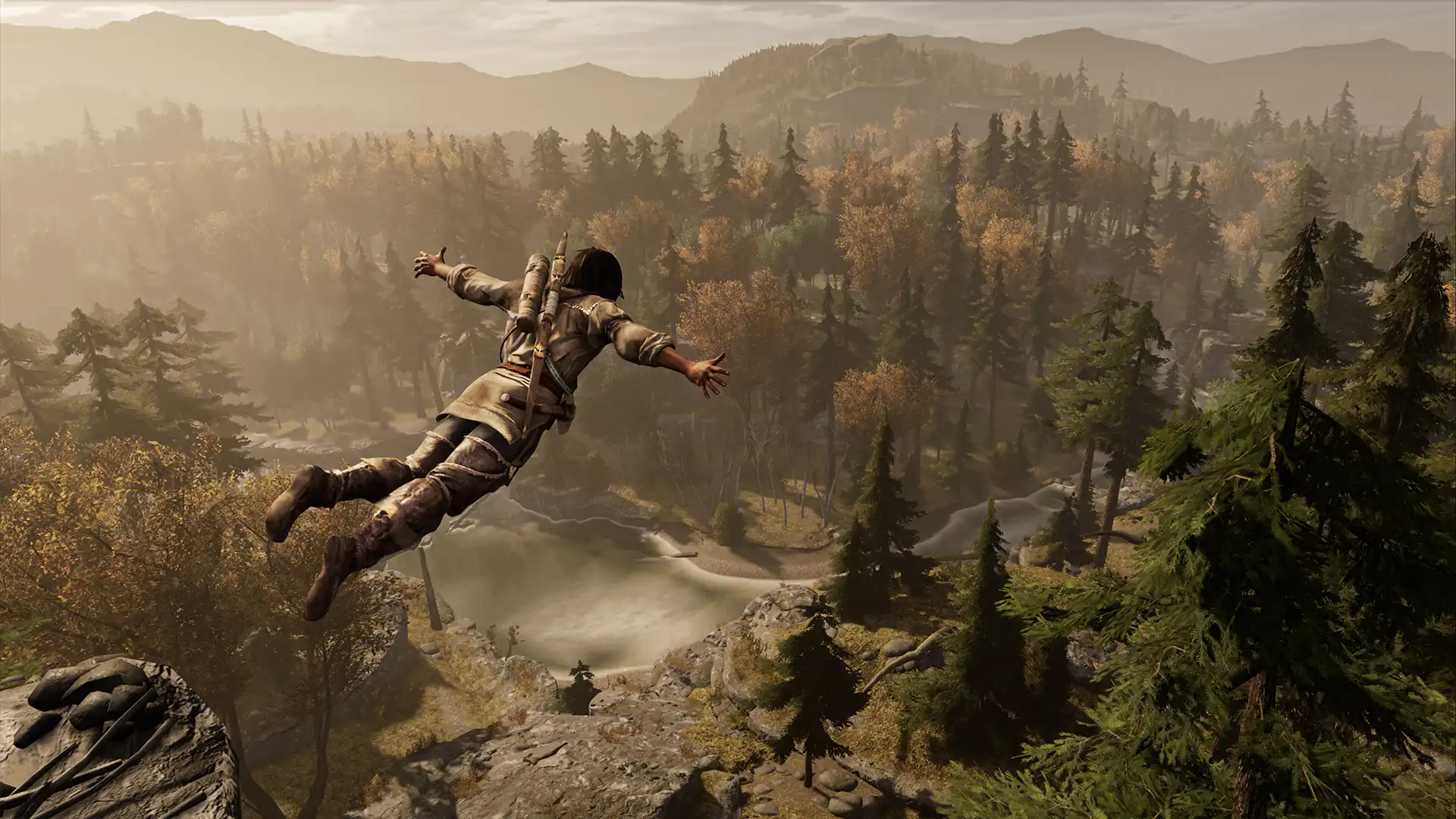
修改游戏兼容性设置
右键点击刺客信条3重制版可执行文件,选择'属性'-'兼容性'选项卡。勾选'以兼容模式运行这个程序',选择Windows 7或Windows 8。同时勾选'以管理员身份运行此程序'。对于64位系统,还可以尝试勾选'禁用高DPI缩放'。这些设置能解决因系统兼容性问题导致无法进入游戏的情况,特别是对于较新的操作系统版本。
覆盖游戏安装目录
如果以上方法都无效,可以尝试覆盖游戏安装目录。从官方渠道下载刺客信条3重制版的最新安装包,解压后覆盖到游戏安装目录。覆盖前建议备份存档文件。完成后重新启动游戏。这种方法能解决因安装过程中某些文件未正确安装导致的问题,特别是对于非官方渠道安装的游戏。
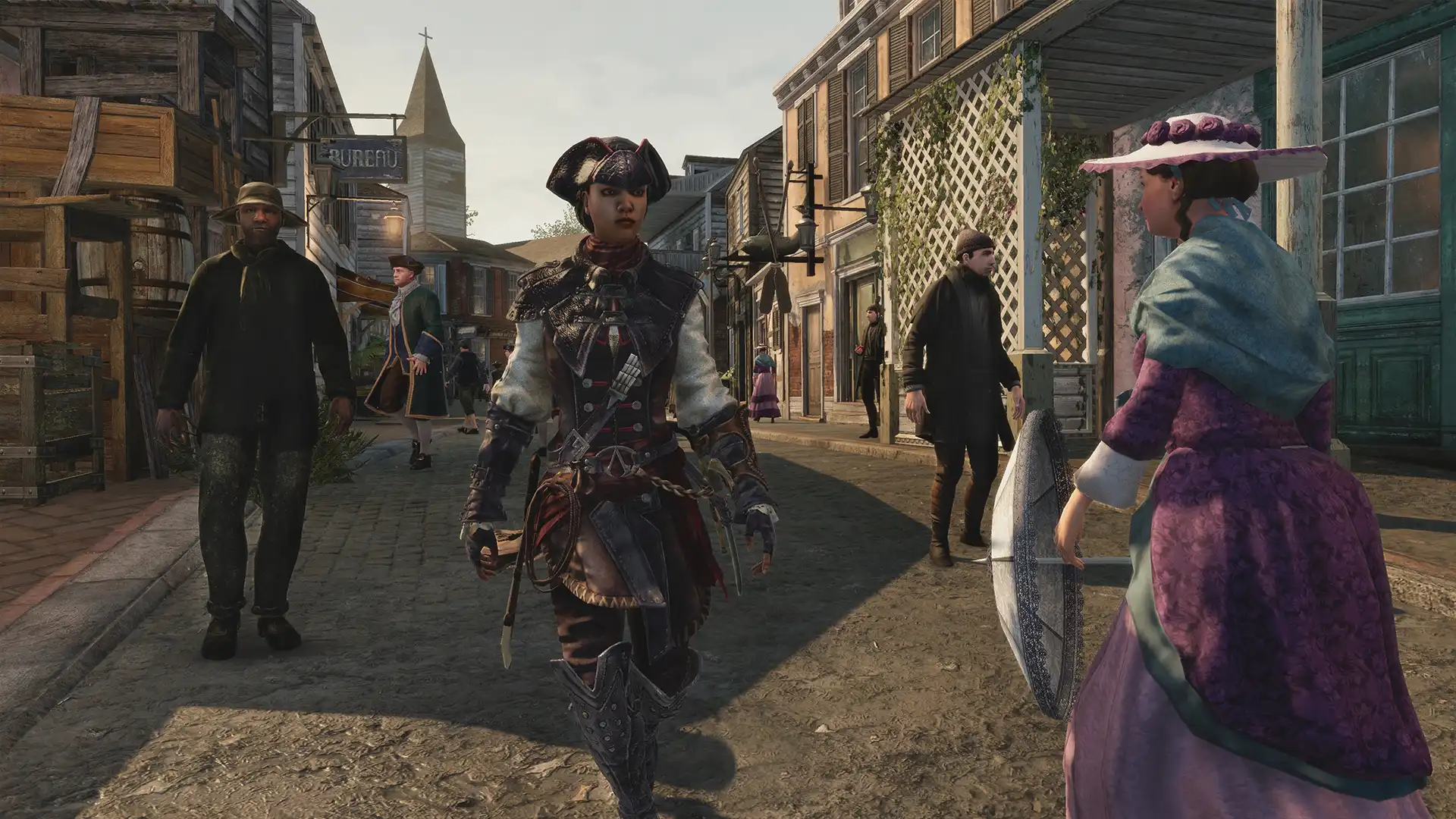
常见问题
刺客信条3重制版闪退怎么办?
刺客信条3重制版闪退通常与显卡驱动或游戏文件有关。首先验证游戏文件完整性,然后更新显卡驱动。如果问题依旧,可以尝试降低游戏内图形设置,特别是阴影和纹理质量。同时确保系统满足游戏最低配置要求,特别是显存容量。
刺客信条3重制版黑屏怎么解决?
刺客信条3重制版黑屏问题可以通过修改启动参数解决。在Steam启动选项中添加'-windowed -noborder',或尝试'-dx9'强制使用DirectX 9模式。同时检查显示器刷新率设置,确保与游戏刷新率一致。如果使用多显示器,尝试暂时断开额外显示器。
刺客信条3重制版启动后无反应怎么办?
当刺客信条3重制版启动后无反应时,可以尝试结束相关进程后重新启动。打开任务管理器,结束所有Assassin's Creed相关进程。同时关闭后台不必要的程序,特别是杀毒软件和游戏加速器。如果问题持续,可以尝试重装游戏,但记得提前备份存档文件。
下载与版本说明见 刺客信条3重制版。