
鬼行域卡顿怎么处理
鬼行域卡顿怎么处理?针对这款游戏的性能问题,可以通过调整画质设置、优化全屏模式、减少后台占用以及开启笔记本性能模式等方法来解决卡顿问题,让游戏体验更加流畅。
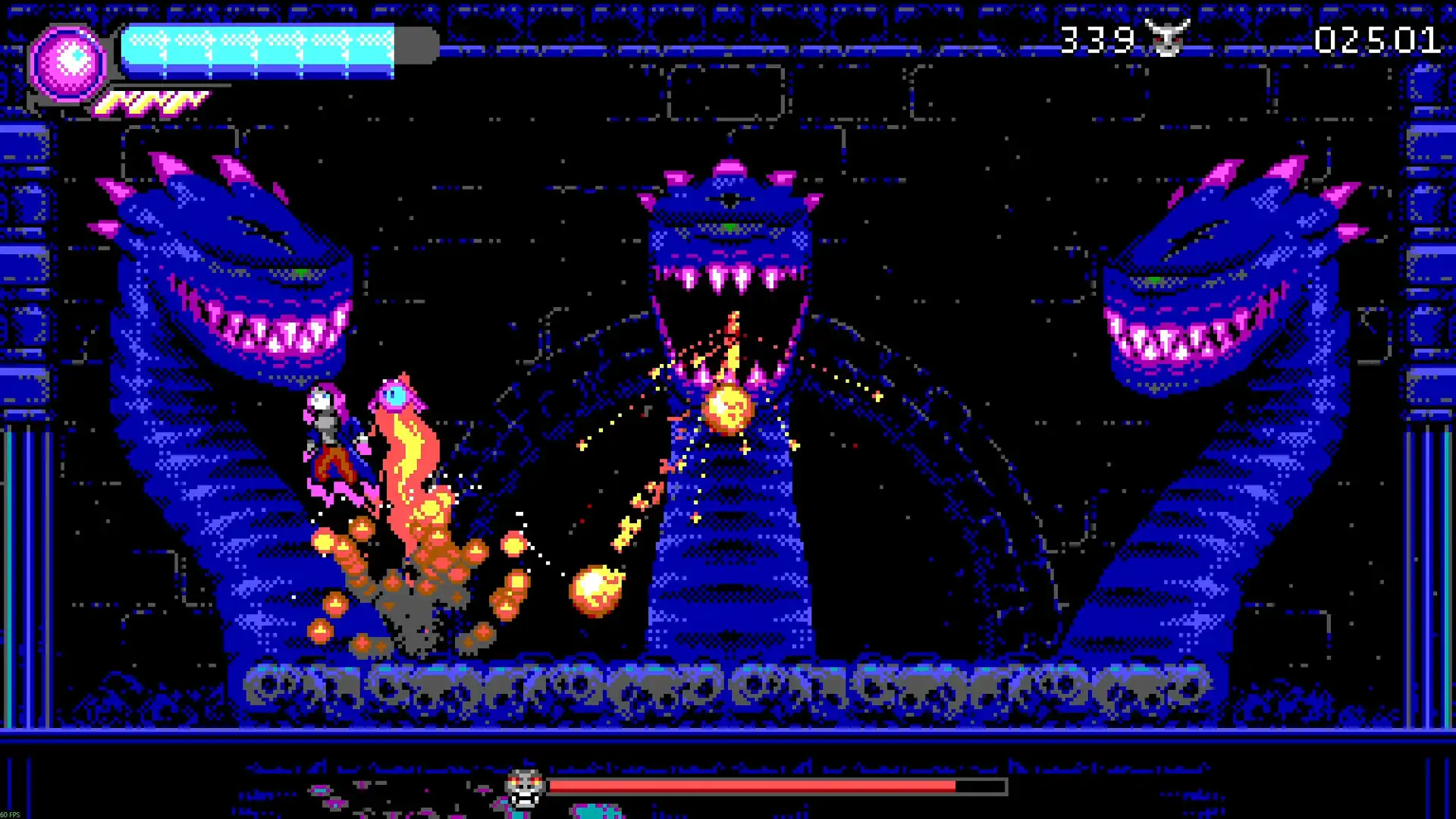
调整画质设置
在鬼行域中,高画质设置会导致显卡负担加重,从而引发卡顿。首先进入游戏设置,将画质选项从'极高'或'高'调整为'中'或'低'。具体来说,关闭阴影、反射和抗锯齿等视觉效果可以显著减轻GPU压力。如果仍然卡顿,可以尝试降低纹理分辨率和视距范围。这些调整不会严重影响游戏体验,但能有效提升帧率,解决卡顿问题。
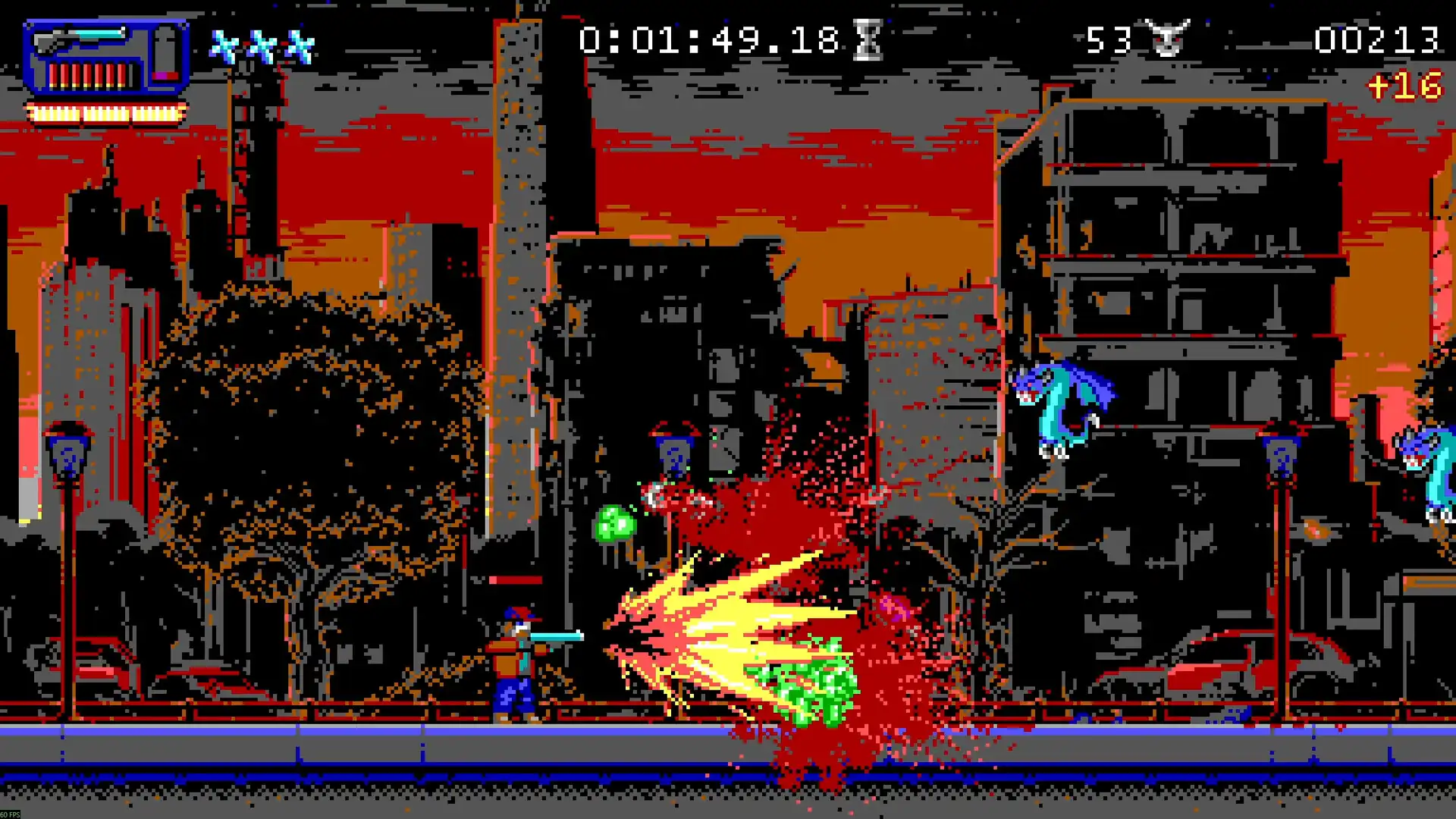
优化全屏模式
鬼行域在窗口模式下运行通常比全屏模式更流畅。如果游戏默认以全屏模式运行,建议改为窗口化或无边框窗口模式。在设置中找到显示模式选项,选择'窗口'或'无边框窗口'。这样不仅可以减少GPU负担,还能方便你在游戏过程中切换到其他应用程序而不需要退出游戏。如果使用多显示器,确保游戏只在主显示器上运行,避免跨显示器导致的性能问题。
关闭后台程序
运行鬼行域时,关闭不必要的后台程序可以释放系统资源,减轻CPU和内存的负担。按下Ctrl+Shift+Esc打开任务管理器,查看并结束占用较高资源的应用程序,特别是浏览器、视频播放器和聊天软件等。同时,确保没有其他游戏或大型应用程序在后台运行。对于使用笔记本电脑的用户,建议插上电源并关闭省电模式,以获得最佳性能。
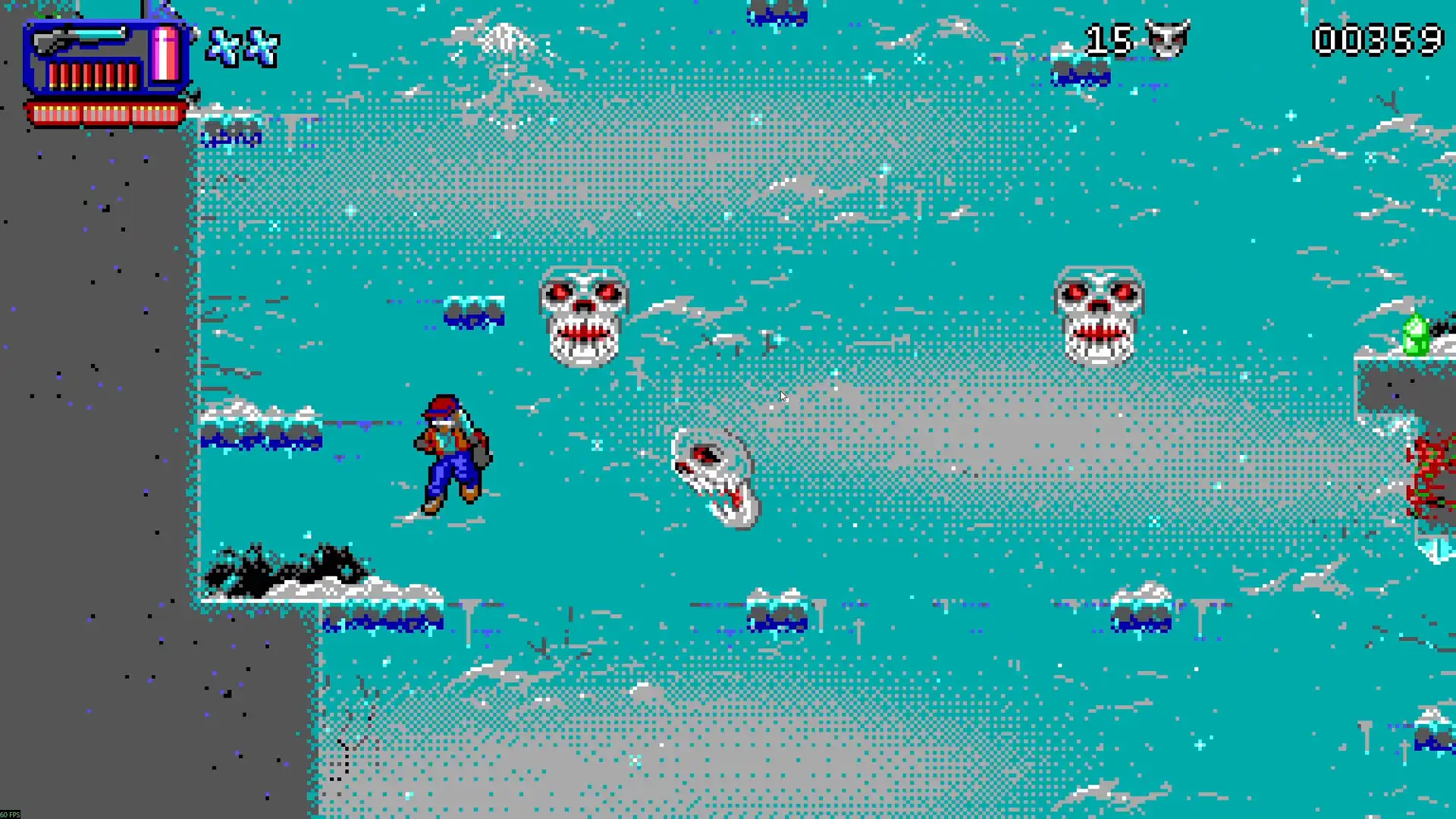
开启笔记本性能模式
对于笔记本用户,系统默认的电源计划可能限制CPU性能以节省电量。在运行鬼行域前,应将电源计划更改为'高性能'模式。在Windows系统中,可以通过控制面板的电源选项进行设置。同时,许多笔记本品牌有自己的控制中心软件,如联想的Lenovo Vantage、戴尔的Dell Power Manager等,在其中可以找到性能模式选项并启用。这样可以确保CPU以最高频率运行,减少因降频导致的卡顿问题。
更新显卡驱动
过时的显卡驱动是导致游戏卡顿的常见原因之一。访问显卡制造商的官方网站(NVIDIA、AMD或Intel),下载并安装最新的驱动程序。在安装过程中,选择'自定义安装'并勾选'执行清洁安装'选项,这样可以确保完全移除旧驱动并避免冲突。安装完成后,重启电脑并运行鬼行域,检查卡顿问题是否得到解决。定期检查更新驱动也是保持游戏流畅运行的好习惯。
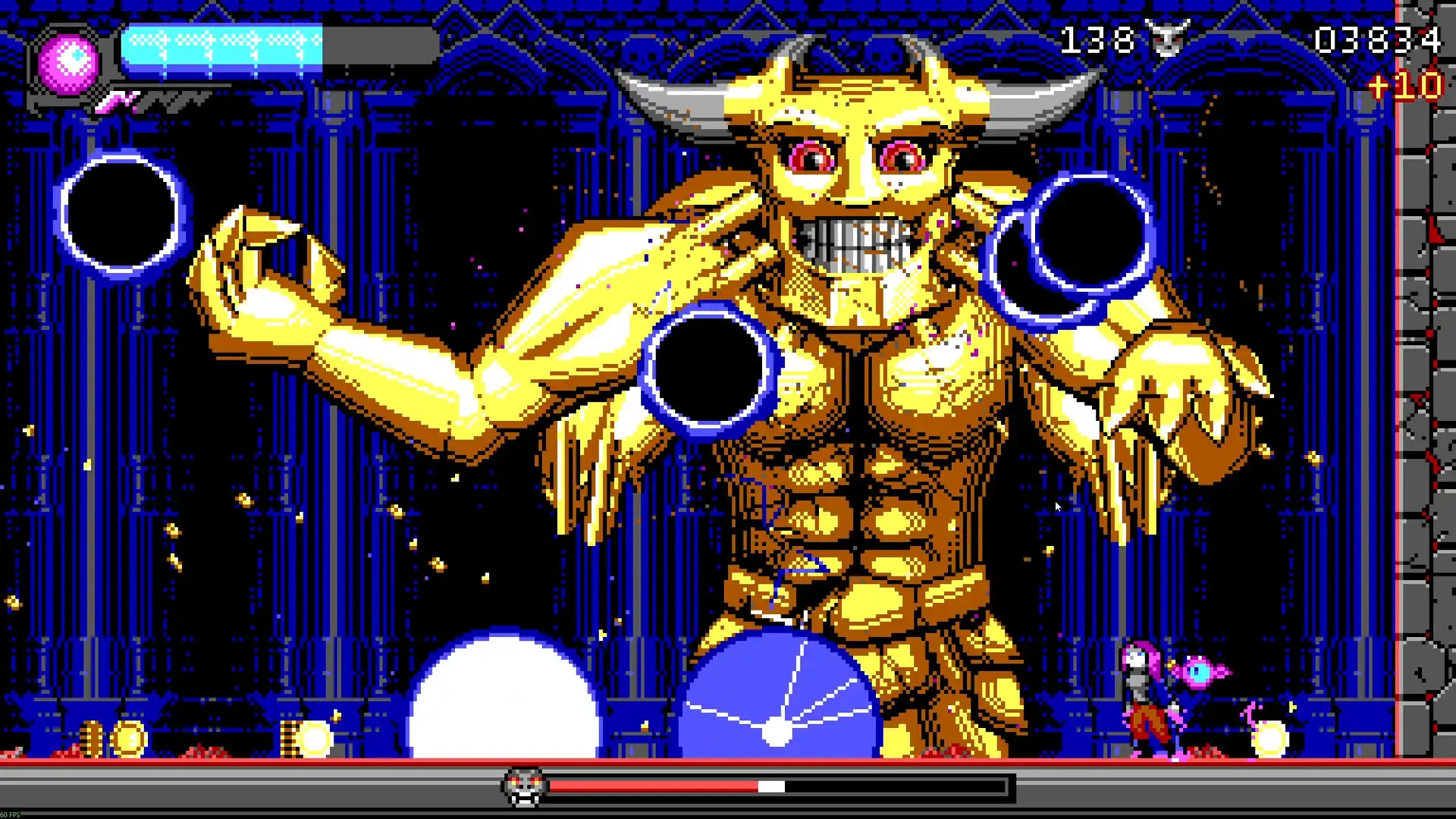
常见问题
鬼行域卡顿问题是否与游戏版本有关?
是的,游戏版本可能影响性能。确保你安装的是最新版本的鬼行域,开发者通常会通过更新优化性能和修复bug。如果问题仍然存在,可以尝试在游戏论坛或社区中查看是否有其他玩家遇到类似问题并找到解决方案。
降低画质设置会影响鬼行域的游戏体验吗?
适当降低画质设置通常不会显著影响游戏体验,尤其是在解决卡顿问题上。鬼行域的核心玩法和故事情节不会因为画质降低而改变。你可以在流畅运行游戏的基础上,根据个人喜好微调各项设置,找到画质和性能的最佳平衡点。
鬼行域卡顿是否需要升级硬件?
在尝试了所有软件优化方法后,如果卡顿问题仍然严重,可能需要考虑升级硬件。特别是对于较老的电脑,增加内存容量或升级显卡可以显著提升游戏性能。但在做决定前,建议先确认你的硬件是否确实达到了游戏的最低要求,并确保所有驱动程序都是最新的。
下载与版本说明见 鬼行域。